사진 크기 한꺼번에 줄이기, PowerToys Image Resizer 사용법
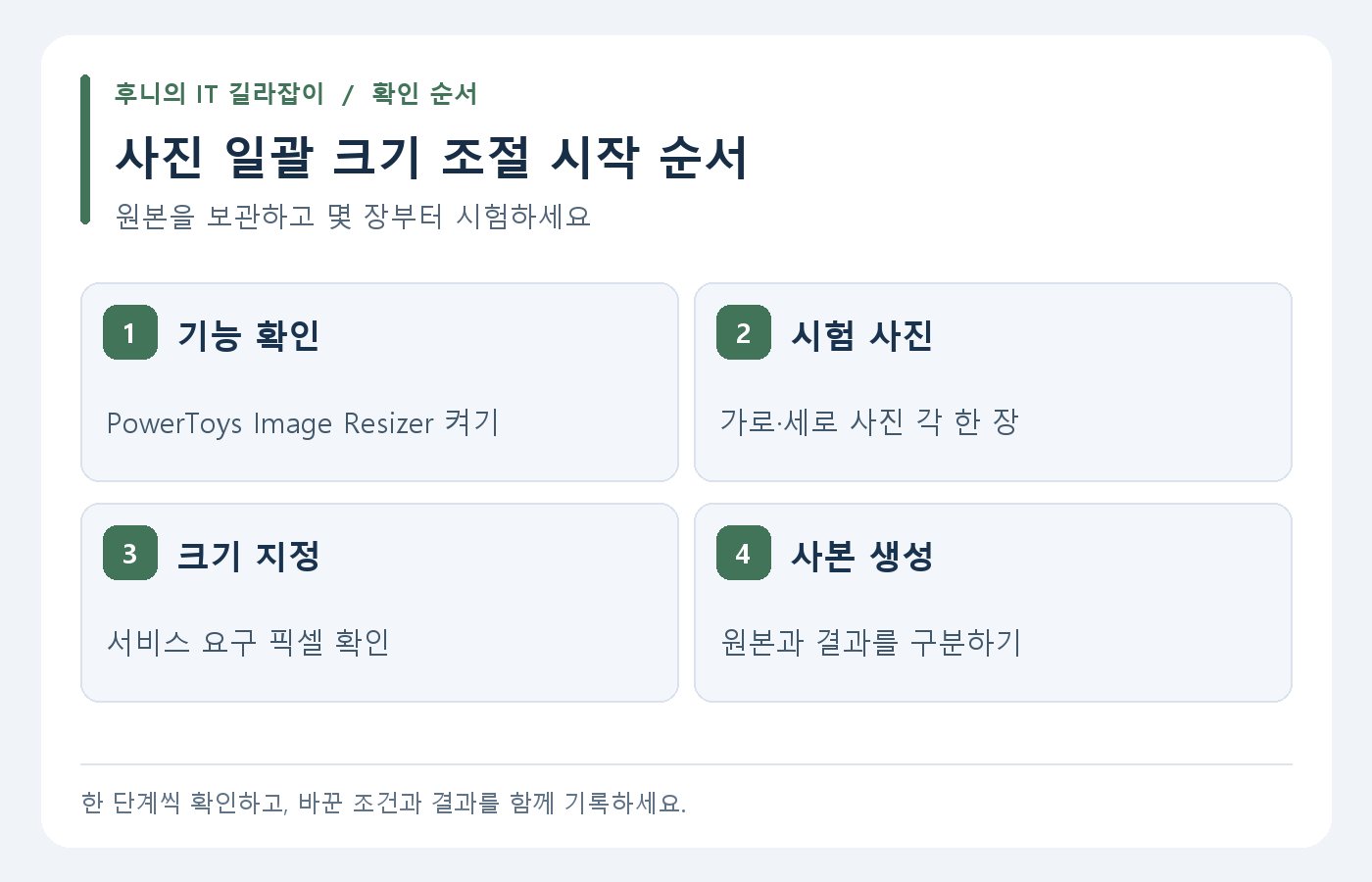
사진 일괄 크기 조절 시작 순서. 기능 확인 → 시험 사진 → 크기 지정 → 사본 생성

사진 여러 장을 메일이나 게시판에 올릴 때 원본 크기가 너무 크면 파일을 하나씩 편집하기 번거롭습니다. Microsoft PowerToys의 Image Resizer는 탐색기에서 여러 이미지를 선택해 한꺼번에 크기를 바꿀 수 있는 도구입니다. 처음부터 모든 사진에 적용하기보다 가로·세로 사진을 몇 장 골라 방식과 결과를 확인한 뒤 묶음 작업을 시작해 보세요. 1. PowerToys 설치와 기능 상태를 확인하세요 Microsoft의 공식 PowerToys … 자세히 보기
크롬 세이프 브라우징 설정, 표준 보호와 향상된 보호 차이 알아보기

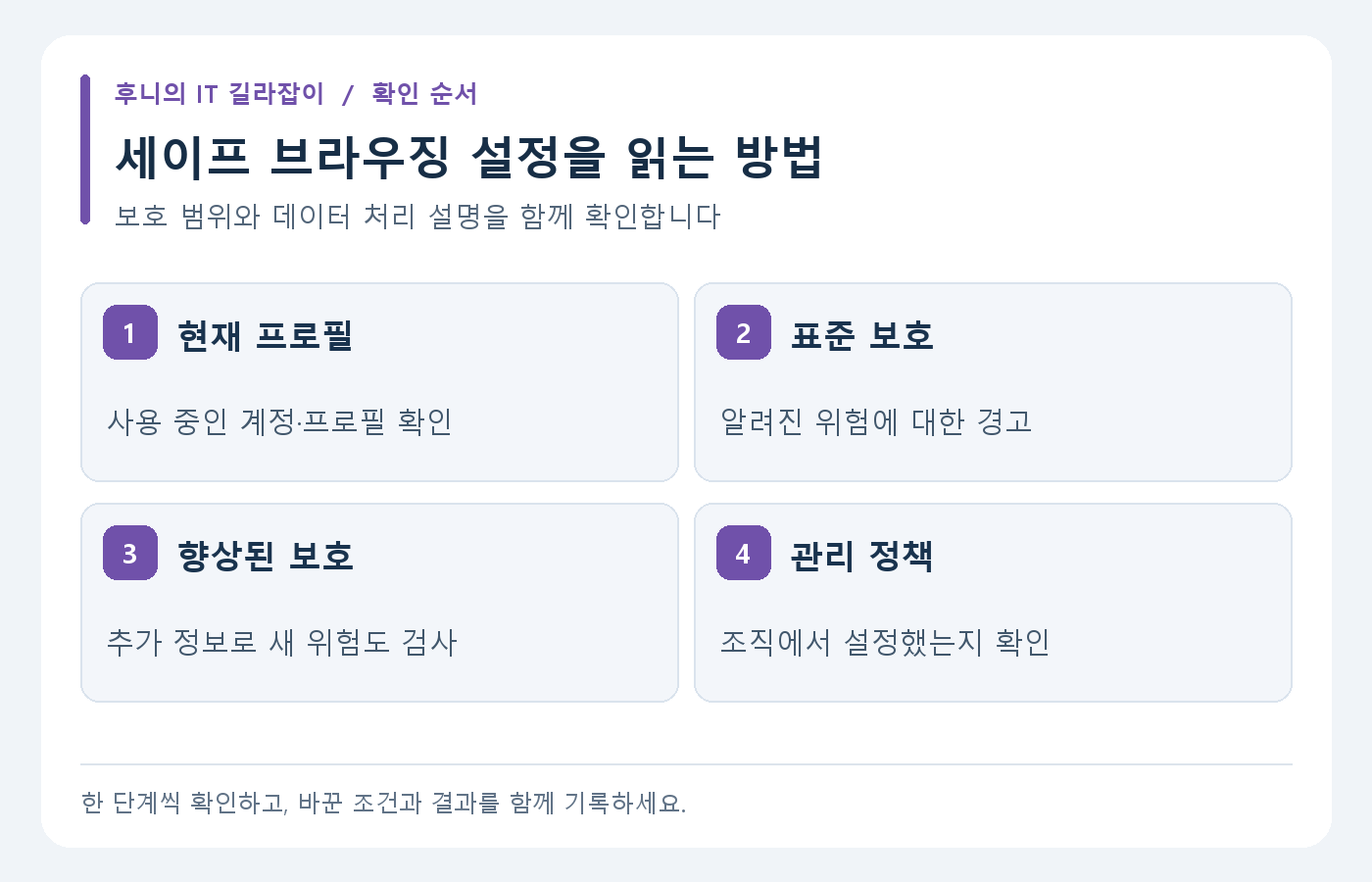
세이프 브라우징 설정을 읽는 방법. 현재 프로필 → 표준 보호 → 향상된 보호 → 관리 정책

크롬에서 사이트를 열거나 파일을 받을 때 위험 경고가 나오는 것은 세이프 브라우징의 보호 동작일 수 있습니다. 이 기능은 방문 기록을 정리하는 기능이나 광고 차단 기능과는 설정 목적이 다릅니다. 보안 메뉴에서 표준 보호와 향상된 보호를 고를 때는 경고 대상뿐 아니라 Google로 전달되는 정보에 대한 설명도 함께 읽어 보세요. 1. 보안 메뉴에서 현재 보호 수준을 확인하세요 PC용 … 자세히 보기

윈도우 11 파일 기록 백업 사용법, 외장 드라이브에 문서 버전 남기기

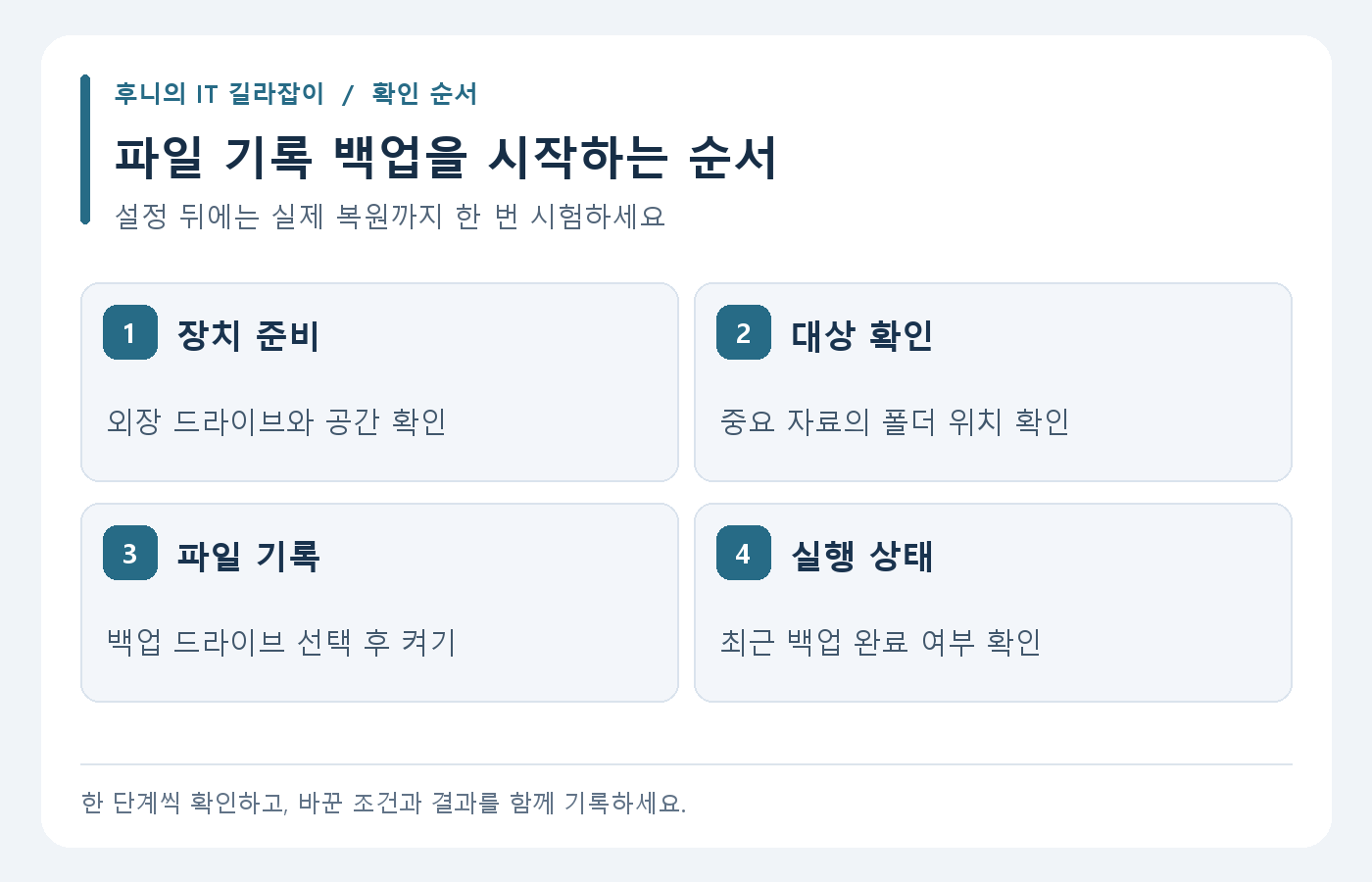
파일 기록 백업을 시작하는 순서. 장치 준비 → 대상 확인 → 파일 기록 → 실행 상태

문서를 실수로 덮어쓴 뒤에는 최신 파일이 남아 있어도 이전 내용이 필요할 수 있습니다. Windows의 파일 기록은 개인 파일의 변경 버전을 보관하고 필요한 시점의 자료를 찾을 때 쓸 수 있습니다. 외장 드라이브에 복사 한 번 해 놓는 것과 달리, 백업 대상과 실행 상태를 정기적으로 확인하는 과정이 중요합니다. 먼저 문서 하나로 백업과 복원을 시험해 보세요. 1. 백업 … 자세히 보기