맥 미리보기에서 PDF 용량 줄이고 글자와 도장 읽히는지 확인하기
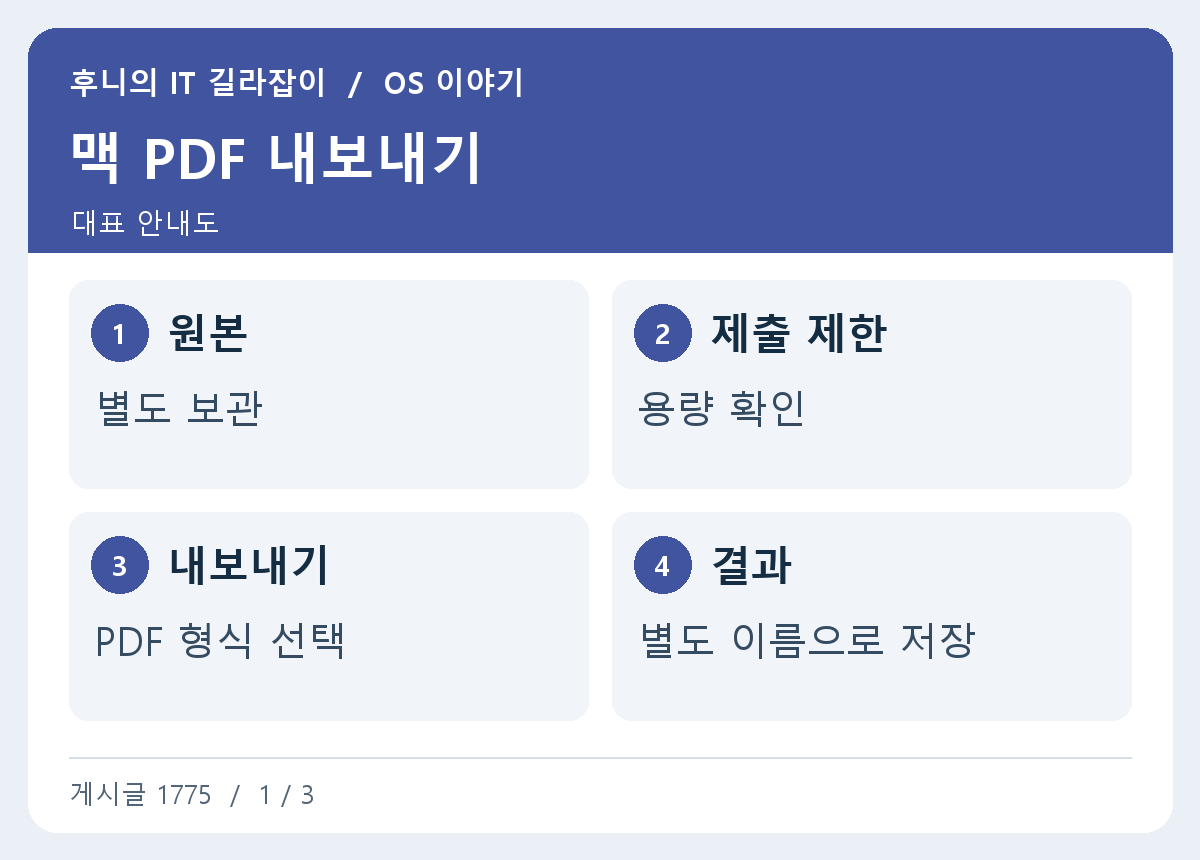
맥 PDF 내보내기. 원본 별도 보관 / 제출 제한 용량 확인 / 내보내기 PDF 형식 선택 / 결과 별도 이름으로 저장

메일이나 제출 사이트에 올릴 PDF가 용량 제한을 넘으면 macOS의 미리보기로 작은 사본을 만들 수 있습니다. 용량이 줄어드는 대신 사진, 작은 글자, 도장 등이 흐려질 수 있기 때문에 결과 파일의 가장 어려운 페이지를 실제로 읽어 보면서 비교합니다. 먼저 PDF 종류와 실제 제출 기준 살피기 Finder에서 원본의 파일 크기를 읽고 제출 사이트가 안내하는 제한을 확인합니다. 파일 한 … 자세히 보기
엑셀 조건부 서식으로 예정일이 지난 행에만 색 입히기

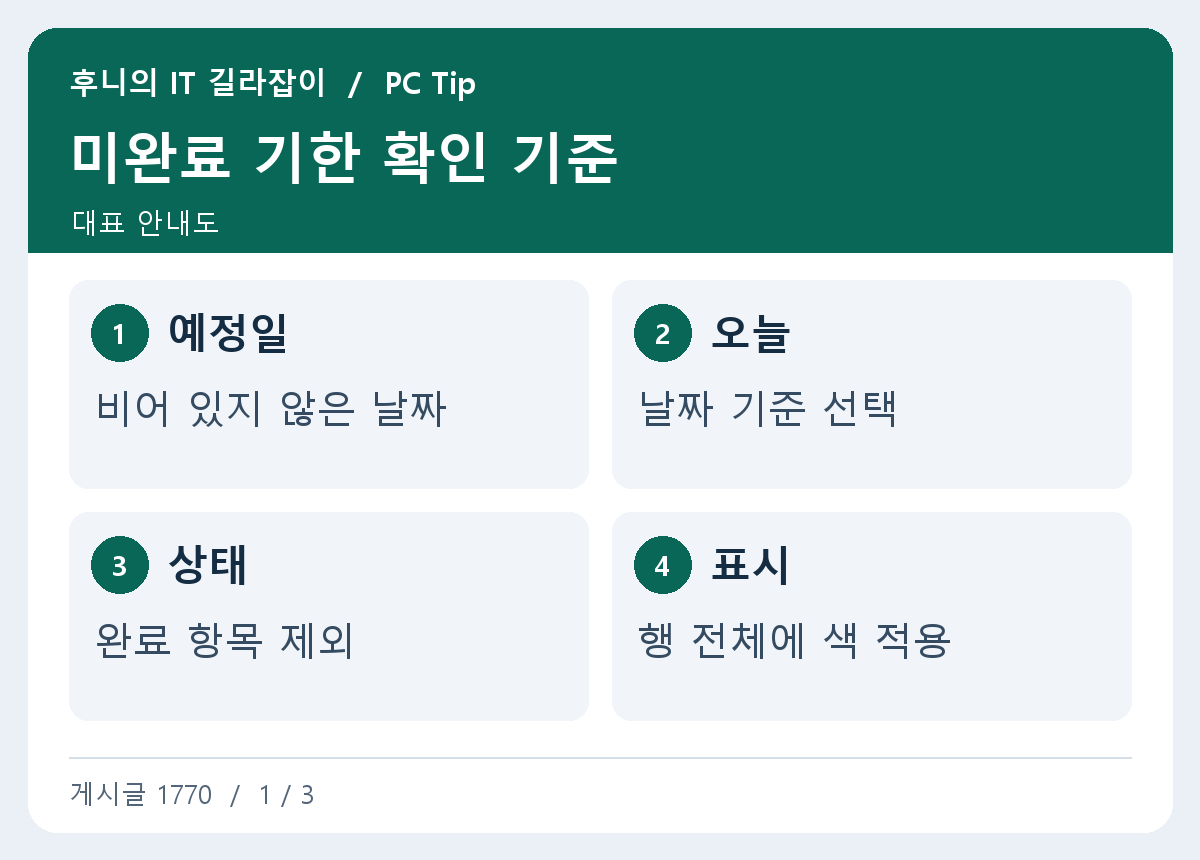
미완료 기한 확인 기준. 예정일 비어 있지 않은 날짜 / 오늘 날짜 기준 선택 / 상태 완료 항목 제외 / 표시 행 전체에 색 적용

업무 목록을 보면서 끝난 항목까지 빨간색으로 보이면 놓친 일을 찾기 어렵습니다. 날짜가 비어 있지 않고 오늘보다 빠르며 상태가 완료가 아닌 행만 표시하는 조건부 서식을 만들어 봅니다. 행 전체의 적용 범위와 기준 날짜를 확인하는 것이 핵심입니다. 연습용 표의 열과 경계 날짜 정하기 A열에 작업 이름, B열에 예정일, C열에 상태를 적고 데이터는 2행부터 시작합니다. 예정일에는 어제, 오늘, … 자세히 보기

워드 메일 병합으로 안내문 만들기, 발송 전에 이름과 빈 값 검수하기

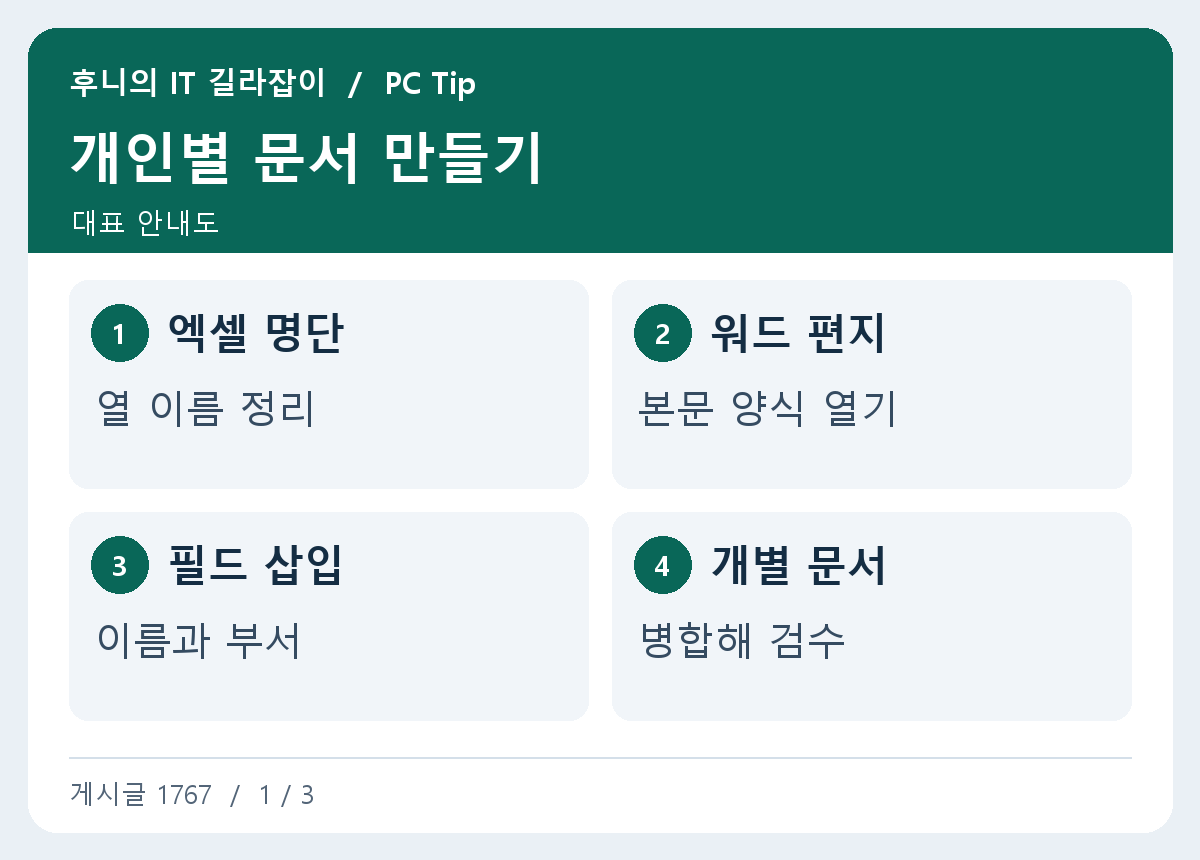
개인별 문서 만들기. 엑셀 명단 열 이름 정리 / 워드 편지 본문 양식 열기 / 필드 삽입 이름과 부서 / 개별 문서 병합해 검수

같은 안내문에서 이름과 부서만 바꿀 때마다 문서를 다시 쓰는 대신 Word의 메일 병합으로 여러 사본을 만들 수 있습니다. 여기서는 Excel 시험 명단을 사용해 개별 편지를 생성합니다. 자동 발송을 하기 전에 병합 결과의 이름, 누락과 표시 형식을 확인하는 방법입니다. 본문 양식과 명단을 별도 파일로 준비 엑셀 시트의 첫 행에 이름, 부서, 발급코드처럼 서로 다른 제목을 붙입니다. … 자세히 보기