파워포인트 구역으로 발표 흐름 나누고 여러 슬라이드 한꺼번에 옮기기
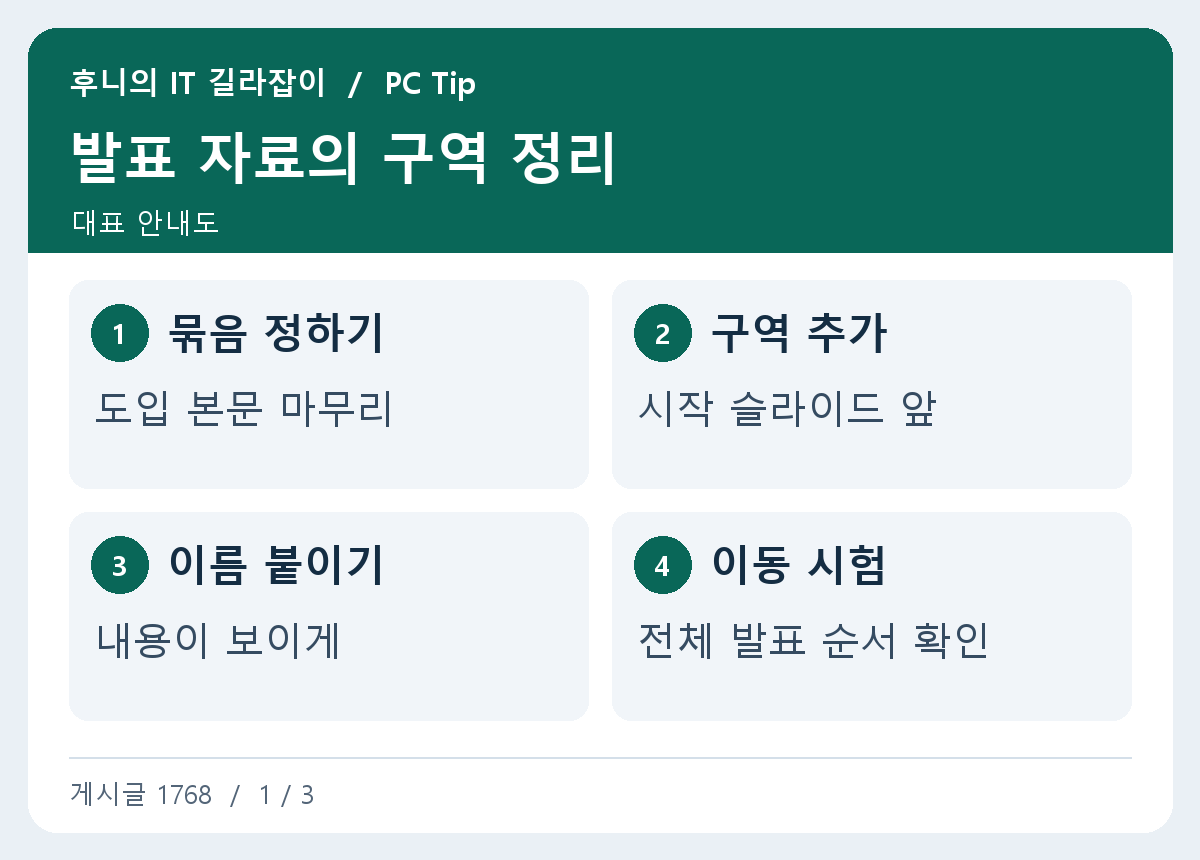
발표 자료의 구역 정리. 묶음 정하기 도입 본문 마무리 / 구역 추가 시작 슬라이드 앞 / 이름 붙이기 내용이 보이게 / 이동 시험 전체 발표 순서 확인

발표 파일에 슬라이드가 스무 장 넘게 쌓이면 어디부터 사례 설명인지 찾기 어려울 수 있습니다. PowerPoint의 구역은 여러 슬라이드의 묶음에 이름을 붙여 접고 이동하는 데 쓰입니다. 구역을 정리한 뒤 실제 발표 순서와 표시 화면을 확인하는 방법입니다. 구역 경계부터 발표 내용에 맞춰 정하기 파일 사본을 만든 뒤 축소판을 위에서 아래로 훑습니다. 도입, 현재 문제, 사례, 제안, 질의처럼 … 자세히 보기
구글 슬라이드에 스프레드시트 차트 연결하고 최신 값으로 갱신하기

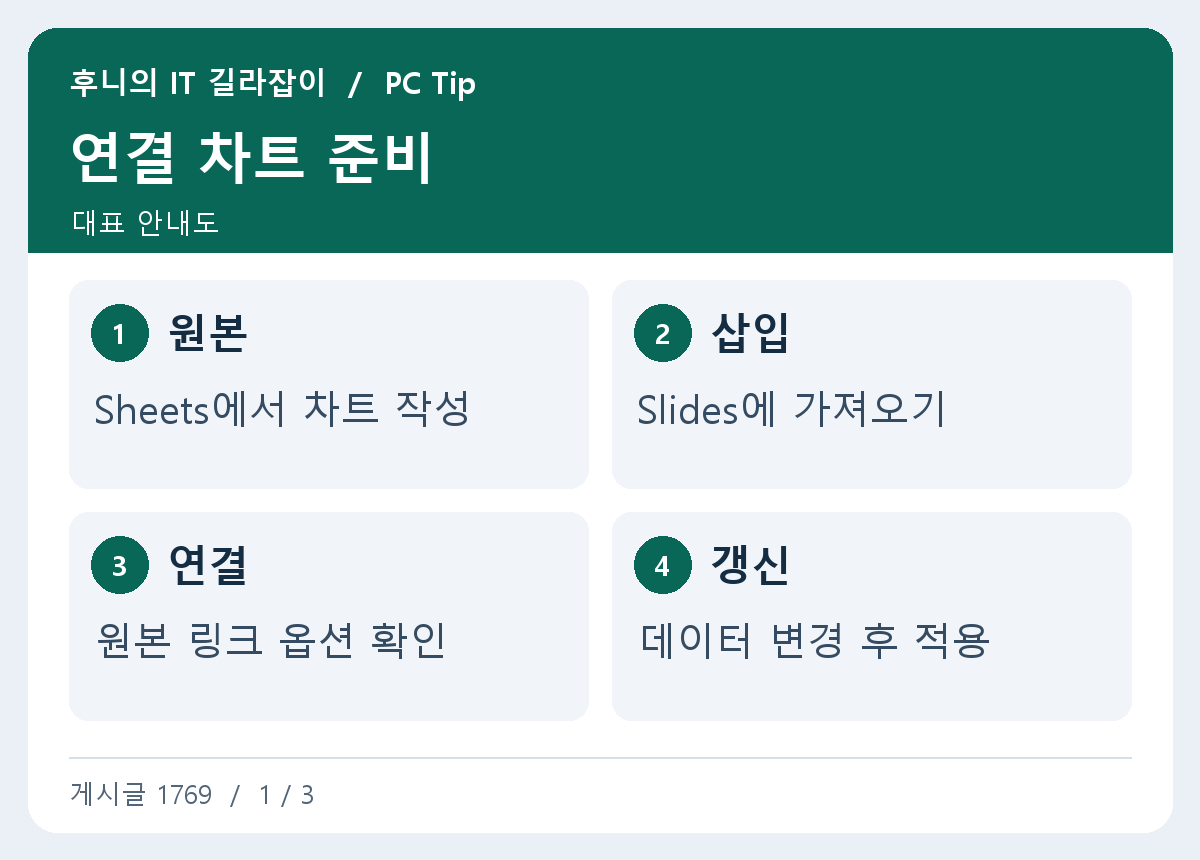
연결 차트 준비. 원본 Sheets에서 차트 작성 / 삽입 Slides에 가져오기 / 연결 원본 링크 옵션 확인 / 갱신 데이터 변경 후 적용

매달 매출을 발표할 때 같은 차트를 매번 캡처하기보다 스프레드시트의 차트를 슬라이드에 연결해 업데이트할 수 있습니다. 원본 차트를 만든 뒤 연결해서 가져오는 방법과, 발표 직전에 최신 숫자와 접근 범위를 확인하는 순서입니다. 원본의 숫자와 그래프를 먼저 검증 Google 스프레드시트에서 차트의 데이터 범위와 계열을 확인합니다. 예를 들어 월별 방문 수를 다루면 월을 날짜 형식으로 인식하고 최신 행이 범위에 … 자세히 보기

엑셀 TEXTSPLIT으로 쉼표와 줄바꿈이 섞인 목록을 여러 셀로 나누기

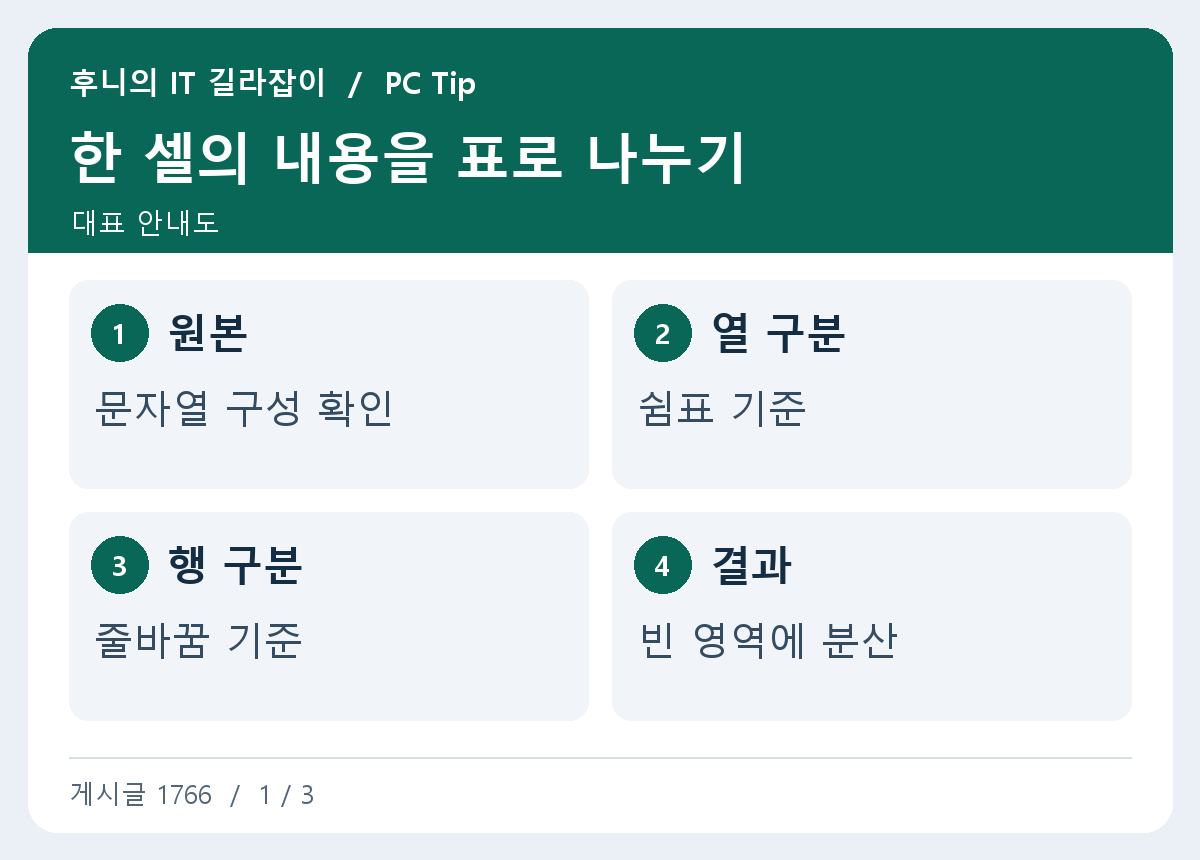
한 셀의 내용을 표로 나누기. 원본 문자열 구성 확인 / 열 구분 쉼표 기준 / 행 구분 줄바꿈 기준 / 결과 빈 영역에 분산

상품, 수량, 비고가 한 셀에 묶인 자료를 옆 열로 나누고 싶을 때 TEXTSPLIT을 쓸 수 있습니다. 쉼표 기준으로 한 줄을 나누고 줄바꿈을 행의 경계로 읽는 예를 살펴봅니다. 비어 있는 값이 중간에 있을 때 어느 열에 결과가 들어가는지도 함께 확인합니다. 작은 목록에서 쉼표 기준으로 나누기 원본 셀 A2에 사과,3,예약을 넣고 D2에 =TEXTSPLIT(A2,",")를 입력합니다. D2부터 사과와 3, … 자세히 보기