엑셀 Ctrl+T로 표 만들기, 새 행에 수식 자동 채우기
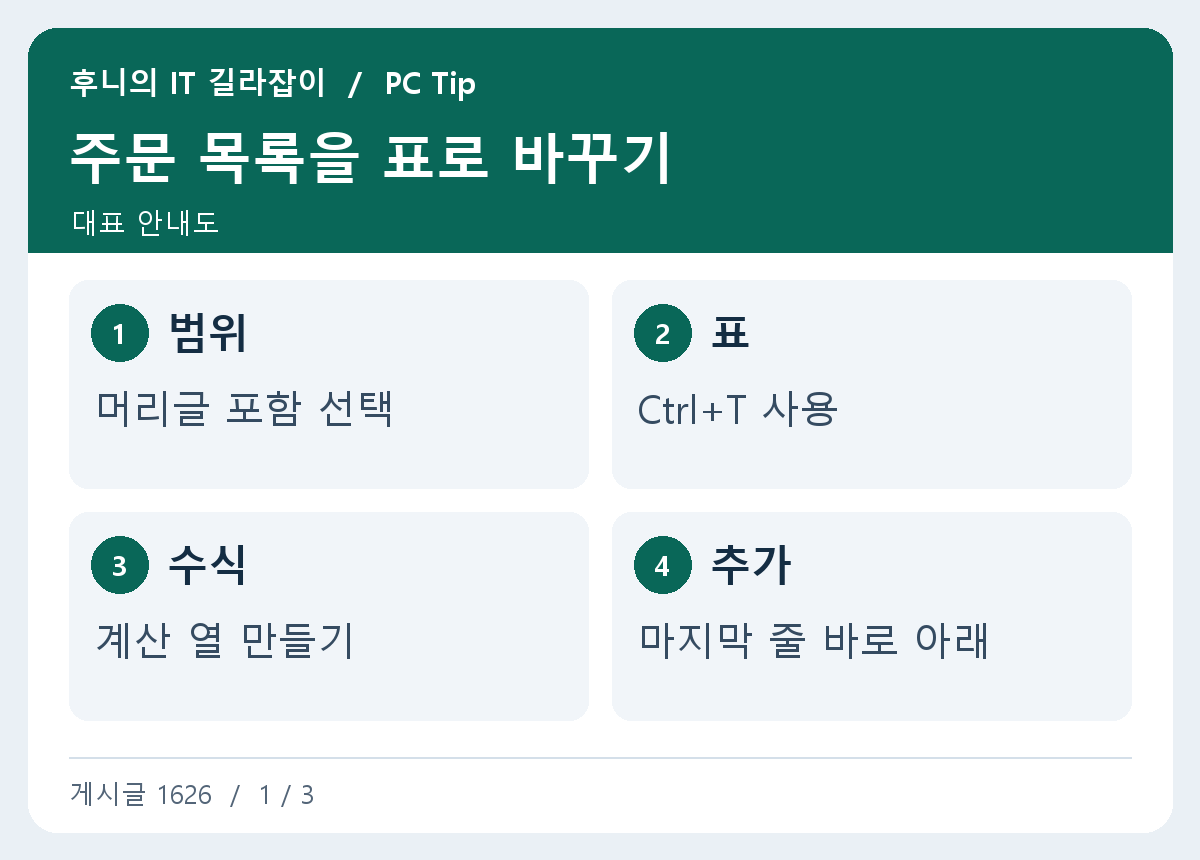
주문 목록을 표로 바꾸기. 범위 머리글 포함 선택 / 표 Ctrl+T 사용 / 수식 계산 열 만들기 / 추가 마지막 줄 바로 아래

매일 추가되는 주문 목록에서 수식 복사가 자주 빠진다면 범위를 Excel 표로 바꿔보세요. 머리글과 계산 열을 갖춘 표는 자료가 늘어날 때 참조 범위를 관리하기 편합니다. 표로 만들 범위 확인하기 머리글 한 줄과 데이터 전체를 선택하고 Ctrl+T를 누릅니다. 첫 행이 상품명, 수량, 단가처럼 열 이름으로 채워져 있으면 머리글 포함을 선택합니다. 표 중간의 합계 행은 거래 한 건처럼 … 자세히 보기
다른 PC에서 워드 문서 글꼴이 바뀌고 줄이 밀릴 때

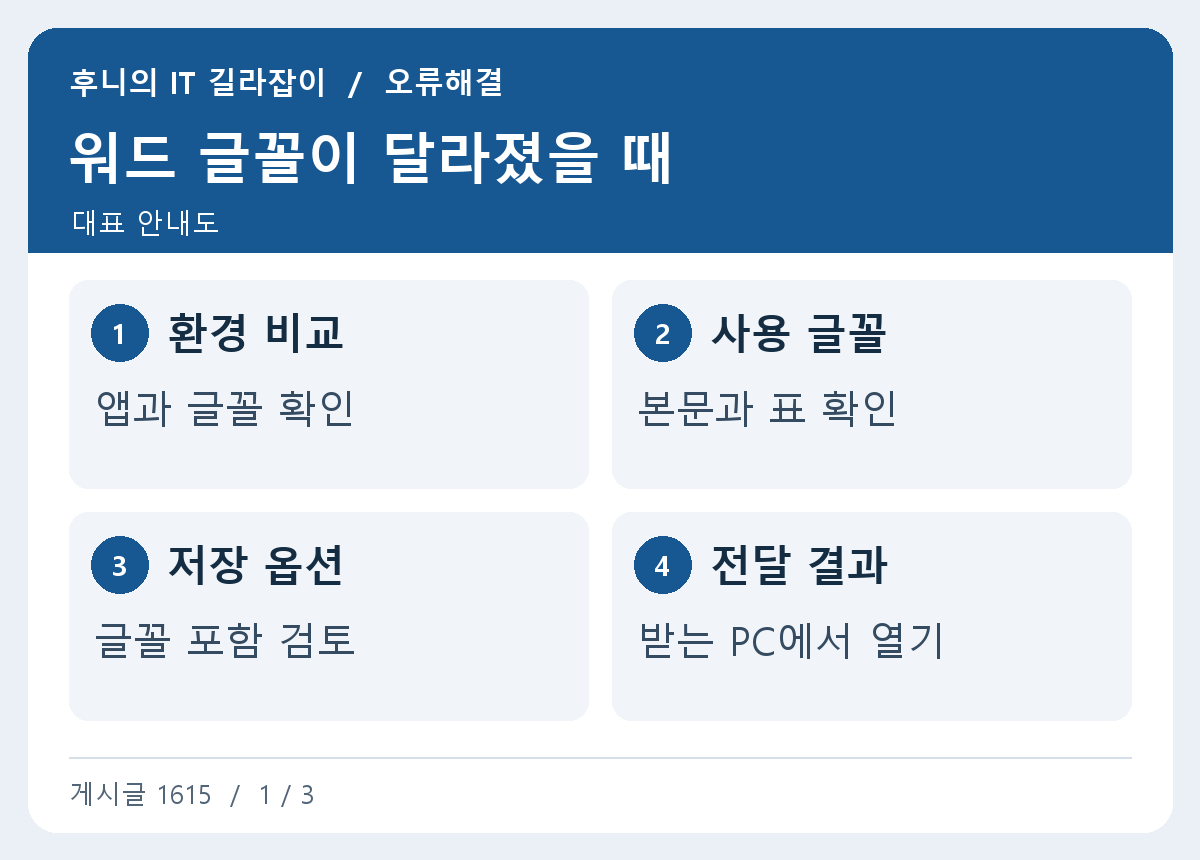
워드 글꼴이 달라졌을 때. 환경 비교 앱과 글꼴 확인 / 사용 글꼴 본문과 표 확인 / 저장 옵션 글꼴 포함 검토 / 전달 결과 받는 PC에서 열기

내 컴퓨터에서 맞춰 둔 문서가 다른 PC에서 열리면 줄이 넘어가거나 표가 다음 쪽으로 밀릴 수 있습니다. 상대 PC에 같은 글꼴이 있는지와 파일을 어떤 앱에서 열었는지 먼저 확인하세요. 편집이 필요한지, 원래 배치대로 읽기만 하면 되는지에 따라 전달 형식을 정할 수 있습니다. 페이지가 달라진 조건 찾기 같은 파일을 다른 컴퓨터의 데스크톱 워드와 브라우저에서 각각 열 수 있다면 … 자세히 보기

워드 붙여넣기 서식 고르기, 원본 유지와 텍스트만 비교

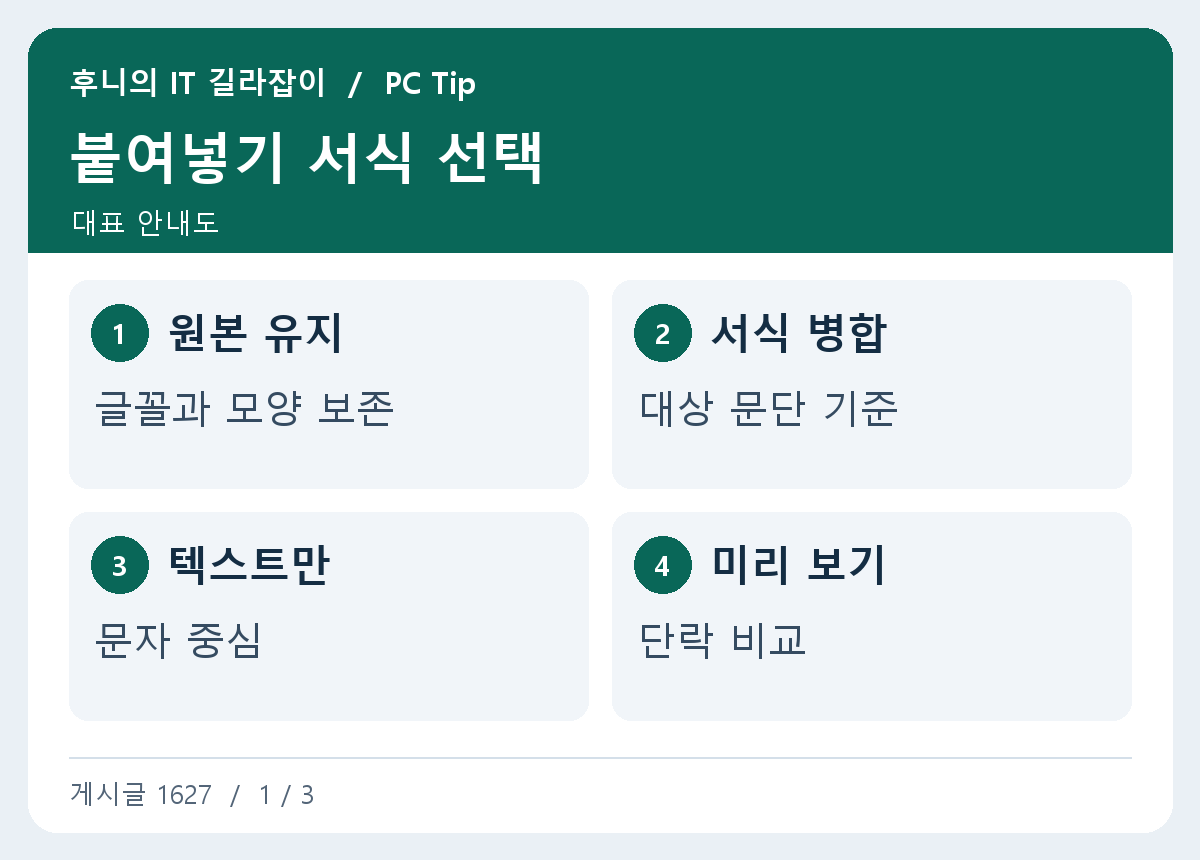
붙여넣기 서식 선택. 원본 유지 글꼴과 모양 보존 / 서식 병합 대상 문단 기준 / 텍스트만 문자 중심 / 미리 보기 단락 비교

웹에서 복사한 문장을 Word에 붙이면 글꼴과 여백까지 따라올 수 있습니다. 붙여넣기 옵션에서 본문과 함께 가져올 서식 범위를 골라 문서를 정리해보세요. 붙인 위치에서 옵션 열기 본문에 붙인 뒤 근처에 나타나는 붙여넣기 옵션 아이콘을 누릅니다. 아이콘을 놓쳤다면 되돌린 뒤 홈 탭의 붙여넣기 메뉴에서 원하는 방식을 선택합니다. 복사한 내용에 따라 보이는 선택지가 달라집니다. 브라우저에서 제목 한 줄과 본문 … 자세히 보기