엑셀 달러 표시 이해하기, 상대·절대·혼합 참조를 복사로 확인
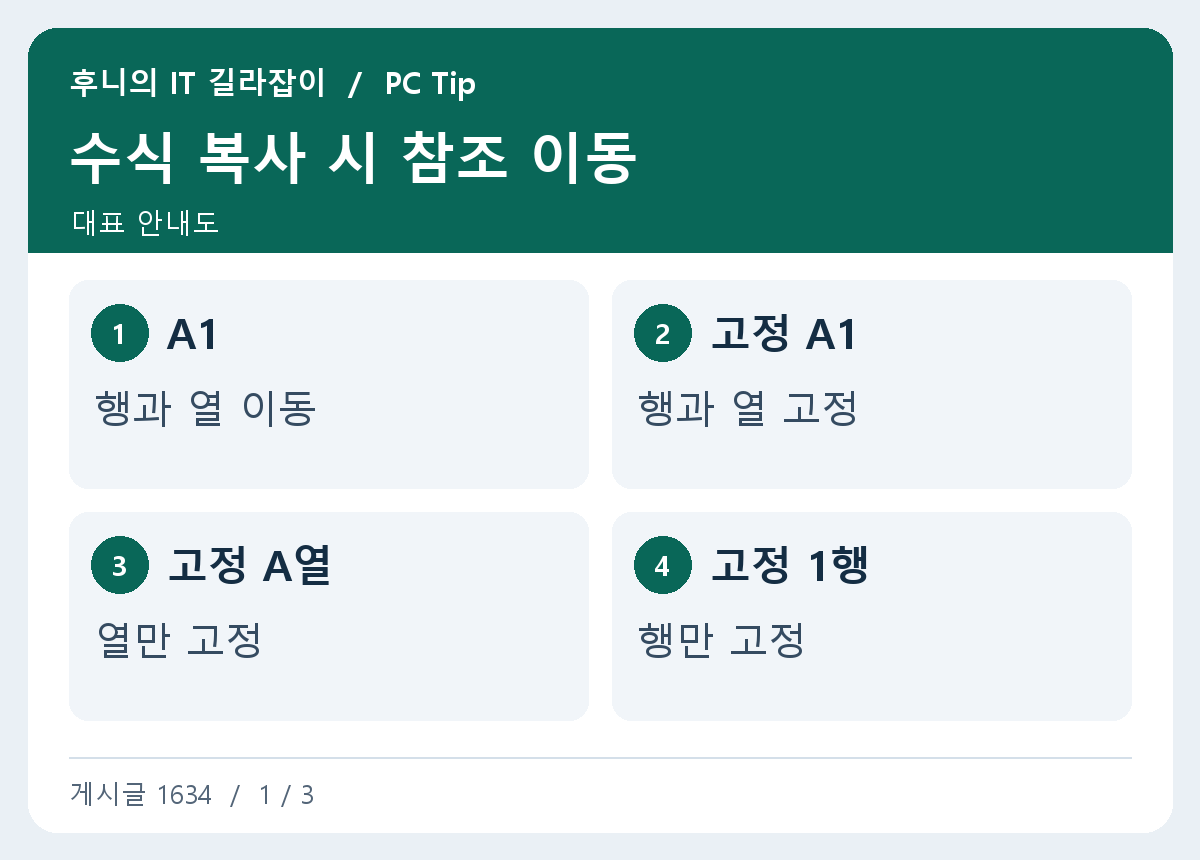
수식 복사 시 참조 이동. A1 행과 열 이동 / 고정 A1 행과 열 고정 / 고정 A열 열만 고정 / 고정 1행 행만 고정

엑셀 수식을 복사했더니 환율 셀이나 수수료율 위치까지 움직인다면 달러 표시로 참조를 고정할 수 있습니다. 행과 열이 어떻게 바뀌는지 작은 계산표에서 먼저 확인하세요. 아래로 복사되는 수식 비교하기 B2에 원화 금액, E1에 환율이 있다고 가정합니다. C2에 =B2*$E$1을 넣고 아래로 복사하면 B2는 B3으로 바뀌지만 $E$1은 유지됩니다. 계산 결과만 보지 말고 C3 수식 입력줄에서 바뀐 주소를 확인합니다. 빈 시트에 … 자세히 보기
엑셀 Ctrl+T로 표 만들기, 새 행에 수식 자동 채우기

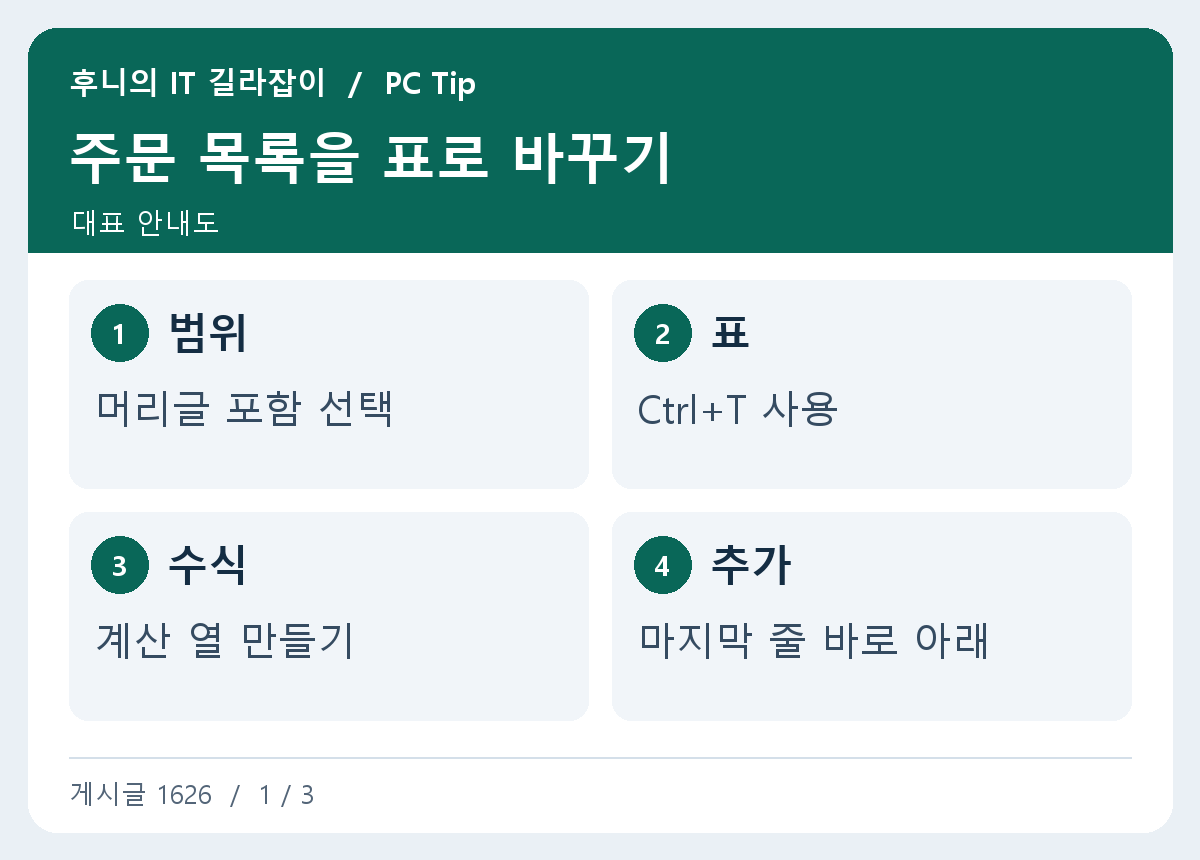
주문 목록을 표로 바꾸기. 범위 머리글 포함 선택 / 표 Ctrl+T 사용 / 수식 계산 열 만들기 / 추가 마지막 줄 바로 아래

매일 추가되는 주문 목록에서 수식 복사가 자주 빠진다면 범위를 Excel 표로 바꿔보세요. 머리글과 계산 열을 갖춘 표는 자료가 늘어날 때 참조 범위를 관리하기 편합니다. 표로 만들 범위 확인하기 머리글 한 줄과 데이터 전체를 선택하고 Ctrl+T를 누릅니다. 첫 행이 상품명, 수량, 단가처럼 열 이름으로 채워져 있으면 머리글 포함을 선택합니다. 표 중간의 합계 행은 거래 한 건처럼 … 자세히 보기

엑셀 여러 열로 정렬하기, 부서별로 묶고 날짜순으로 보기

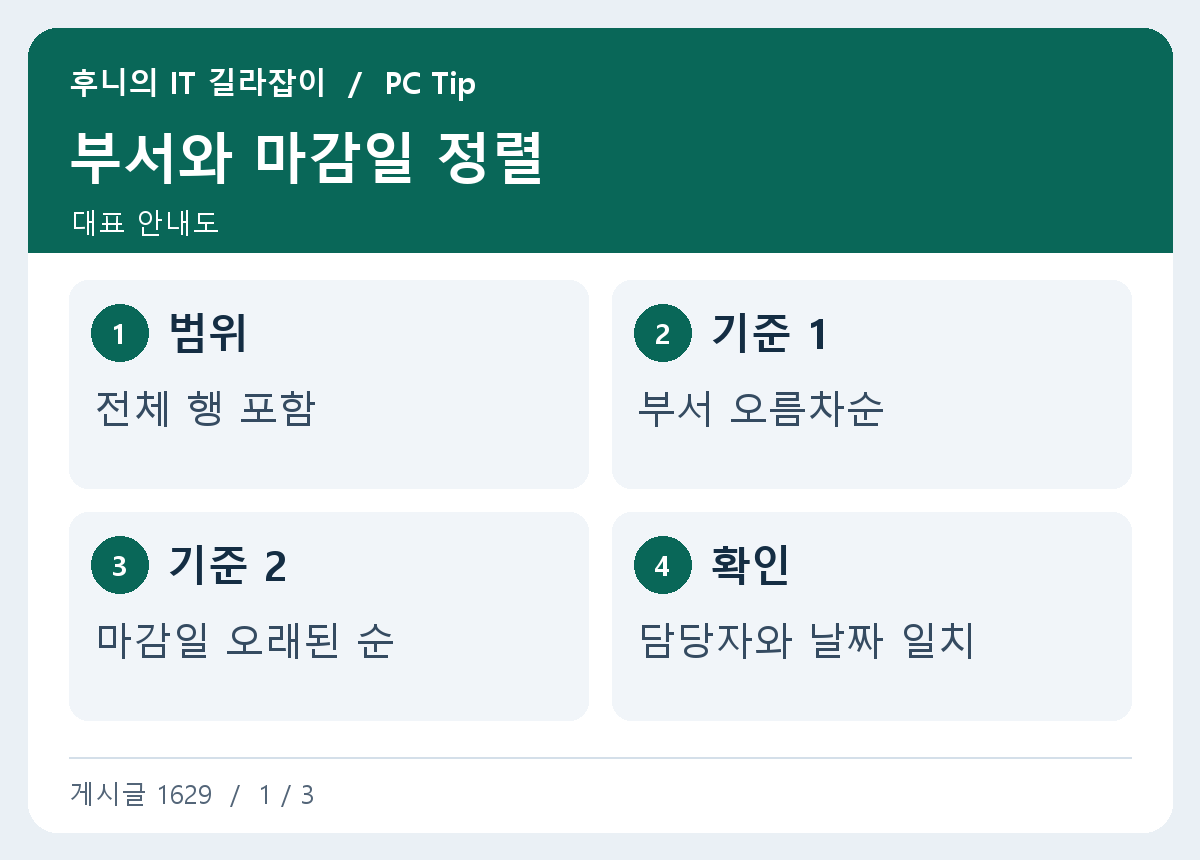
부서와 마감일 정렬. 범위 전체 행 포함 / 기준 1 부서 오름차순 / 기준 2 마감일 오래된 순 / 확인 담당자와 날짜 일치

업무 목록을 부서별로 모으면서 같은 부서에서는 마감일이 빠른 순서로 보고 싶을 때 사용자 지정 정렬을 사용합니다. 정렬 범위와 값 형식을 먼저 확인해야 담당자와 날짜가 같은 행에 남습니다. 머리글을 포함한 목록 준비하기 부서, 담당자, 마감일을 한 행에 둡니다. 중간에 완전히 비어 있는 행이나 병합된 셀이 있으면 범위가 잘못 인식될 수 있으니 표 전체를 직접 선택하거나 Excel … 자세히 보기