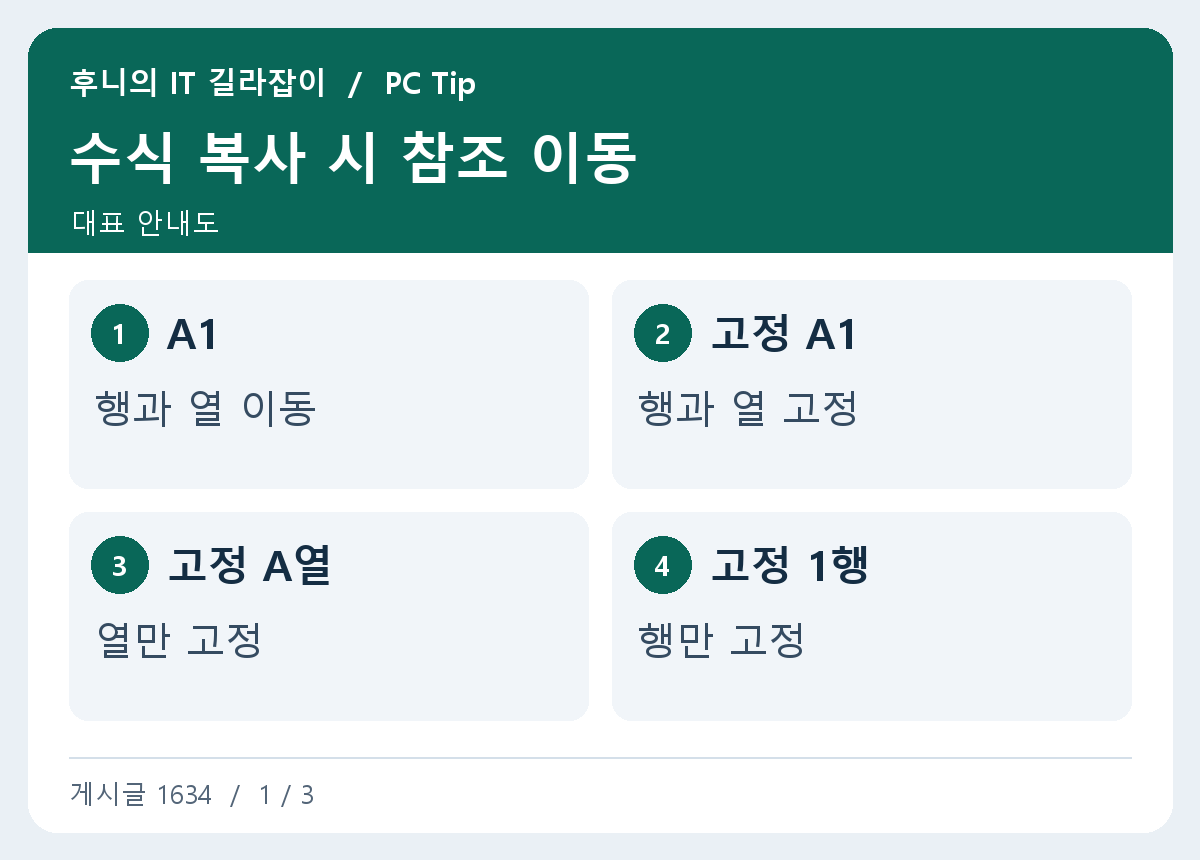
엑셀 수식을 복사했더니 환율 셀이나 수수료율 위치까지 움직인다면 달러 표시로 참조를 고정할 수 있습니다. 행과 열이 어떻게 바뀌는지 작은 계산표에서 먼저 확인하세요.
아래로 복사되는 수식 비교하기
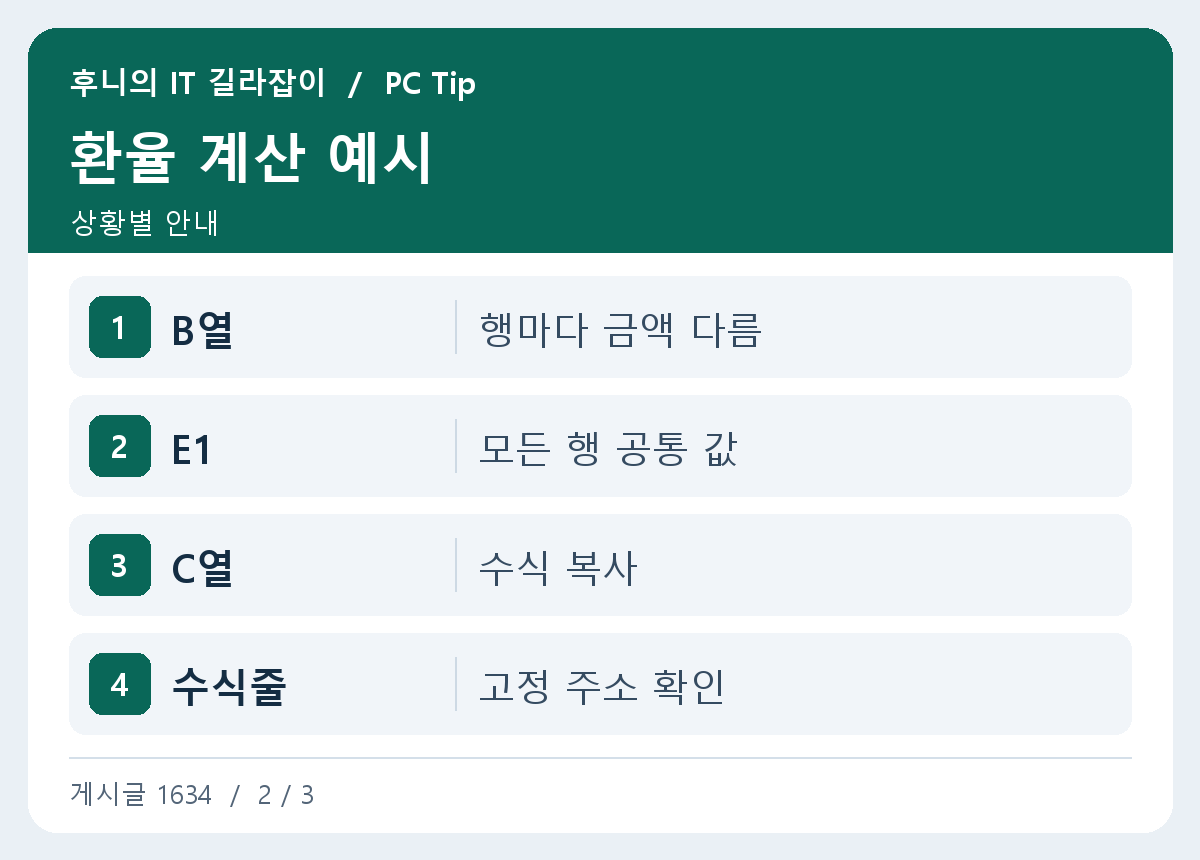
B2에 원화 금액, E1에 환율이 있다고 가정합니다. C2에 =B2*$E$1을 넣고 아래로 복사하면 B2는 B3으로 바뀌지만 $E$1은 유지됩니다. 계산 결과만 보지 말고 C3 수식 입력줄에서 바뀐 주소를 확인합니다.
빈 시트에 B2에 100, B3에 200을 적고 E1에 2를 적어 확인할 수 있습니다. C2와 C3의 결과가 200과 400이면 원금 참조는 행에 맞게 바뀌고 공통값은 그대로인 것입니다. 비교용으로 C2에 =B2*E1을 사용해 아래로 복사하면 다음 행이 E2를 가리키는 것을 볼 수 있습니다. 화면의 계산값이 0처럼 보여도 수식 입력줄에서 실제 주소를 확인하는 게 빠릅니다.
행과 열을 따로 고정하기
곱셈표에서 첫 열에 수량, 첫 행에 단가가 있다면 B2에 =$A2*B$1을 넣습니다. 오른쪽으로 복사할 때 수량은 A열에 남고, 아래로 복사할 때 단가는 1행에 남습니다. 한 방향만 고정하는 것이 혼합 참조입니다.
혼합 참조를 시험할 때는 A2와 A3에 서로 다른 수량, B1과 C1에 서로 다른 단가를 넣습니다. 오른쪽 아래 C3에서는 =$A3*C$1이 되는지 확인합니다. 수량 열 A는 오른쪽으로 이동해도 유지되고 단가 행 1은 아래로 가도 유지됩니다. A와 숫자 앞의 달러 위치를 바꿔 시험해보면 단가와 수량이 엉뚱한 칸을 가리키는 이유를 찾기 쉽습니다.
참조를 입력하며 F4로 바꾸기
수식을 편집하며 주소에 커서를 놓고 F4를 누르면 참조 표시를 순환할 수 있습니다. 키보드나 운영체제에 따라 기능 키 동작이 다를 수 있으니 직접 달러 표시를 입력해도 됩니다. 한 셀에 참조가 여러 개면 어느 주소에 커서가 있는지 먼저 확인하세요.
F4를 한 번 눌렀을 때 절대 참조로 바뀌고 다시 누르면 행이나 열만 고정되는 형태를 순환할 수 있습니다. 수식 입력 중이 아닌 상태에서 누르면 프로그램이 다른 기능을 실행할 수 있으니 주소를 편집 중인지 확인하세요. 범위 참조에서는 시작과 끝 주소에 각각 고정 표시가 들어가는지 봅니다. Mac 키보드나 웹 Excel에서 단축키가 다르면 직접 입력합니다.

복사와 잘라내기 차이 확인하기
이 설명은 수식을 복사하거나 채우는 상황에 해당합니다. 셀 자체를 잘라내 옮기거나 행을 삽입하면 참조가 바뀌는 규칙이 달라질 수 있습니다. 여러 열을 정리하기 전 사본에서 시험하고 참조 대상이 유지되는지 확인합니다.
현재 파일의 행을 추가하는 상황과 수식만 오른쪽으로 복사하는 상황은 별도로 시험합니다. 예를 들어 환율을 저장한 셀을 잘라내어 옮기면 Excel이 그 셀을 참조하는 수식을 새 위치로 조정할 수 있습니다. 이에 비해 고정한 참조로 수식을 복사하면 기존 주소를 가리킵니다. 큰 표를 바꾼 뒤에는 전체 합계와 참조 셀 위치를 모두 확인해 값과 경로가 맞는지 봅니다.
공통 입력값 한 곳에서 관리하기
환율이나 부가세율을 여러 수식에서 사용하면 한 셀에 값과 설명을 둡니다. 달러 표시로 고정한 뒤 공통값을 한 번 바꿔 계산 결과가 함께 변하는지 봅니다. 외부 통합 문서를 가리키는 수식은 파일 위치와 갱신 여부도 확인하세요.
예를 들어 원가표의 원화 금액에 공통 수수료율을 곱하고, 오른쪽 열에서는 다른 달의 요율을 사용한다고 가정합니다. 표 전체가 같은 요율을 쓸 때는 요율 셀의 행과 열을 모두 고정합니다. 달이 옆으로 바뀔 때 요율도 함께 바뀌어야 한다면 요율이 들어 있는 행만 고정합니다. 수식 한 칸을 만든 뒤 오른쪽과 아래쪽, 오른쪽 아래의 세 방향으로 각각 복사하고 모든 칸의 수식을 대조합니다. 입력 예시를 넣어 결과가 맞는지 확인한 뒤 실제 자료를 붙이세요. 숫자 결과가 우연히 같아도 참조가 잘못된 경우가 있어 서로 다른 시험 값을 사용하는 편이 좋습니다.
여러 사람이 환율을 갱신한다면 기준 통화, 적용 날짜, 값을 같은 영역에 적습니다. 외부 파일에서 붙인 수식이 원래 통합 문서를 계속 가리킬 수 있으므로 수식에 대괄호와 파일명이 있는지도 확인하세요. 최종 확인에는 값 한 개를 바꾸고 관련 셀만 바뀌는지 보는 작은 시험이 도움이 됩니다. 실제 업무표에서는 바꿔본 공통값을 원래 값으로 돌립니다.
참고 자료 Microsoft 셀 참조 안내