윈도우 11 터치 키보드가 자동으로 안 뜰 때 표시 조건 확인하기
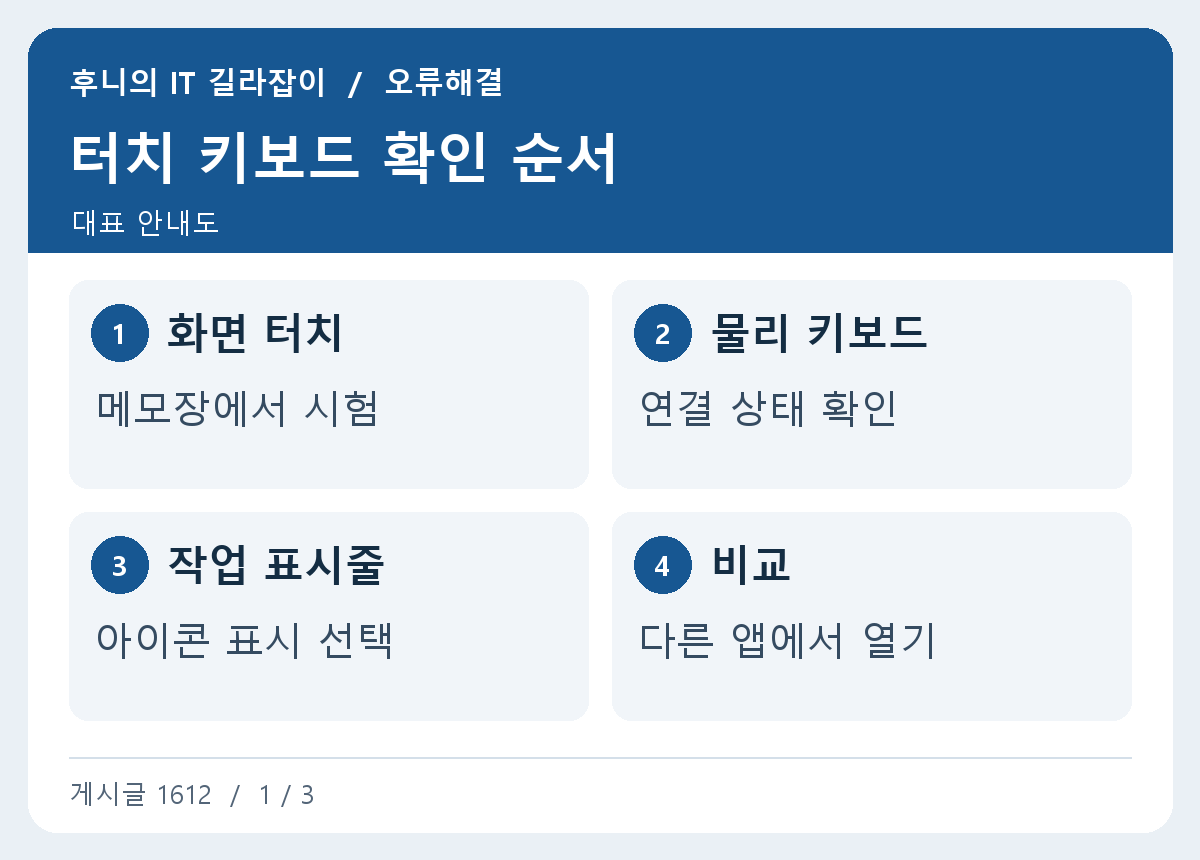
터치 키보드 확인 순서. 화면 터치 메모장에서 시험 / 물리 키보드 연결 상태 확인 / 작업 표시줄 아이콘 표시 선택 / 비교 다른 앱에서 열기

윈도우 태블릿에서 입력 칸을 눌렀는데 화면 아래에 키보드가 안 뜨는 경우가 있습니다. 터치가 작동하는지 먼저 살펴보고, 연결된 물리 키보드와 작업 표시줄의 터치 키보드 설정을 확인하세요. 같은 입력 칸을 터치했을 때와 마우스로 클릭했을 때 결과를 비교할 수 있습니다. 터치 입력부터 확인하기 메모장에 빈 문서를 열고 손가락으로 본문을 눌러 커서가 들어가는지 봅니다. 화면에서 스크롤과 버튼은 되는데 키보드만 … 자세히 보기
윈도우에서 ‘알 수 없는 USB 장치’가 뜰 때 포트와 케이블 구별하기

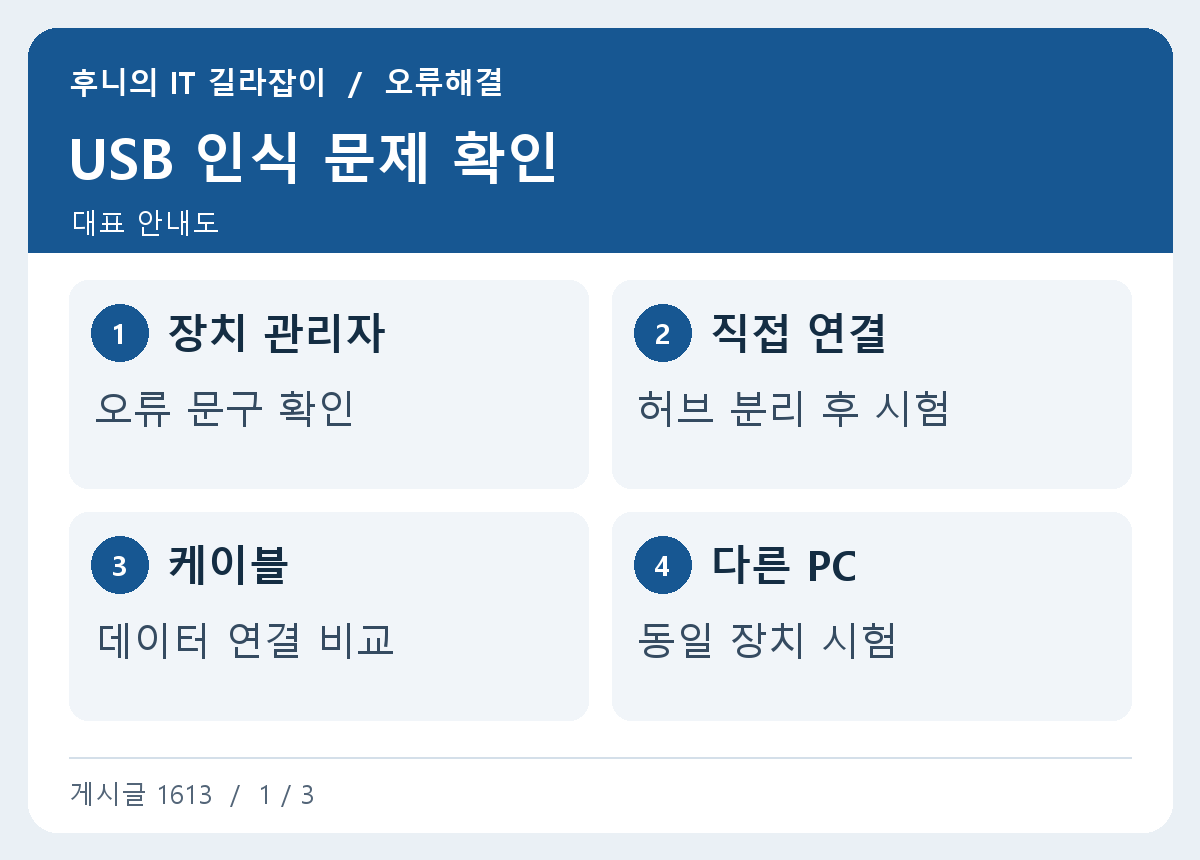
USB 인식 문제 확인. 장치 관리자 오류 문구 확인 / 직접 연결 허브 분리 후 시험 / 케이블 데이터 연결 비교 / 다른 PC 동일 장치 시험

USB 장치를 꽂으면 연결음은 나는데 탐색기나 프로그램에서 장치를 찾지 못할 수 있습니다. 장치 관리자에 나온 문구를 확인하고, 정상 동작이 확인된 케이블과 포트를 번갈아 시험하면 어느 부분이 문제인지 좁힐 수 있습니다. 저장 장치라면 인식만 확인하려고 포맷하거나 초기화할 필요는 없습니다. 장치 목록이 연결 전후로 바뀌는지 보기 시작 버튼을 오른쪽 클릭해 장치 관리자를 열고 USB 컨트롤러나 관련 장치 … 자세히 보기

엑셀에서 16자리 주문번호 뒷자리가 0으로 바뀔 때 원본 살리는 법

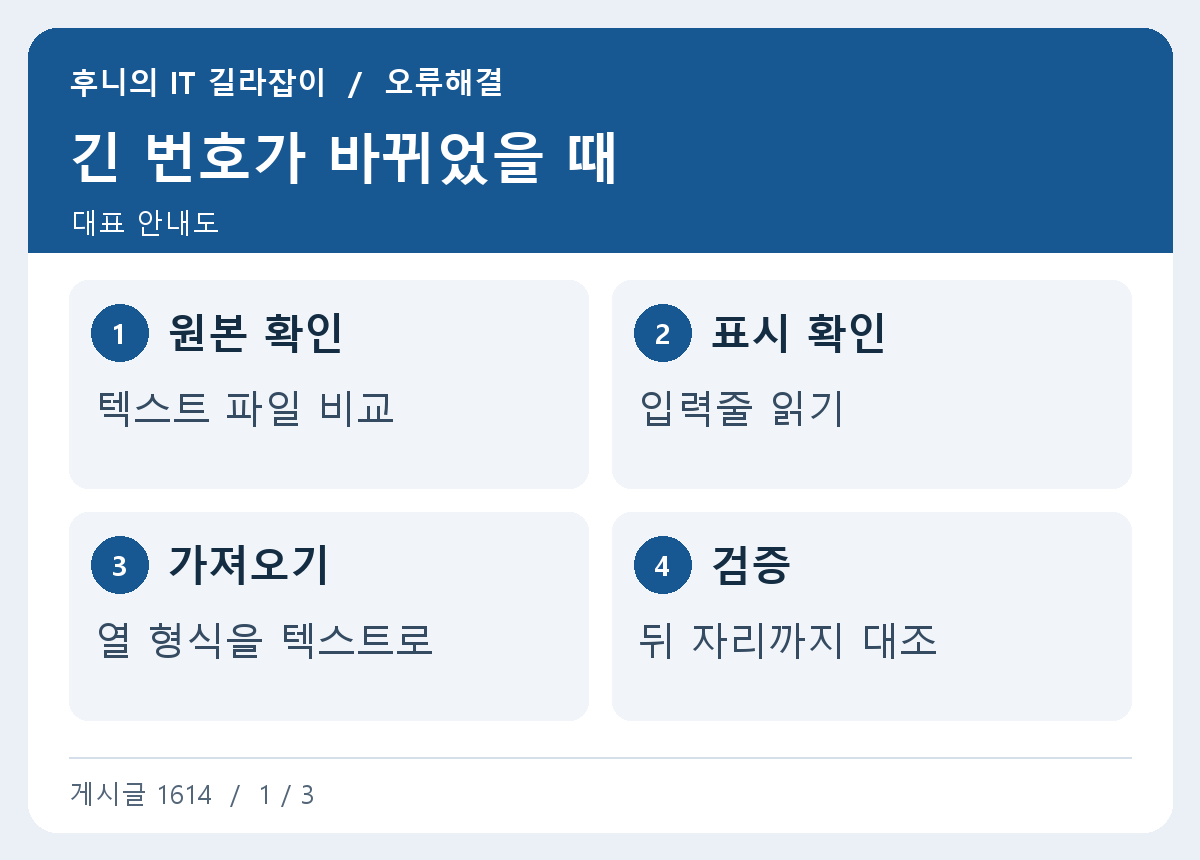
긴 번호가 바뀌었을 때. 원본 확인 텍스트 파일 비교 / 표시 확인 입력줄 읽기 / 가져오기 열 형식을 텍스트로 / 검증 뒤 자리까지 대조

엑셀에서 긴 주문번호가 E가 들어간 형태로 보이거나 뒤 숫자가 0으로 바뀌는 경우가 있습니다. 표시 폭과 숫자 정밀도는 서로 다른 문제입니다. 주문번호처럼 계산하지 않는 값은 원본을 다시 받아 텍스트로 가져와야 숫자 하나까지 보존할 수 있습니다. 어떤 값이 바뀌었는지 확인하기 셀을 클릭해 입력줄의 값을 보고 원본 주문 내역과 비교합니다. 숫자가 E로 보인다는 사실만으로 값이 바뀌었다고 단정할 수 … 자세히 보기