144Hz 모니터가 윈도우에서 60Hz까지만 보일 때
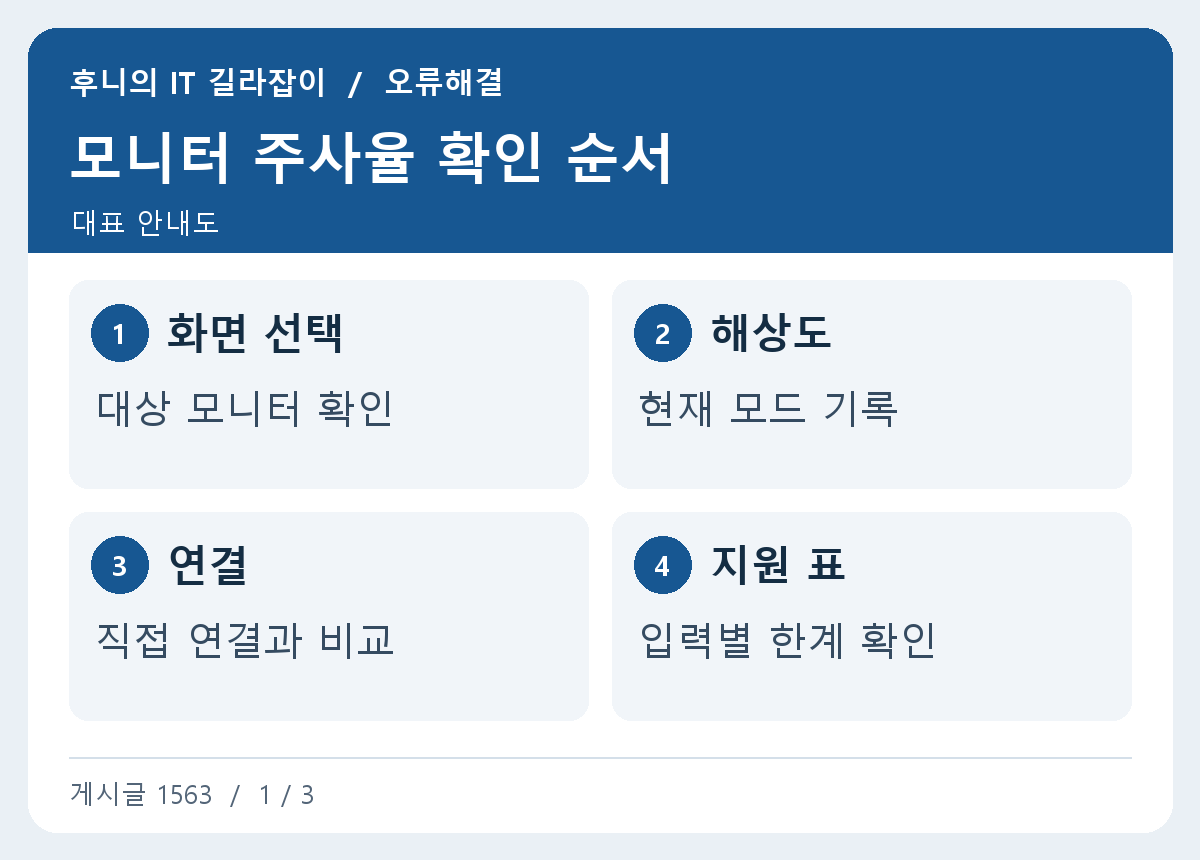
모니터 주사율 확인 순서. 화면 선택 대상 모니터 확인 / 해상도 현재 모드 기록 / 연결 직접 연결과 비교 / 지원 표 입력별 한계 확인

고주사율 모니터를 연결했는데 고급 디스플레이 목록에 60Hz만 보인다면 선택한 모니터와 연결 경로부터 확인하세요. 같은 모니터라도 해상도, 입력 단자, 케이블과 도킹 장치의 지원 범위에 따라 표시되는 주사율이 달라질 수 있습니다. 어느 구간이 제한을 만드는지 한 조건씩 비교하면 불필요한 장비 교체를 줄일 수 있습니다. 고급 디스플레이에서 대상 화면 고르기 설정 → 시스템 → 디스플레이에서 식별을 누르고 실제 … 자세히 보기
윈도우 11 캡처 단축키가 안 될 때, 저장과 클립보드부터 확인하기

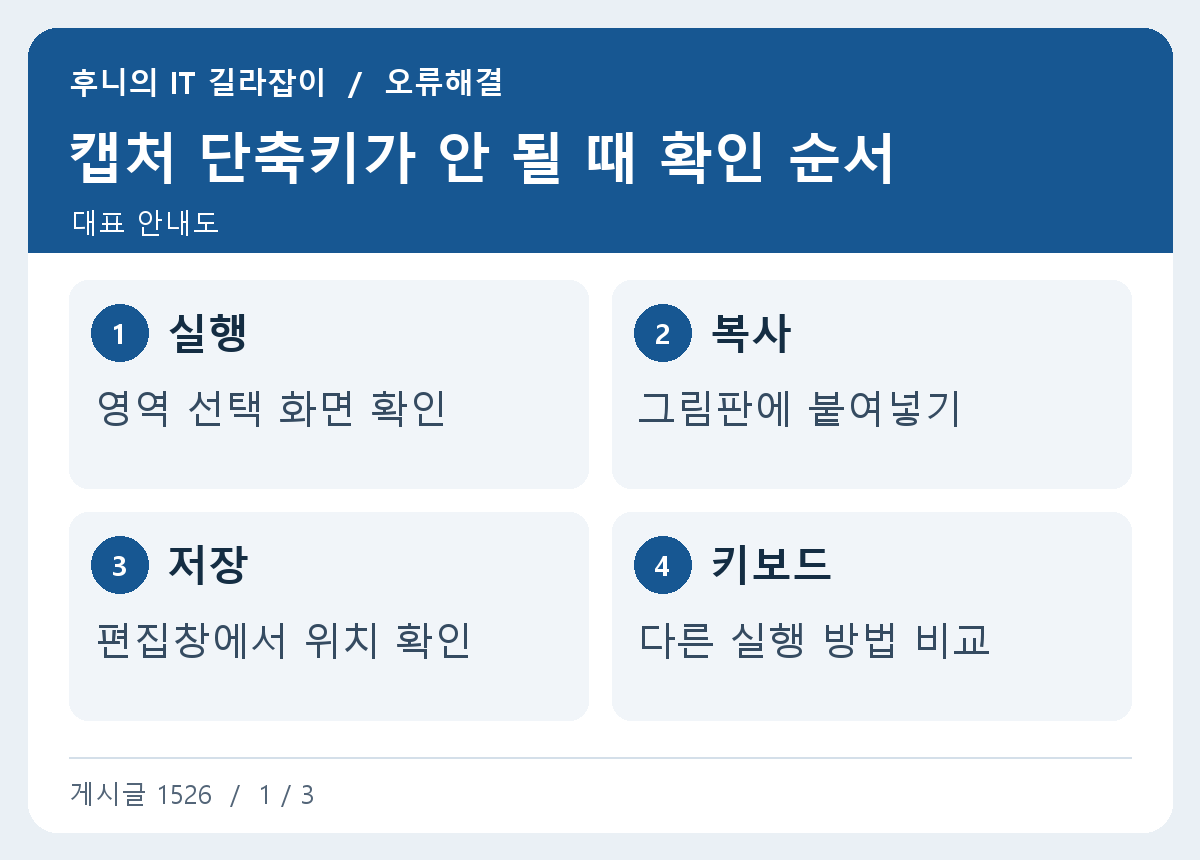
캡처 단축키가 안 될 때 확인 순서. 실행 영역 선택 화면 확인 / 복사 그림판에 붙여넣기 / 저장 편집창에서 위치 확인 / 키보드 다른 실행 방법 비교

Win+Shift+S를 눌렀는데 사진 폴더에 파일이 없으면 캡처가 실패했다고 생각하기 쉽습니다. 하지만 캡처 결과는 클립보드에 먼저 들어가거나, 앱의 자동 저장 설정에 따라 다른 위치에 남을 수 있습니다. 화면을 선택하는 단계가 열리는지, 선택한 이미지가 붙여넣어지는지, 실제 파일이 저장되는지를 차례로 확인하면 어느 부분에서 막혔는지 알 수 있습니다. 단축키가 화면 선택을 여는지 보기 Win+Shift+S를 누르고 화면이 어두워지거나 캡처 도구 … 자세히 보기

크롬에서 PDF를 누르면 다운로드만 될 때 설정 확인하기

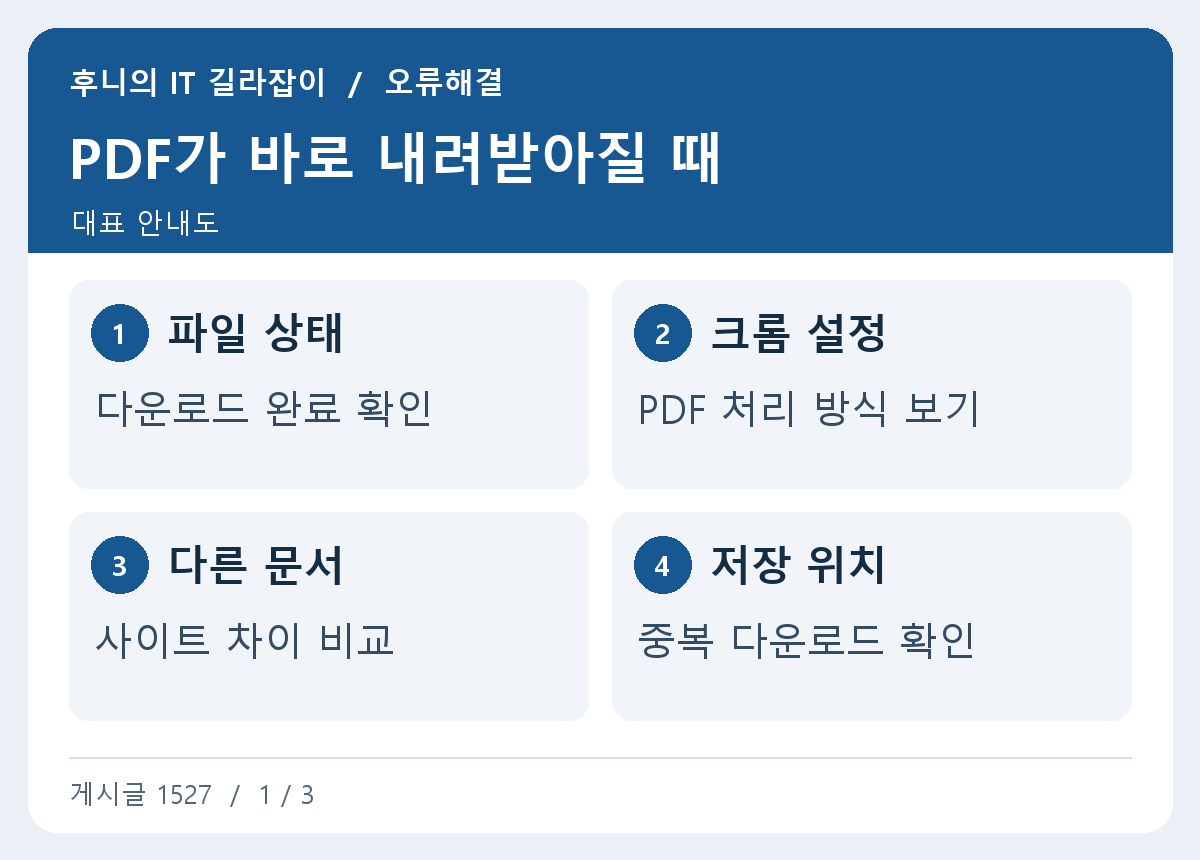
PDF가 바로 내려받아질 때. 파일 상태 다운로드 완료 확인 / 크롬 설정 PDF 처리 방식 보기 / 다른 문서 사이트 차이 비교 / 저장 위치 중복 다운로드 확인

예전에는 크롬 탭에서 열리던 PDF가 갑자기 파일로 내려받아질 수 있습니다. 크롬의 PDF 처리 설정, 설치한 확장 프로그램, 사이트가 파일을 보내는 방식이 영향을 줄 수 있습니다. 파일이 정상적으로 다운로드되는지와 브라우저에서 미리보기가 되는지는 나누어 확인하세요. 같은 파일을 여러 번 받기 전에 저장된 결과가 있는지도 살펴보면 좋습니다. 파일이 온전히 저장됐는지 먼저 확인하기 크롬의 다운로드 목록에서 파일 이름과 완료 … 자세히 보기