Windows 사용자 계정 컨트롤 창이 뜰 때 앱과 게시자 확인하기
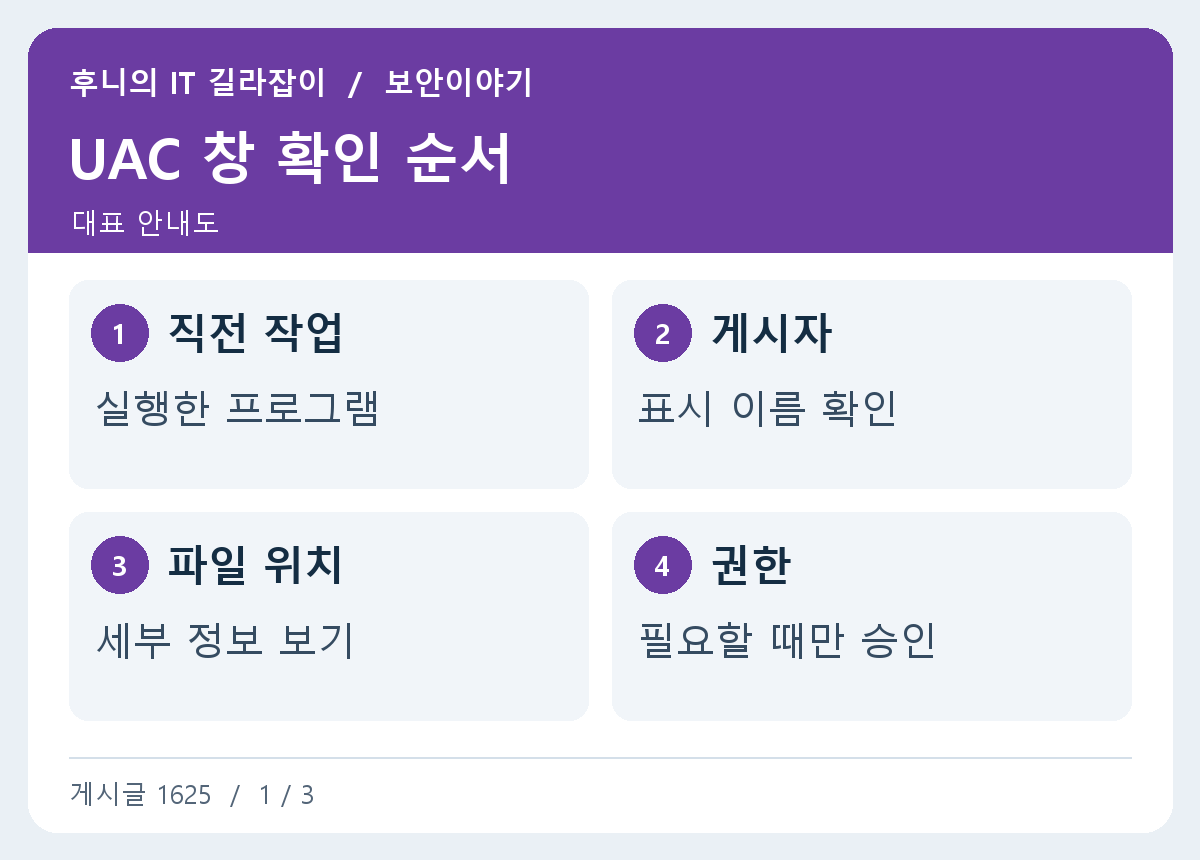
UAC 창 확인 순서. 직전 작업 실행한 프로그램 / 게시자 표시 이름 확인 / 파일 위치 세부 정보 보기 / 권한 필요할 때만 승인

프로그램을 설치하거나 시스템 설정을 바꿀 때 Windows에서 앱이 장치를 변경하도록 허용할지 묻는 창이 뜰 수 있습니다. 요청 직전에 한 작업, 표시된 앱 이름과 게시자, 파일을 받은 위치를 차례로 확인하면 예상한 요청인지 판단하기 좋습니다. 어떤 작업 뒤에 알림이 떴는지 확인하기 정식 설치 프로그램을 열었거나 관리 도구를 직접 실행했다면 관리자 권한 요청이 나올 수 있습니다. 브라우저에서 파일을 … 자세히 보기
파이어폭스 HTTPS 전용 모드 켜고 연결 경고 확인하는 법

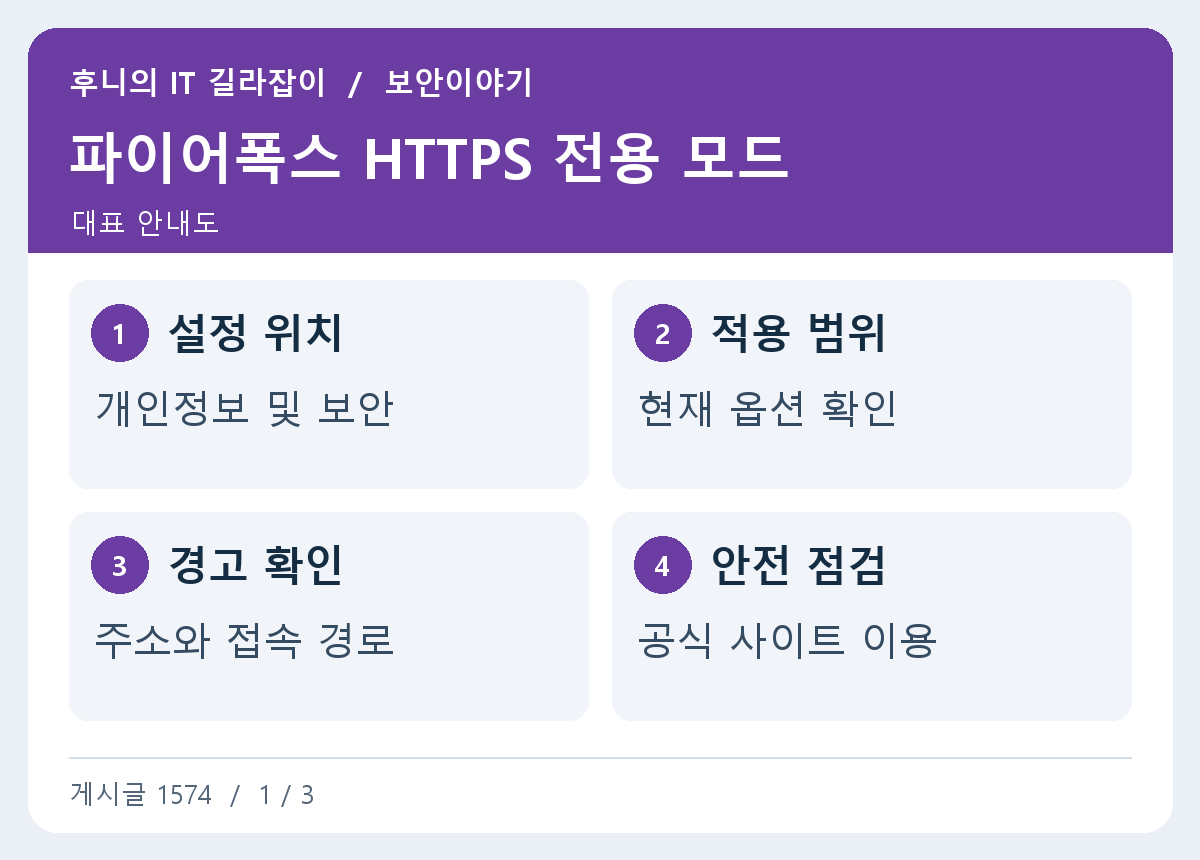
파이어폭스 HTTPS 전용 모드. 설정 위치 개인정보 및 보안 / 적용 범위 현재 옵션 확인 / 경고 확인 주소와 접속 경로 / 안전 점검 공식 사이트 이용

Firefox의 HTTPS 전용 모드는 가능하면 HTTPS로 접속하도록 시도하고, 안전한 연결을 설정하지 못할 때 안내를 표시합니다. 설정을 켠 뒤 자주 쓰는 사이트가 어떻게 열리는지 확인하고, 경고가 나오면 주소와 사이트의 공식 접속 방법을 먼저 대조하세요. 개인정보 및 보안에서 모드 찾기 Firefox의 설정에서 개인정보 및 보안 영역을 열고 HTTPS 전용 모드를 찾습니다. 브라우저 버전에 따라 일반 창이나 사생활 … 자세히 보기

OneDrive 공유 링크에서 받는 사람과 만료 날짜 확인하기

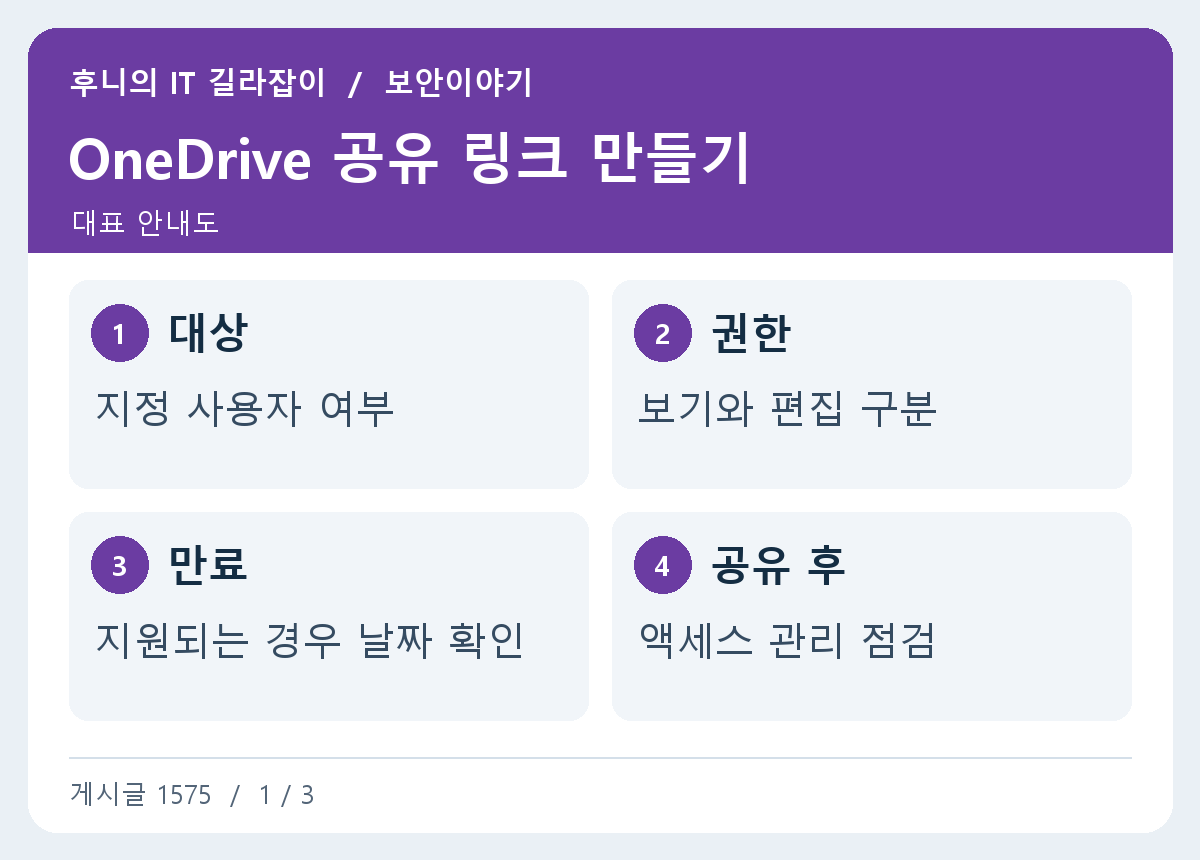
OneDrive 공유 링크 만들기. 대상 지정 사용자 여부 / 권한 보기와 편집 구분 / 만료 지원되는 경우 날짜 확인 / 공유 후 액세스 관리 점검

문서 링크를 이메일로 보내도 누구에게 어떤 권한을 줬는지는 링크 설정에 따라 달라집니다. 이름을 지정한 공유와 링크를 가진 사람이 사용할 수 있는 공유의 범위를 살펴보고, 만료 날짜 옵션이 있다면 업무에 필요한 기간만 열어 둘 수 있습니다. 링크를 복사하기 전에 대상, 편집 권한, 사용 기간을 확인하세요. 파일을 고르고 링크 설정 펼치기 OneDrive 웹에서 보낼 파일을 선택한 뒤 … 자세히 보기