우분투 journalctl로 현재 부팅과 직전 부팅 로그 비교하기
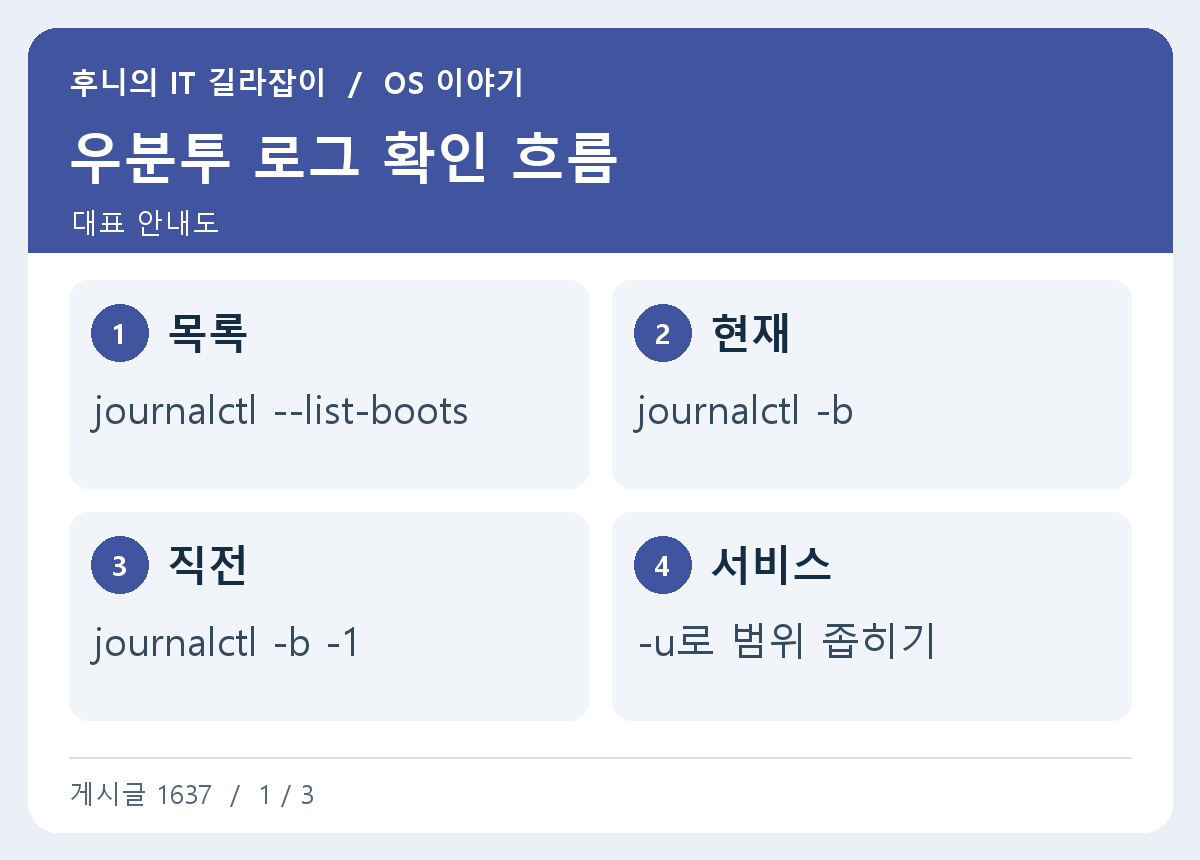
우분투 로그 확인 흐름. 목록 journalctl --list-boots / 현재 journalctl -b / 직전 journalctl -b -1 / 서비스 -u로 범위 좁히기

재부팅한 뒤 오류 메시지가 사라졌다면 현재 부팅 로그와 이전 부팅 로그를 구분해 찾아보세요. journalctl로 부팅, 시간, 서비스 단위를 좁히면 확인할 범위를 줄일 수 있습니다. 부팅 목록과 저장 범위 확인하기 터미널에서 journalctl –list-boots를 실행합니다. 목록에는 저장된 부팅의 번호와 첫 시각, 마지막 시각이 표시됩니다. 0은 현재 부팅이고 -1이 보이면 직전 부팅 기록을 조회할 수 있습니다. 장애가 일어났을 … 자세히 보기
윈도우 11 파일 확장자별 기본 앱 바꾸기, PDF와 이미지 연결 관리

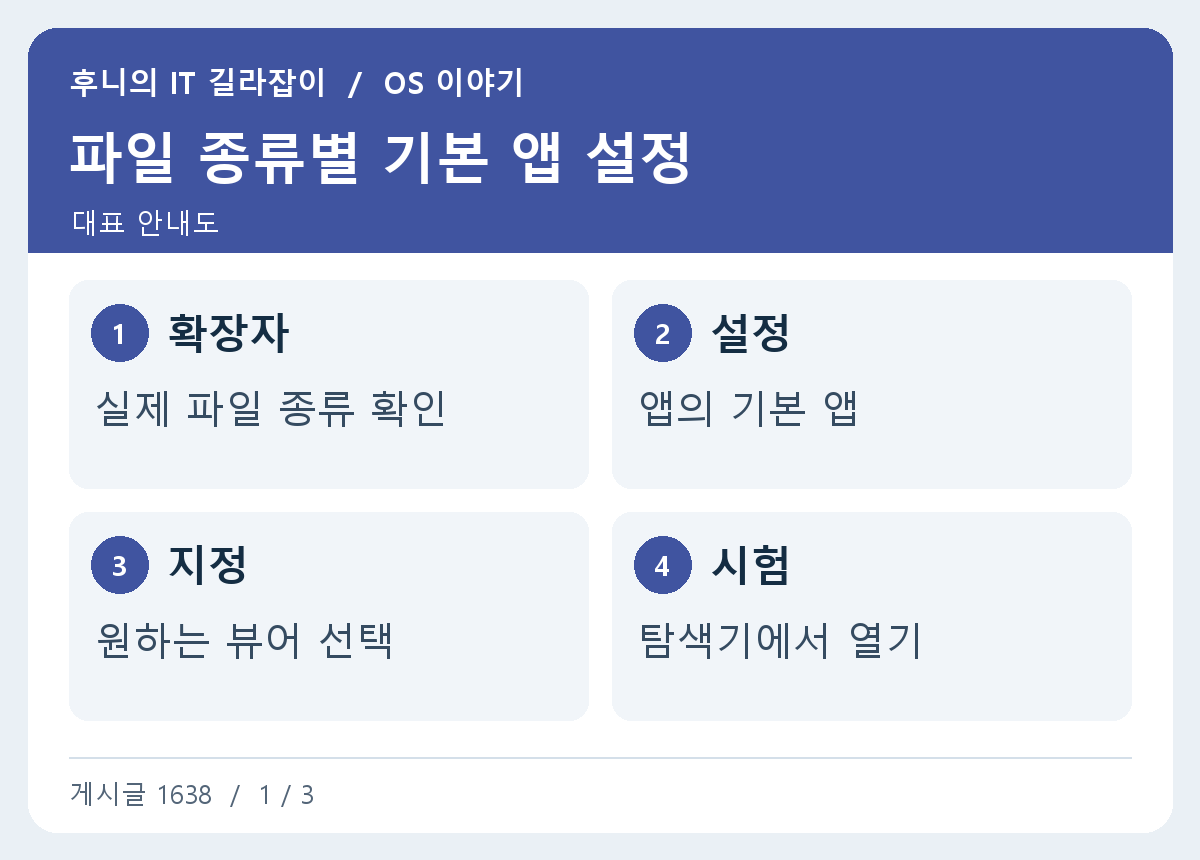
파일 종류별 기본 앱 설정. 확장자 실제 파일 종류 확인 / 설정 앱의 기본 앱 / 지정 원하는 뷰어 선택 / 시험 탐색기에서 열기

PDF를 열 때마다 원하는 프로그램을 수동으로 골라야 한다면 파일 확장자 연결을 변경해보세요. .pdf만 바꾸거나 특정 앱이 처리하는 여러 확장자를 각각 조정할 수 있습니다. 파일의 실제 확장자 확인하기 파일 탐색기에서 보기 → 표시 → 파일 확장명을 켜거나 파일 속성의 형식을 확인합니다. 이름에 PDF가 적혀 있어도 실제 확장자는 다른 종류일 수 있습니다. 이미지도 .jpg와 .png가 서로 별도 … 자세히 보기

맥 Mission Control과 Spaces로 작업 화면 나누기

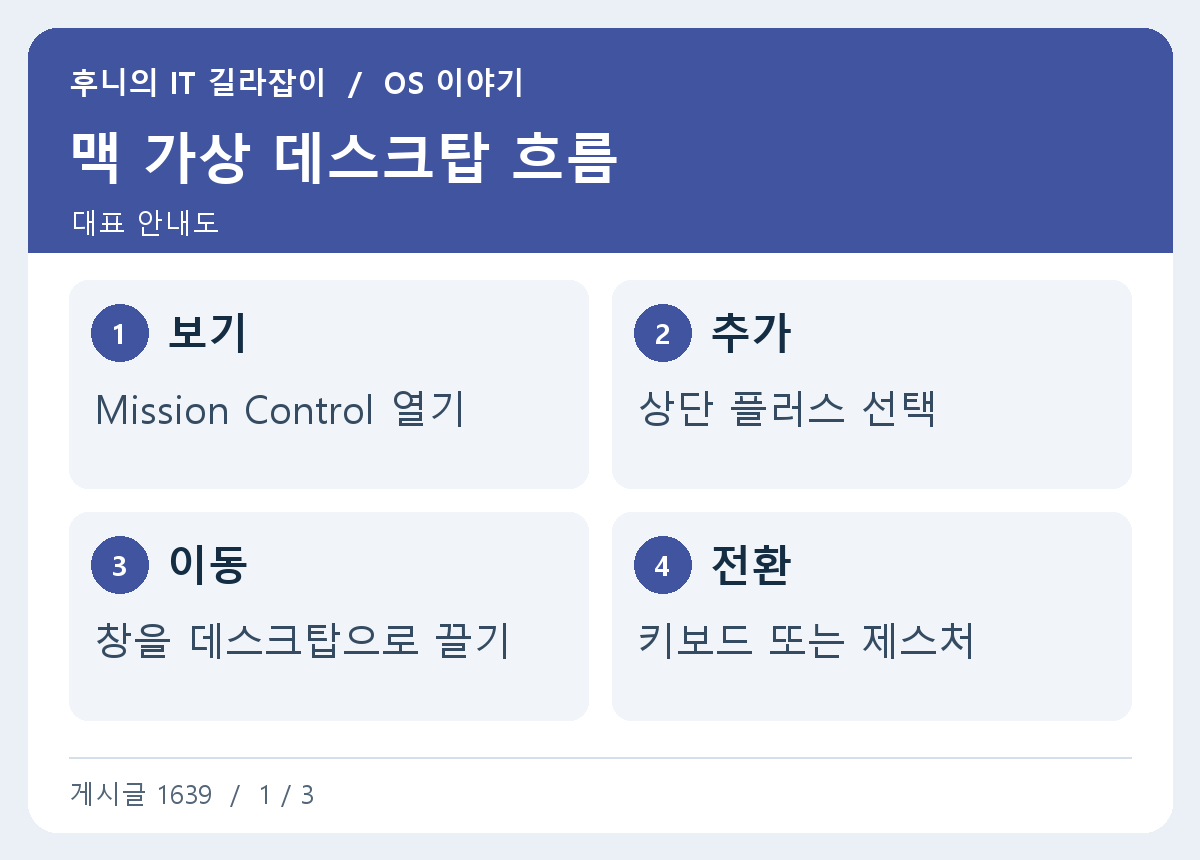
맥 가상 데스크탑 흐름. 보기 Mission Control 열기 / 추가 상단 플러스 선택 / 이동 창을 데스크탑으로 끌기 / 전환 키보드 또는 제스처

맥에서 창이 겹쳐 회의 화면과 문서 화면을 오가기 어렵다면 Spaces로 데스크탑을 나눠보세요. 별도 디스플레이 없이도 주제별로 창을 펼쳐둘 수 있습니다. Mission Control에서 데스크탑 추가하기 Control+위쪽 화살표나 설정된 트랙패드 제스처로 Mission Control을 엽니다. 화면 위쪽의 Spaces 막대에 포인터를 올리고 추가 버튼을 눌러 데스크탑을 만듭니다. 기존 전체 화면 앱도 그 막대에 따로 표시될 수 있습니다. Mission Control을 … 자세히 보기