CrystalDiskInfo에서 주의가 뜰 때, 디스크 상태를 기록하고 백업하기
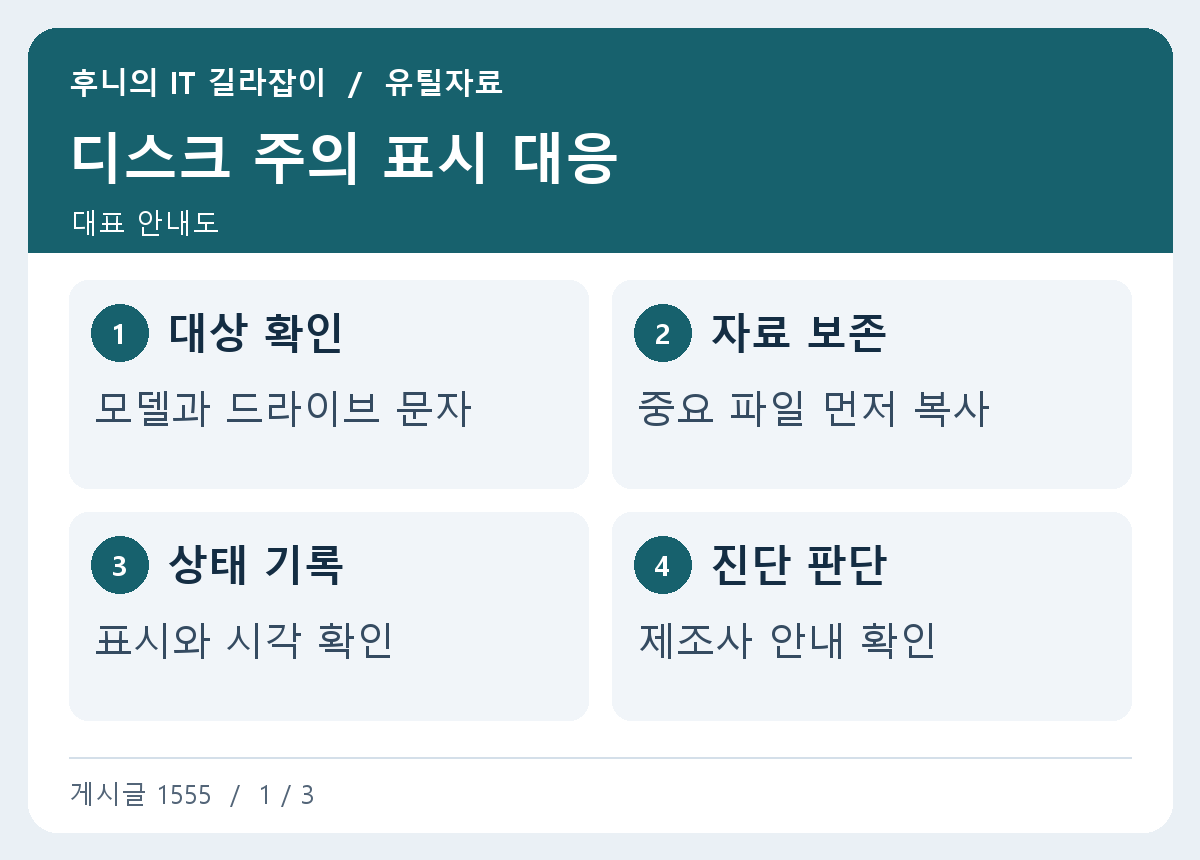
디스크 주의 표시 대응. 대상 확인 모델과 드라이브 문자 / 자료 보존 중요 파일 먼저 복사 / 상태 기록 표시와 시각 확인 / 진단 판단 제조사 안내 확인

CrystalDiskInfo를 열었더니 건강 상태가 주의로 보이면 우선 어느 드라이브에 뜬 표시인지 확인하세요. 도구는 디스크가 보고한 상태 정보를 읽어 보여 줍니다. 자료가 중요한 장치라면 시험을 반복하기보다 읽을 수 있는 파일부터 안전한 다른 저장소에 복사하고, 경고와 증상을 기록하는 것이 좋습니다. 모델명과 실제 드라이브를 먼저 대조하기 여러 디스크가 연결돼 있으면 CrystalDiskInfo에서 선택한 장치의 모델, 용량, 드라이브 문자를 확인합니다. … 자세히 보기
PowerToys Always On Top으로 계산기나 참고 창 위에 고정하기

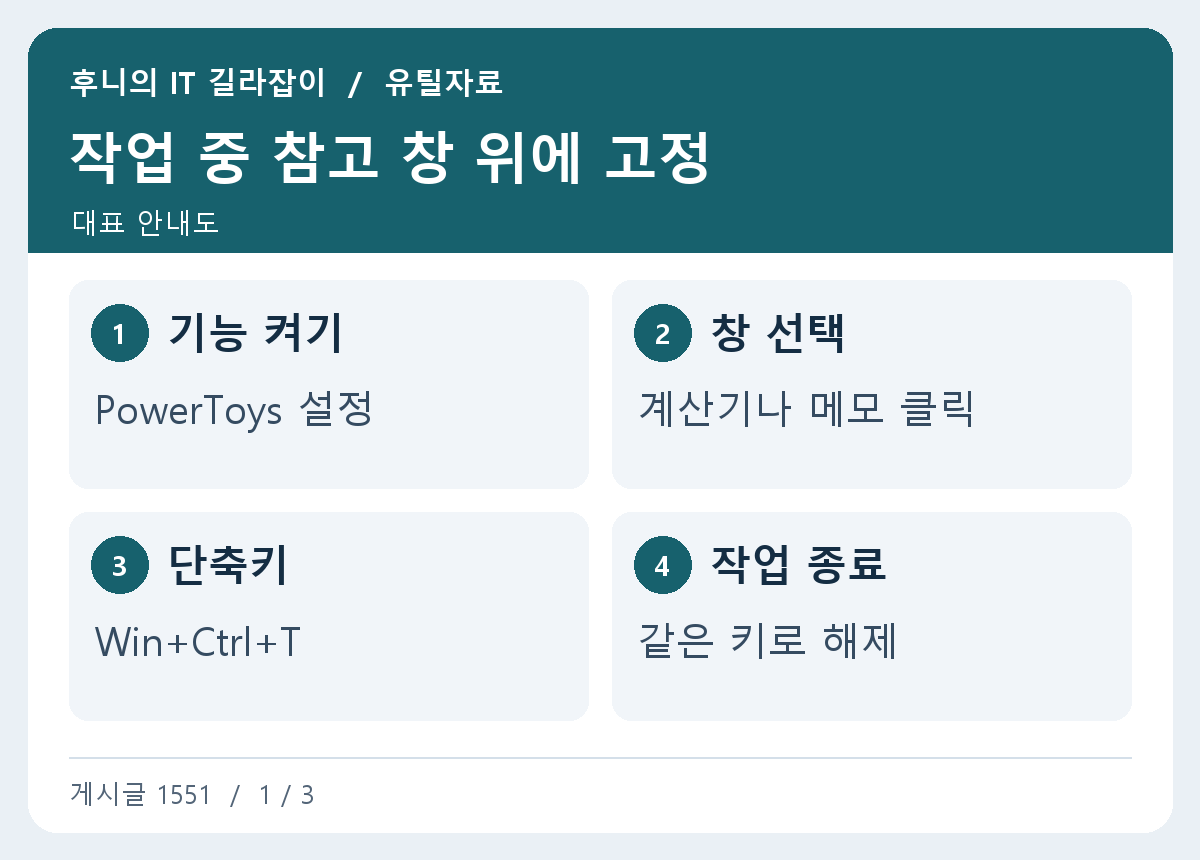
작업 중 참고 창 위에 고정. 기능 켜기 PowerToys 설정 / 창 선택 계산기나 메모 클릭 / 단축키 Win+Ctrl+T / 작업 종료 같은 키로 해제

계산기나 참고 메모를 보며 다른 앱에 입력할 때, 다른 창을 누를 때마다 참고 창이 뒤로 숨을 수 있습니다. Microsoft PowerToys의 Always On Top을 사용하면 선택한 창을 화면 위쪽에 유지할 수 있습니다. 필요한 창 하나만 고정하고, 작은 화면에서 입력 칸이나 확인 버튼이 가려지지 않는지 시험해 보세요. PowerToys에서 기능과 단축키 확인하기 Microsoft의 공식 배포 경로에서 PowerToys를 설치하고 … 자세히 보기

PowerToys Keyboard Manager로 사용하지 않는 키 바꾸는 방법

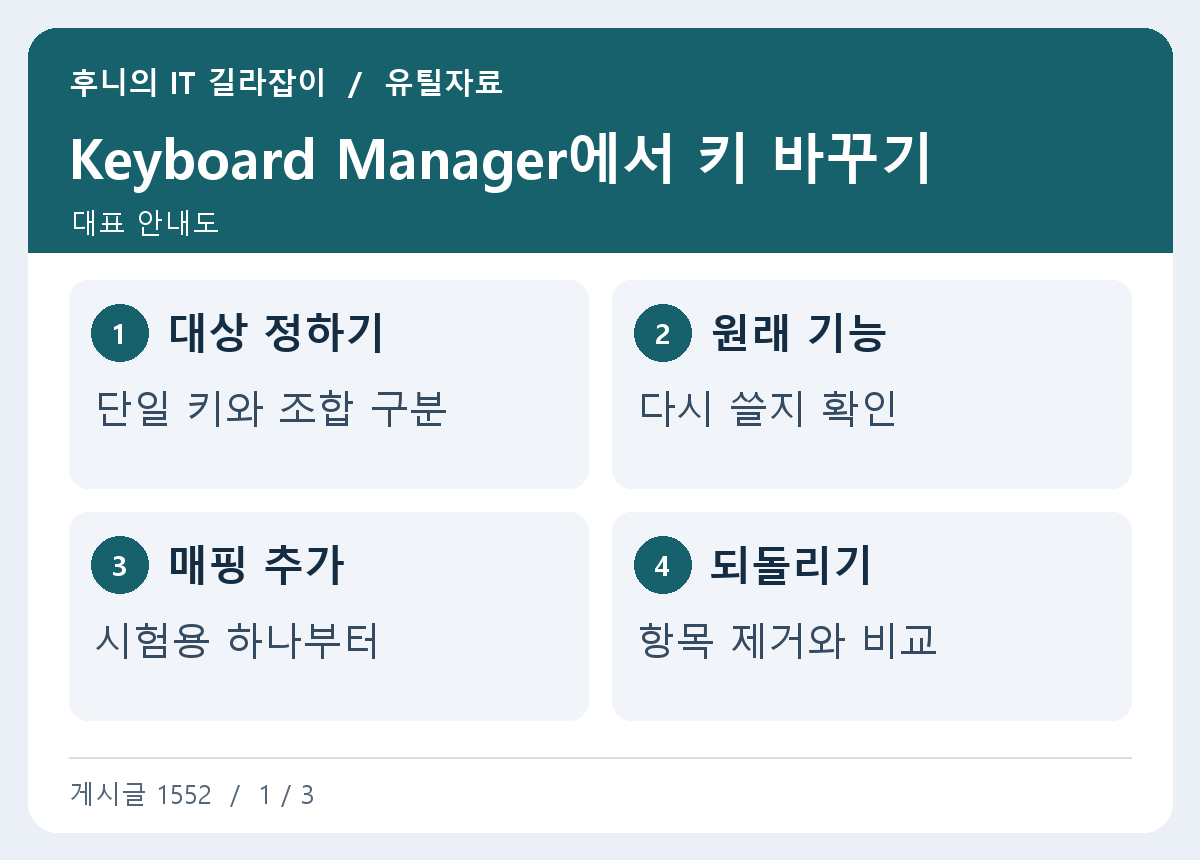
Keyboard Manager에서 키 바꾸기. 대상 정하기 단일 키와 조합 구분 / 원래 기능 다시 쓸지 확인 / 매핑 추가 시험용 하나부터 / 되돌리기 항목 제거와 비교

키보드의 잘 쓰지 않는 키를 자주 쓰는 키로 바꾸고 싶다면 PowerToys Keyboard Manager를 이용할 수 있습니다. 전체에서 동작하는 단일 키 변경과 특정 앱에 한정하는 단축키 변경은 적용 범위가 다릅니다. 먼저 필요한 조합 한 개만 만들고 원래 입력으로 돌아오는 방법을 알아 두세요. 바꿀 키와 보낼 입력을 먼저 정하기 어떤 키를 누르면 어떤 입력이 나와야 하는지 짝으로 … 자세히 보기