윈도우 11 마우스 포인터 크게 만들기, 커서 색과 텍스트 표시 구분
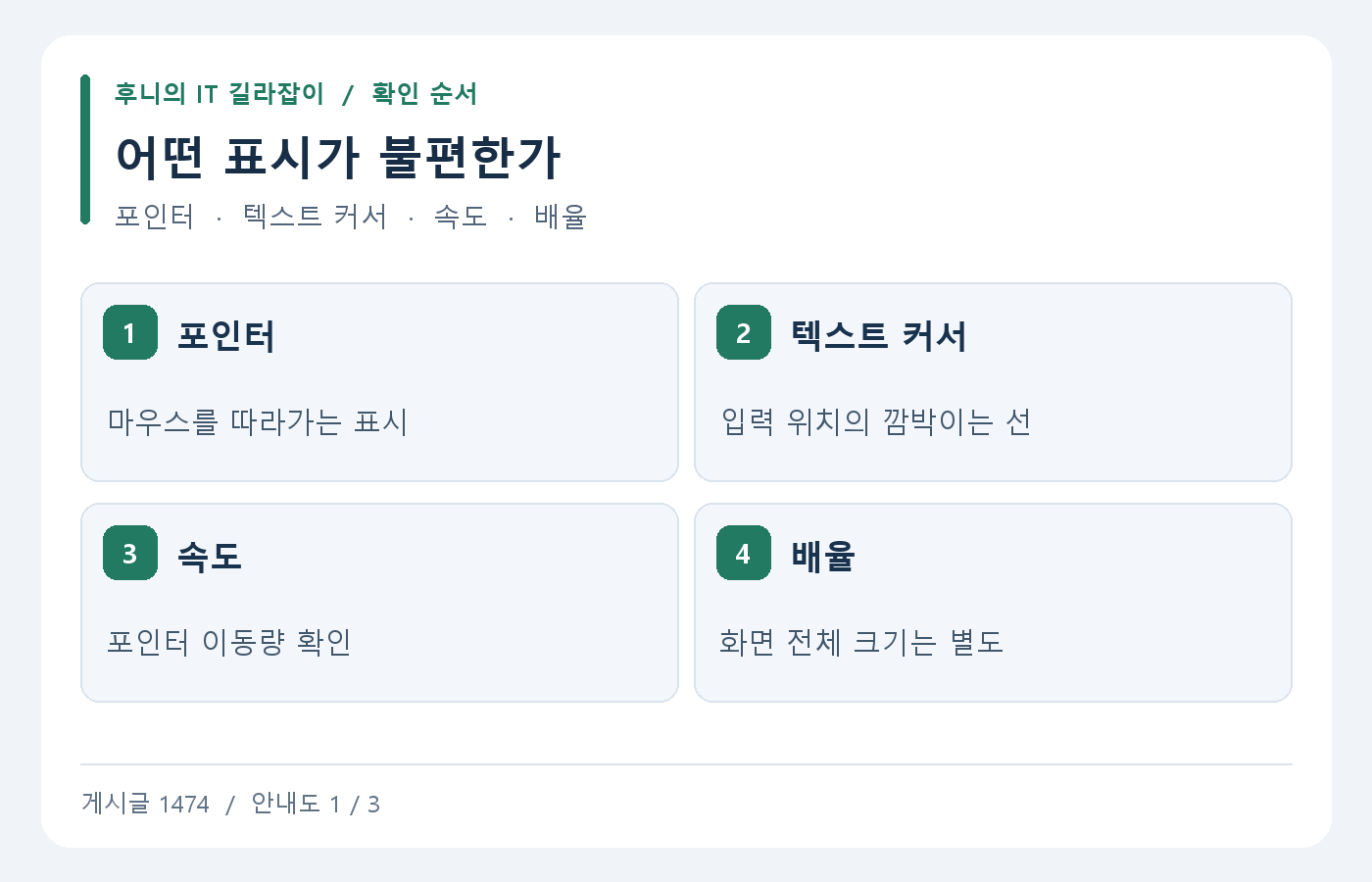
어떤 표시가 불편한가. 포인터: 마우스를 따라가는 표시; 텍스트 커서: 입력 위치의 깜박이는 선; 속도: 포인터 이동량 확인; 배율: 화면 전체 크기는 별도

큰 모니터에서 마우스 위치를 자주 놓치거나 문서를 편집하다가 입력 위치를 찾기 어려울 때가 있습니다. Windows 접근성 설정에는 마우스 포인터와 텍스트 커서를 각각 조절하는 항목이 있습니다. 화면 전체를 확대하기 전에 실제로 찾기 어려운 표시가 무엇인지 확인하고 필요한 설정만 바꿔 보세요. 1. 마우스 포인터와 입력 커서를 구분하세요 마우스를 움직일 때 따라오는 화살표나 손 모양은 포인터입니다. 글자를 입력할 … 자세히 보기
윈도우 11 집중 세션 설정, 알림을 잠시 줄이고 작업 이어가기

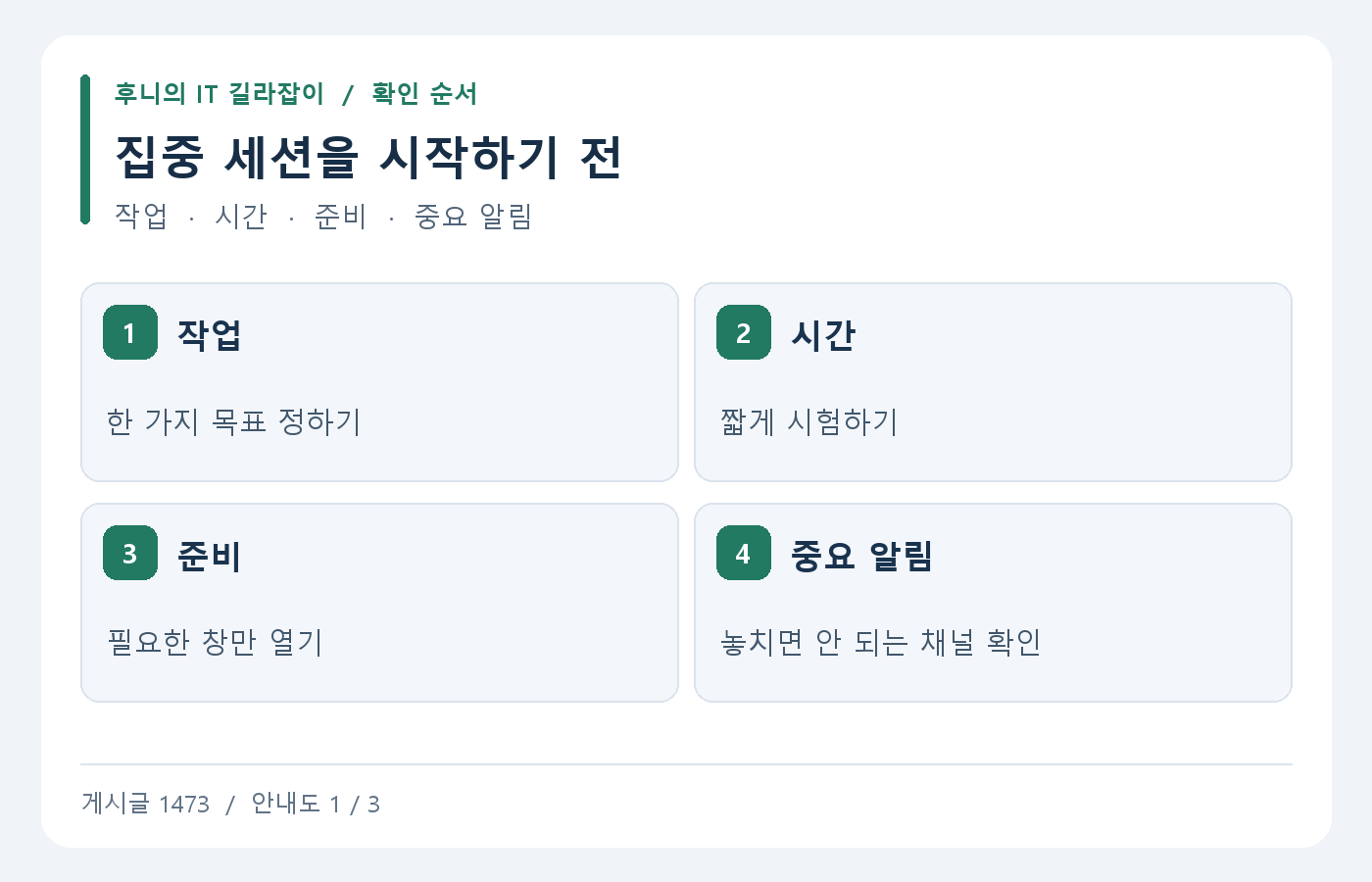
집중 세션을 시작하기 전. 작업: 한 가지 목표 정하기; 시간: 짧게 시험하기; 준비: 필요한 창만 열기; 중요 알림: 놓치면 안 되는 채널 확인

보고서를 쓰는 동안 메신저 배너와 작업 표시줄 알림 때문에 흐름이 끊긴다면 Windows의 집중 세션을 사용할 수 있습니다. 시간을 정해 세션을 시작하면 설정에 따라 방해 금지와 작업 표시줄 표시가 함께 달라질 수 있습니다. 언제까지 조용히 작업할지와 놓치면 안 되는 알림이 무엇인지 먼저 정해 두면 활용하기 좋습니다. 1. 짧은 시간으로 집중 세션을 시험하세요 Windows 설정의 시스템, 집중 … 자세히 보기

윈도우 11 시작 프로그램 끄기, 작업 관리자에서 영향도 확인하기

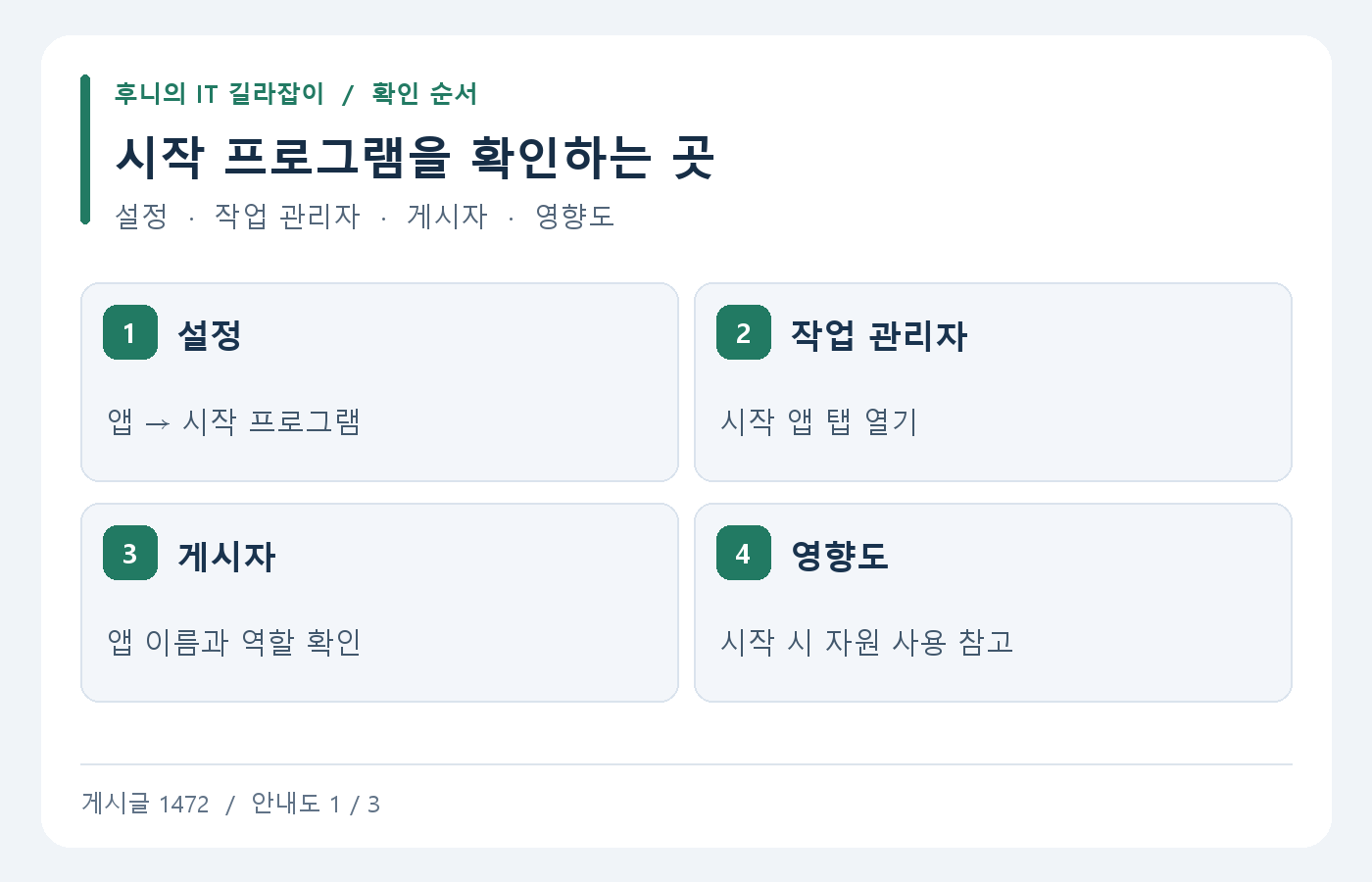
시작 프로그램을 확인하는 곳. 설정: 앱 → 시작 프로그램; 작업 관리자: 시작 앱 탭 열기; 게시자: 앱 이름과 역할 확인; 영향도: 시작 시 자원 사용 참고

로그인하자마자 메신저와 도구가 여러 개 열리면 바탕 화면을 사용할 때까지 기다리는 시간이 길어질 수 있습니다. Windows의 시작 프로그램 화면은 로그인할 때 실행되도록 등록된 앱을 살펴보는 곳입니다. 필요하지 않은 앱을 몇 개 골라 꺼 보고, 다음 로그인에서 실제로 원하는 동작이 유지되는지 확인하세요. 1. 설정과 작업 관리자에서 시작 앱을 확인하세요 설정의 앱, 시작 프로그램을 열면 지원되는 앱과 … 자세히 보기