윈도우 11 24H2 지원이 끝났는지 확인하는 법, 버전과 빌드 읽기
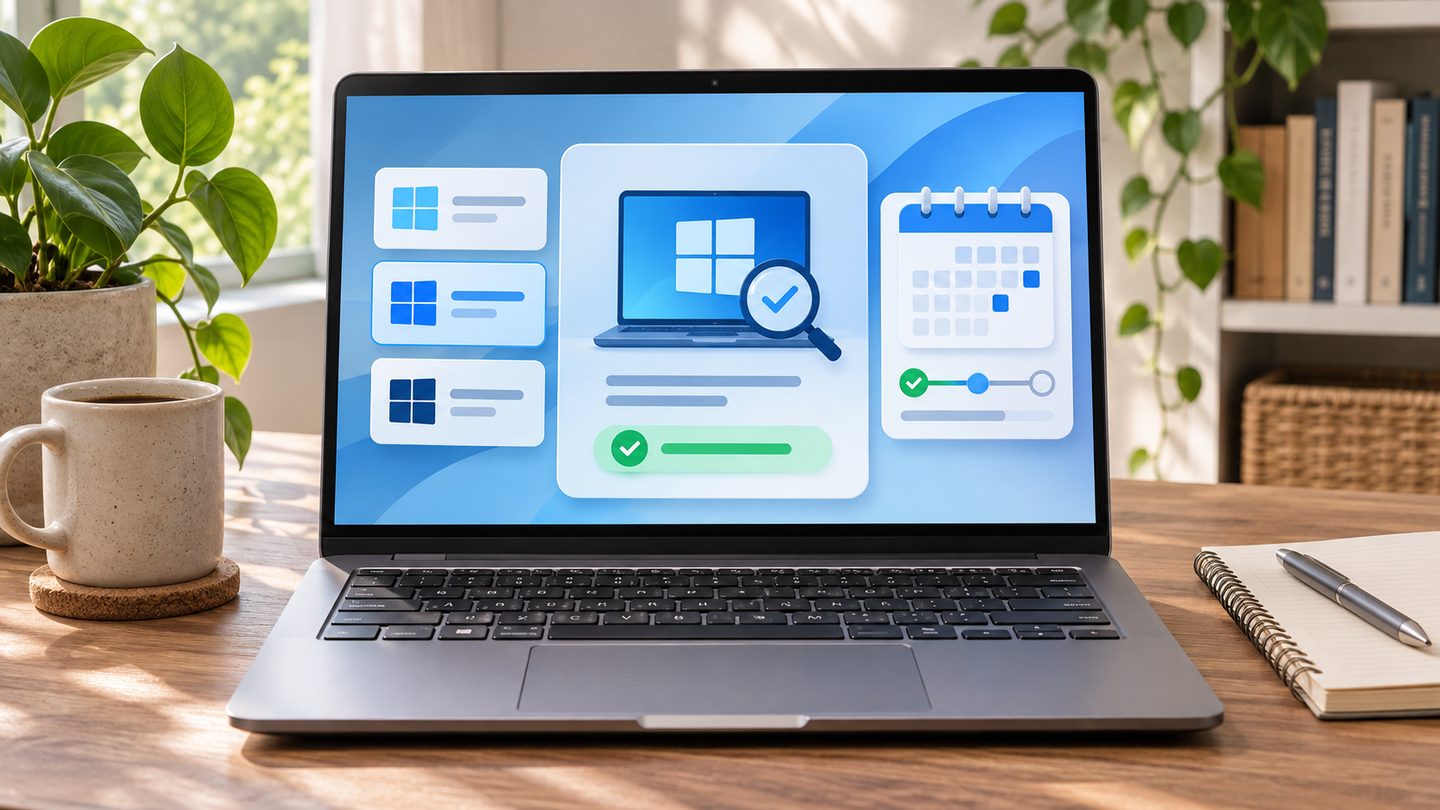
운영체제 버전과 지원 일정을 확인하는 노트북을 표현한 AI 제작 이미지

같은 Windows 11을 쓰더라도 버전과 에디션에 따라 업데이트를 받는 기간이 다릅니다. 예를 들어 24H2라는 표기만 봐서는 지원 상태를 단정할 수 없습니다. 내 PC의 버전, 빌드, 에디션을 차례로 확인해 공식 표와 대조해 보겠습니다. 1. winver로 버전과 빌드 확인하기 Windows 키 + R을 누르고 winver를 실행합니다. 창에 표시되는 버전과 OS 빌드 번호를 적어둡니다. 버전은 24H2나 25H2처럼 기능 … 자세히 보기
갤럭시 배터리 수명 확인하는 법, 삼성 멤버스 자가 진단 활용

배터리 진단 표시가 있는 스마트폰을 표현한 AI 제작 이미지

갤럭시를 예전보다 자주 충전하게 되면 배터리 자체가 노후했는지, 최근 사용하는 앱이 늘었는지 확인해 볼 수 있습니다. Samsung Members의 배터리 상태 진단과 설정의 배터리 사용량을 함께 보면 원인을 좁히는 데 도움이 됩니다. 1. Samsung Members에서 휴대전화 진단 열기 Samsung Members 앱을 열고 하단의 도움받기 또는 지원 탭으로 이동합니다. 휴대전화 진단에 들어가 배터리 상태 항목을 선택합니다. 일부 … 자세히 보기

윈도우 11 파일 탐색기 탭 사용법, 폴더 복사와 빠른 실행 정리

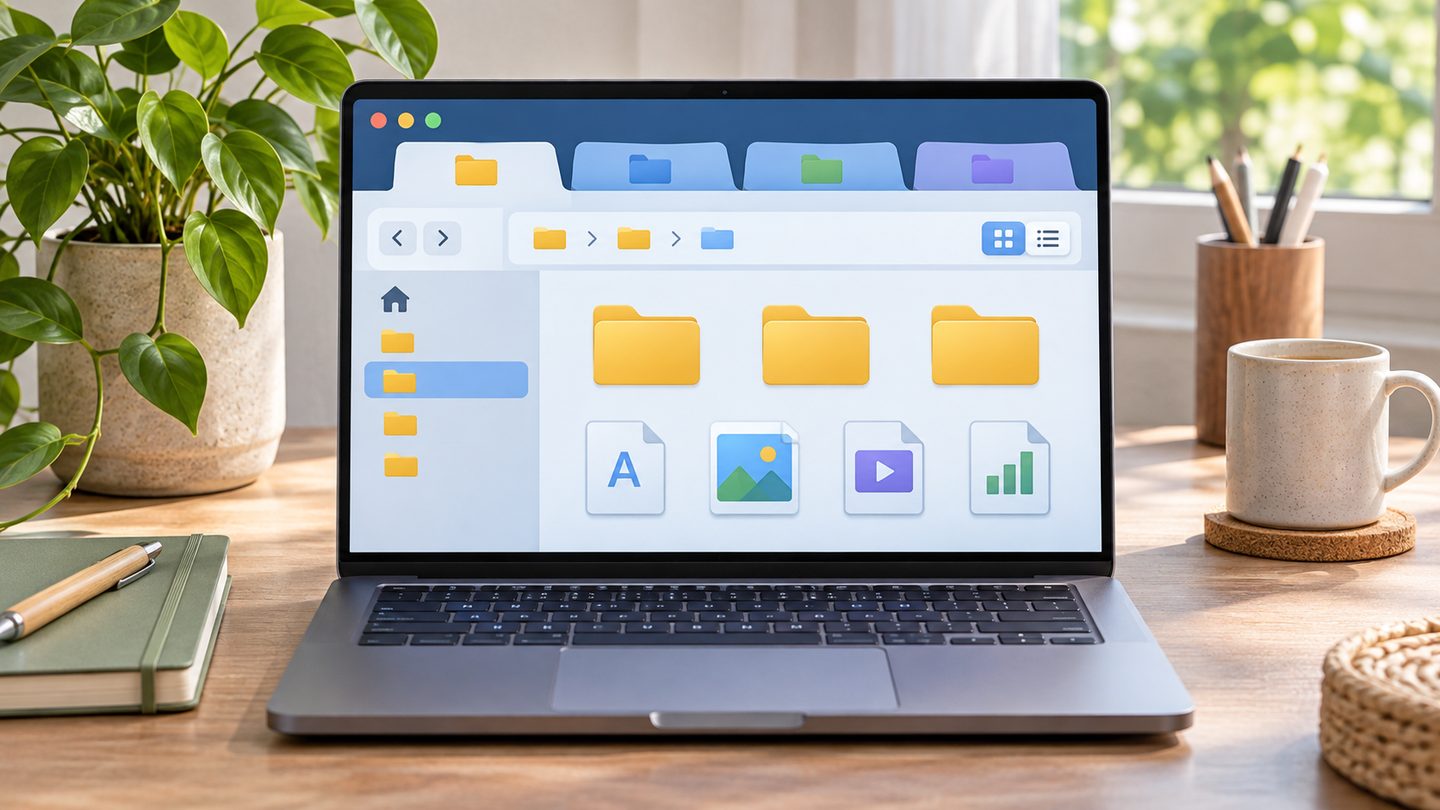
폴더 탭을 나란히 띄운 노트북을 표현한 AI 제작 이미지

다운로드 폴더에서 작업 폴더로 자료를 자주 옮긴다면 탐색기 창을 여러 개 열기보다 두 폴더를 탭으로 나란히 두는 편이 편합니다. 한 번 열어둔 경로 사이를 키보드로 오갈 수 있고, 자주 쓰는 경로는 빠른 실행에도 고정할 수 있습니다. 1. 탐색기에서 새 탭 열기 Windows 키 + E로 파일 탐색기를 연 뒤 상단의 + 버튼이나 Ctrl + T를 … 자세히 보기