윈도우 11 가상 데스크톱 사용법, 작업 보기와 전환 단축키
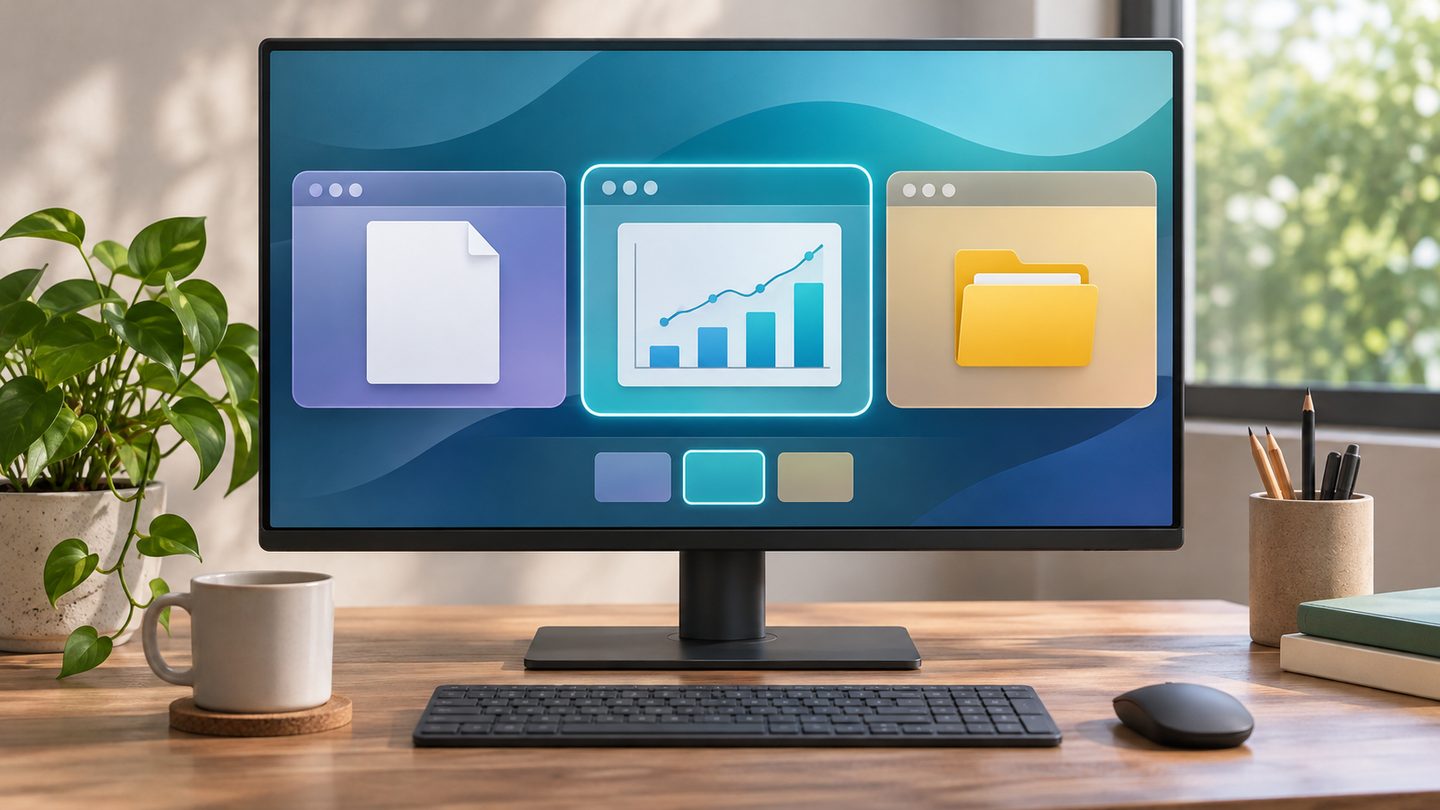
여러 작업 공간이 표시된 모니터를 표현한 AI 제작 이미지

문서, 메신저, 브라우저를 한 화면에 계속 띄워두면 원하는 창으로 돌아가는 데 시간이 걸립니다. Windows 11의 가상 데스크톱을 이용하면 모니터 한 대에서도 작업별로 열어둔 창을 나눠 볼 수 있습니다. 1. 작업 보기에서 두 번째 데스크톱 만들기 Windows 키 + Tab을 눌러 작업 보기를 엽니다. 아래쪽 데스크톱 목록에서 새 데스크톱을 만들고 해당 공간으로 전환합니다. 첫 번째에는 업무 … 자세히 보기

윈도우 11 글자 크기 키우기, 텍스트 크기와 화면 배율 차이

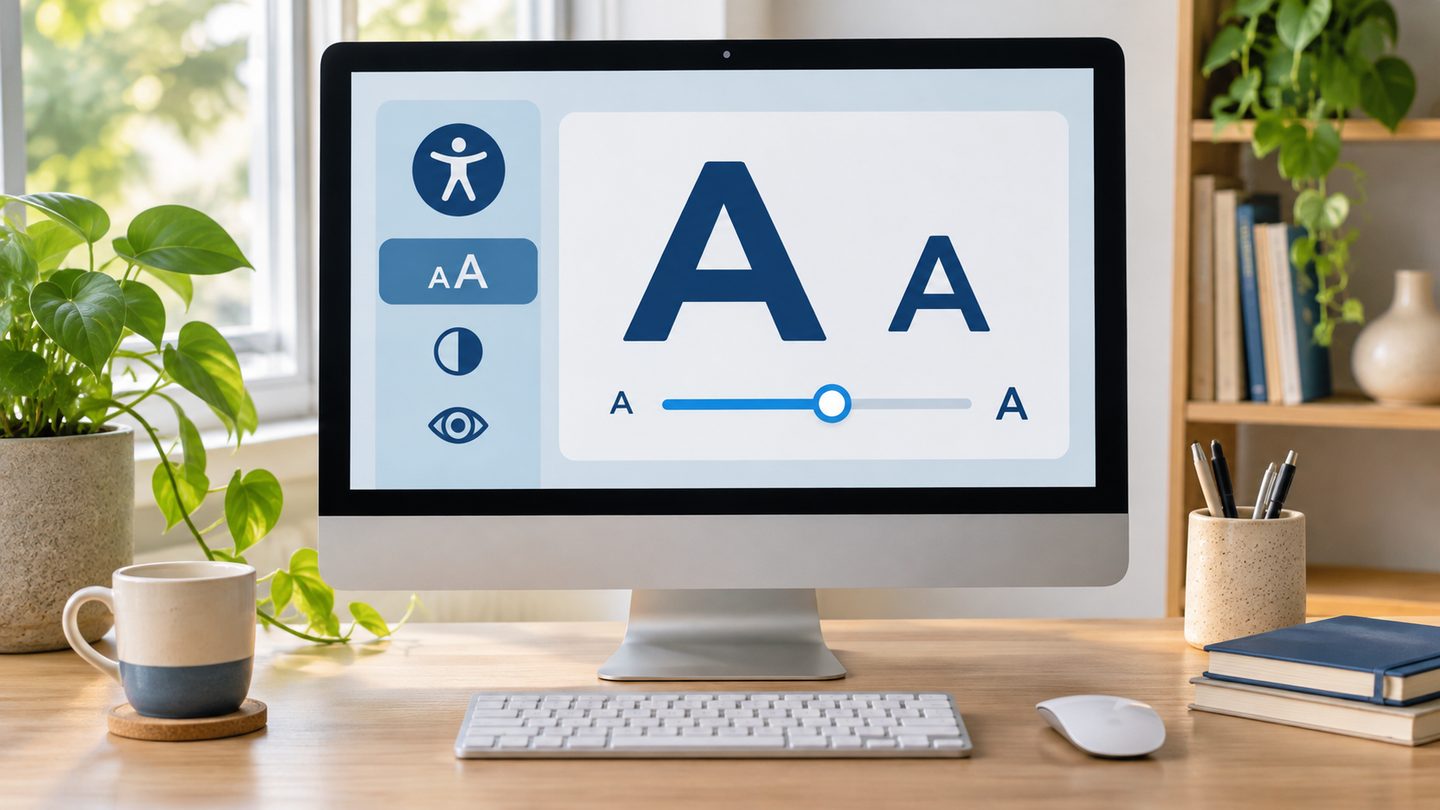
큰 글자와 작은 글자 및 확대 조절 막대가 보이는 AI 제작 이미지

고해상도 모니터를 연결했는데 메뉴 글씨가 작거나 노트북에서 웹페이지 글만 읽기 어렵다면, 불편한 범위부터 확인해 보세요. Windows의 텍스트 크기, 디스플레이 배율, 브라우저 확대는 조절하는 대상이 각각 다릅니다. 1. Windows 글자 크기 조절하기 Windows 키 + I를 눌러 설정 → 접근성 → 텍스트 크기로 이동합니다. 조절 막대를 움직여 미리 보기 문장이 읽기 편한 크기를 찾고 적용합니다. 메뉴 … 자세히 보기

마이크로소프트 Sysinternals 추천, 윈도우 진단 도구 공식 사이트 둘러보기

윈도우 진단 도구 목록을 보여주는 노트북을 표현한 AI 제작 이미지

파일이 어떤 프로그램에 잡혀 있는지, 로그인할 때 무엇이 자동 실행되는지 궁금할 때 쓸 수 있는 도구가 있습니다. Microsoft Learn의 Sysinternals는 이런 Windows 진단 도구의 설명과 배포 페이지를 한곳에서 찾을 수 있는 사이트입니다. 1. 첫 화면에서 도구 찾아가기 Sysinternals 홈에서 다운로드 목록으로 들어가면 파일과 디스크, 네트워크, 프로세스 등 관심 있는 분야별로 도구를 찾아볼 수 있습니다. 이름을 … 자세히 보기