윈도우 11 사진 썸네일 안 보일 때, 탐색기 미리보기 복구 순서

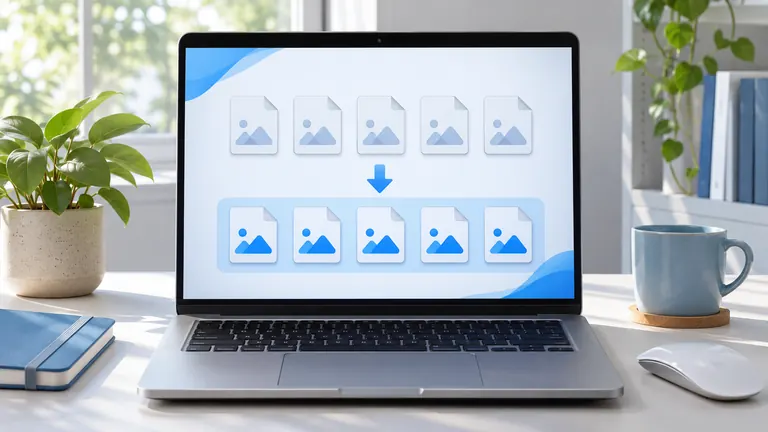
사진 썸네일과 파일 아이콘이 보이는 노트북을 표현한 AI 제작 이미지

사진 폴더를 열었는데 파일마다 같은 아이콘만 보이면 원하는 사진을 찾기 어렵습니다. 먼저 사진 자체가 정상적으로 열리는지 확인한 뒤, 탐색기가 썸네일을 표시하는 상태인지 살펴보세요. 확인하기 쉬운 순서로 정리했습니다. 1. 큰 아이콘 보기에서 확인하기 Windows 키 + E로 파일 탐색기를 열고 사진 폴더로 이동합니다. 상단의 보기 → 큰 아이콘을 선택한 다음 잠깐 기다려 보세요. 작은 아이콘이나 목록에서는 … 자세히 보기

파일 이름 한꺼번에 바꾸기, PowerToys PowerRename 사용법

여러 파일 이름의 일괄 변경을 표현한 노트북의 AI 제작 사진

사진이나 문서 수십 개의 이름에서 같은 단어만 바꿔야 할 때 하나씩 수정하면 시간이 많이 걸리죠. Microsoft PowerToys의 PowerRename을 이용하면 파일명 일부를 찾아 바꾸고 적용 전 결과도 미리 볼 수 있습니다. 오늘은 복잡한 정규식 없이 ‘여행’을 ‘제주여행’으로 바꾸는 예시로 알아보겠습니다. 중요한 원본 대신 시험용 사본 몇 개부터 준비해주세요. 1. PowerToys 공식 배포처에서 설치하기 PowerToys는 Microsoft의 무료 … 자세히 보기

윈도우 11 시스템 복원과 PC 초기화 차이, 파일 보존부터 확인하세요

Windows 복구 선택과 별도 백업 드라이브를 표현한 AI 제작 사진

업데이트나 프로그램 설치 뒤 PC가 이상해지면 ‘복원하면 될까, 초기화해야 할까?’ 고민하게 됩니다. 비슷해 보이지만 시스템 복원과 PC 초기화는 되돌리는 범위가 다릅니다. 특히 ‘내 파일 유지’를 모든 앱과 설정까지 유지한다는 뜻으로 생각하면 곤란합니다. 오늘은 윈도우 11 복구 방법의 차이와 실행 전 준비할 항목을 알아보겠습니다. 데이터가 중요하다면 복구 버튼을 누르기 전에 백업부터 확인해주세요. 1. 시스템 복원은 복원 … 자세히 보기