파워포인트 선택 창으로 겹친 개체 찾아 이름 붙이기
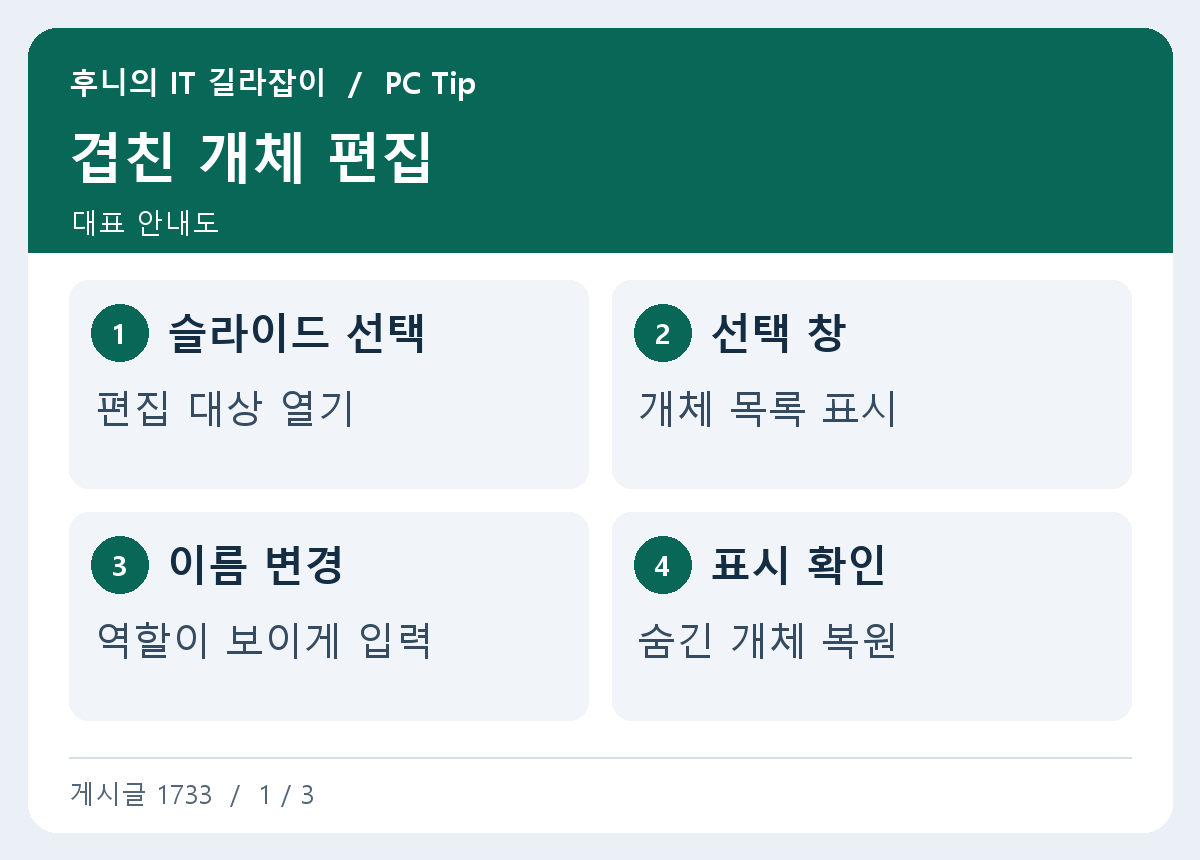
겹친 개체 편집. 슬라이드 선택 편집 대상 열기 / 선택 창 개체 목록 표시 / 이름 변경 역할이 보이게 입력 / 표시 확인 숨긴 개체 복원

파워포인트에서 투명한 도형과 사진이 겹쳐 있으면 화면을 클릭해도 원하는 대상을 선택하기 어렵습니다. 선택 창에서 개체를 목록으로 고르고 이름을 붙이면 다른 개체를 옮기지 않고 편집할 수 있습니다. 이름, 앞뒤 순서, 표시 여부를 확인해 최종 슬라이드를 점검하는 방법입니다. 화면에서 직접 클릭하기 어려운 슬라이드 고르기 예제로 그림 위에 반투명 도형을 놓고 그 위에 제목을 얹어 봅니다. 일반 클릭은 … 자세히 보기
워드 그림과 표 번호를 상호 참조로 넣고 순서 바뀐 뒤 갱신하기

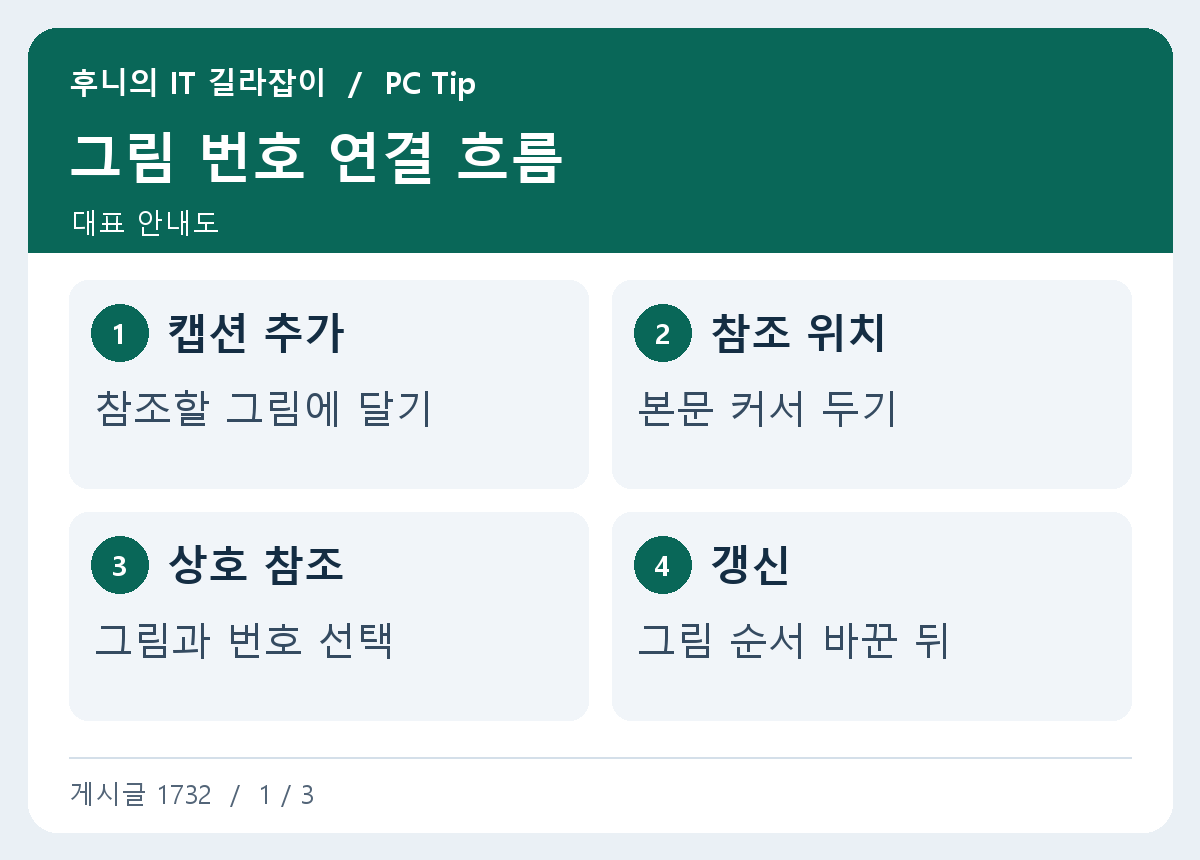
그림 번호 연결 흐름. 캡션 추가 참조할 그림에 달기 / 참조 위치 본문 커서 두기 / 상호 참조 그림과 번호 선택 / 갱신 그림 순서 바꾼 뒤

보고서에 ‘그림 3을 참고’라고 직접 적어 두면 앞에 그림 한 장을 넣었을 때 본문 번호도 찾아 고쳐야 합니다. Word의 캡션과 상호 참조를 함께 사용하면 본문에서 읽는 번호를 실제 그림이나 표와 연결할 수 있습니다. 삽입과 갱신, 깨진 참조를 점검하는 순서입니다. 그림 밑의 번호부터 캡션으로 삽입하기 Windows 데스크톱 Word를 기준으로 그림이나 표를 선택하고 참조 탭에서 캡션 삽입을 … 자세히 보기

엑셀 UNIQUE로 원본을 지우지 않고 중복 없는 업체 목록 만들기

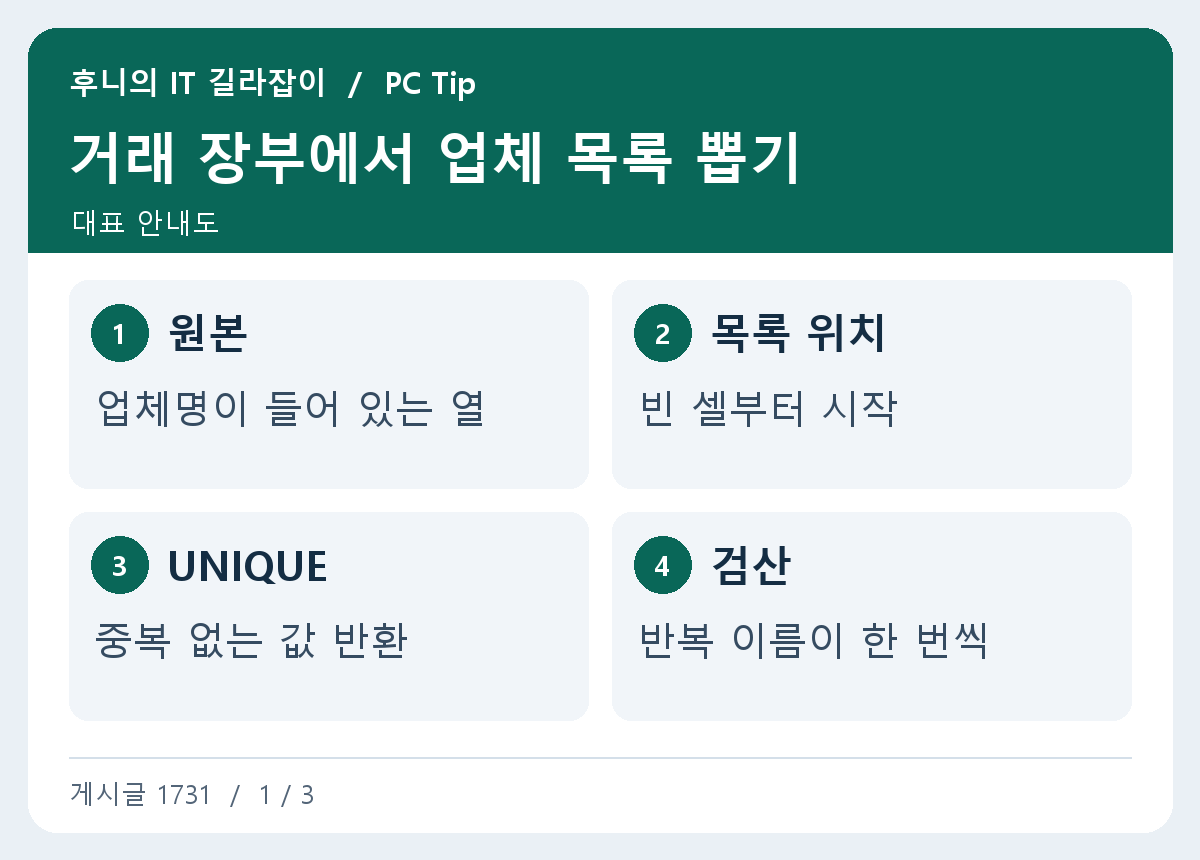
거래 장부에서 업체 목록 뽑기. 원본 업체명이 들어 있는 열 / 목록 위치 빈 셀부터 시작 / UNIQUE 중복 없는 값 반환 / 검산 반복 이름이 한 번씩

납품 장부에 같은 업체가 여러 번 적혀 있어도 원본 행마다 다른 거래가 들어 있습니다. 업체명만 뽑아 목록을 만들려면 UNIQUE 함수로 별도 영역에 고유값을 표시할 수 있습니다. 반복된 이름을 하나씩 남기는 경우와 딱 한 번 나온 이름만 보는 경우를 예제로 비교합니다. 네 줄로 기대 결과 먼저 만들기 빈 시트 B1에 업체명을 적고 B2부터 ‘한빛’, ‘가온’, ‘한빛’, … 자세히 보기