PowerToys Workspaces로 반복하는 작업 창 배치 한 번에 열기
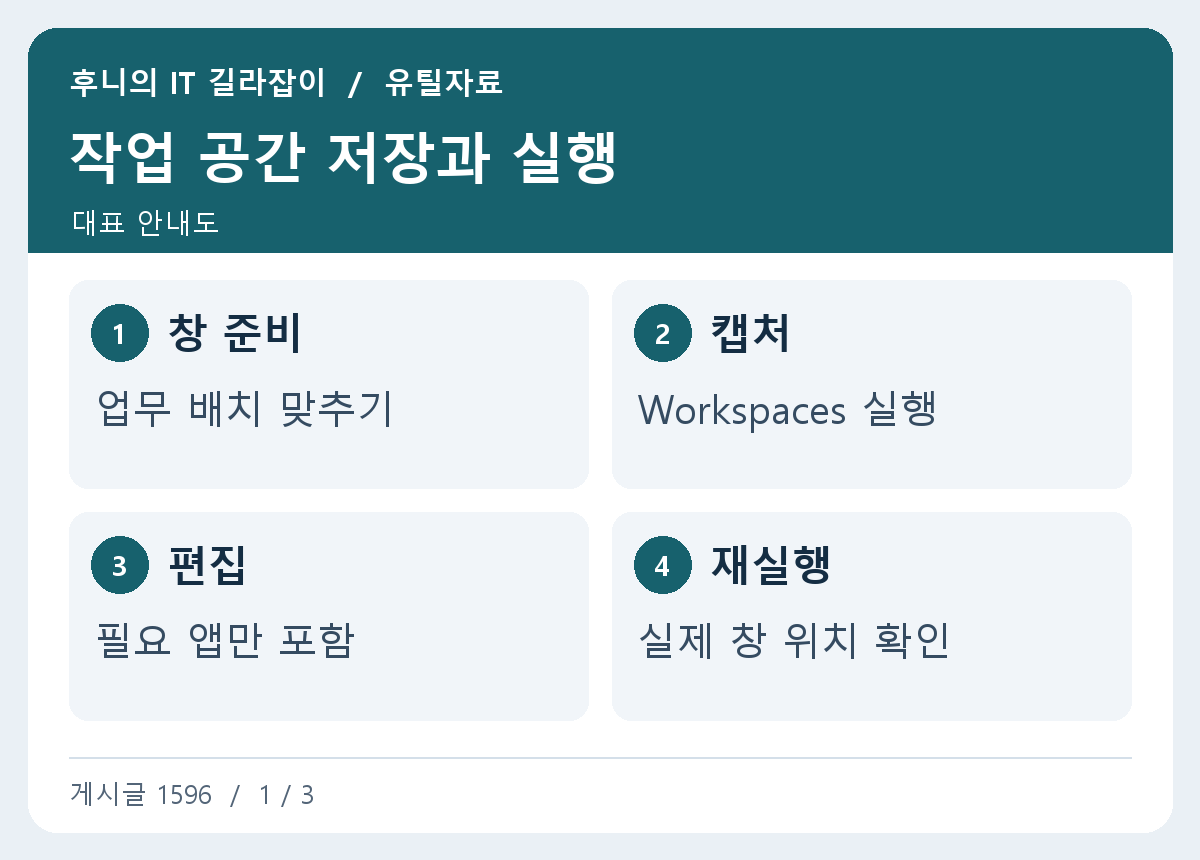
작업 공간 저장과 실행. 창 준비 업무 배치 맞추기 / 캡처 Workspaces 실행 / 편집 필요 앱만 포함 / 재실행 실제 창 위치 확인

업무를 시작할 때 브라우저, 문서 앱, 메신저를 매번 같은 위치에 띄운다면 PowerToys Workspaces를 써 볼 수 있습니다. 현재 열린 앱과 창 배치를 캡처한 뒤 다시 실행할 수 있습니다. 저장된 배치가 문서 내용이나 로그인 상태까지 복원하는 것은 아니므로 필요한 파일과 실행 결과는 따로 확인하세요. 작업 앱을 평소 쓰는 크기로 배치하기 PowerToys의 Workspaces 기능을 켜고 사용할 앱을 … 자세히 보기
PowerToys Always On Top으로 계산기나 참고 창 위에 고정하기

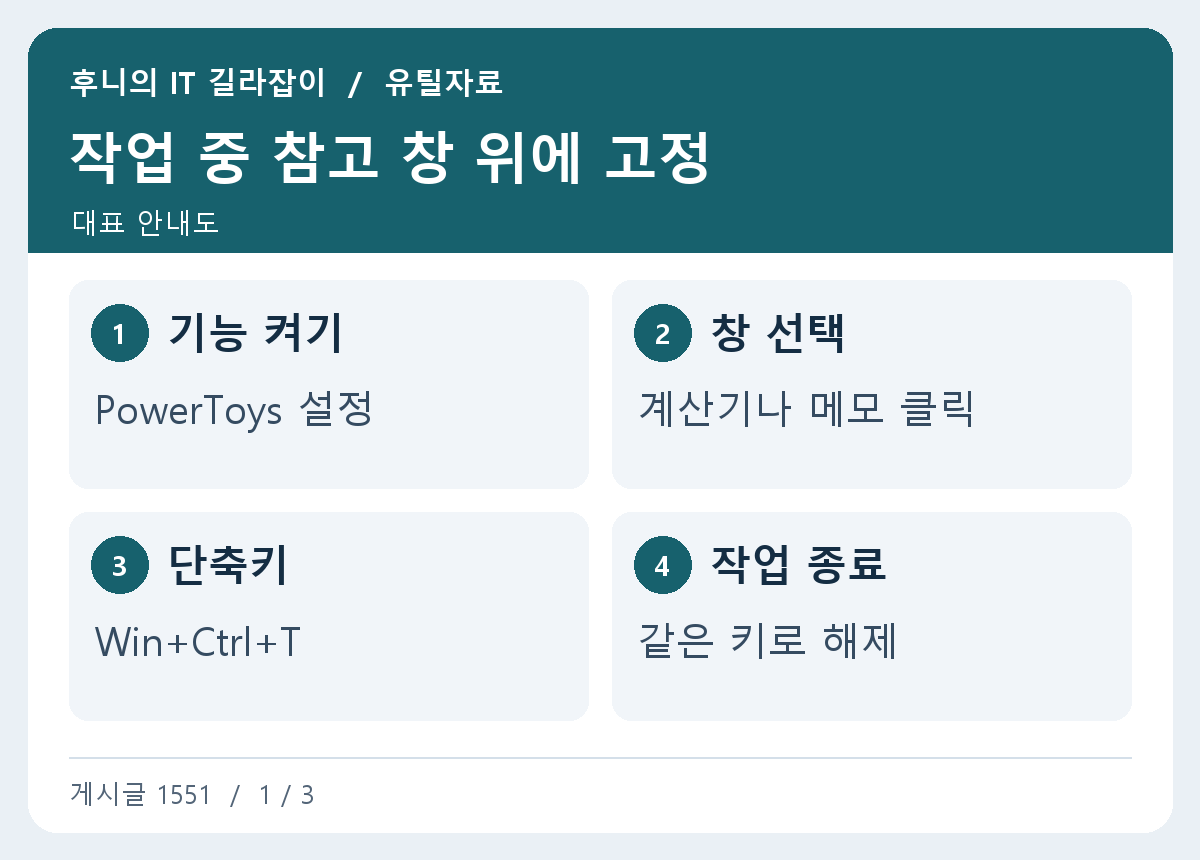
작업 중 참고 창 위에 고정. 기능 켜기 PowerToys 설정 / 창 선택 계산기나 메모 클릭 / 단축키 Win+Ctrl+T / 작업 종료 같은 키로 해제

계산기나 참고 메모를 보며 다른 앱에 입력할 때, 다른 창을 누를 때마다 참고 창이 뒤로 숨을 수 있습니다. Microsoft PowerToys의 Always On Top을 사용하면 선택한 창을 화면 위쪽에 유지할 수 있습니다. 필요한 창 하나만 고정하고, 작은 화면에서 입력 칸이나 확인 버튼이 가려지지 않는지 시험해 보세요. PowerToys에서 기능과 단축키 확인하기 Microsoft의 공식 배포 경로에서 PowerToys를 설치하고 … 자세히 보기

Process Explorer 사용법, 파일을 사용 중인 프로그램 찾기

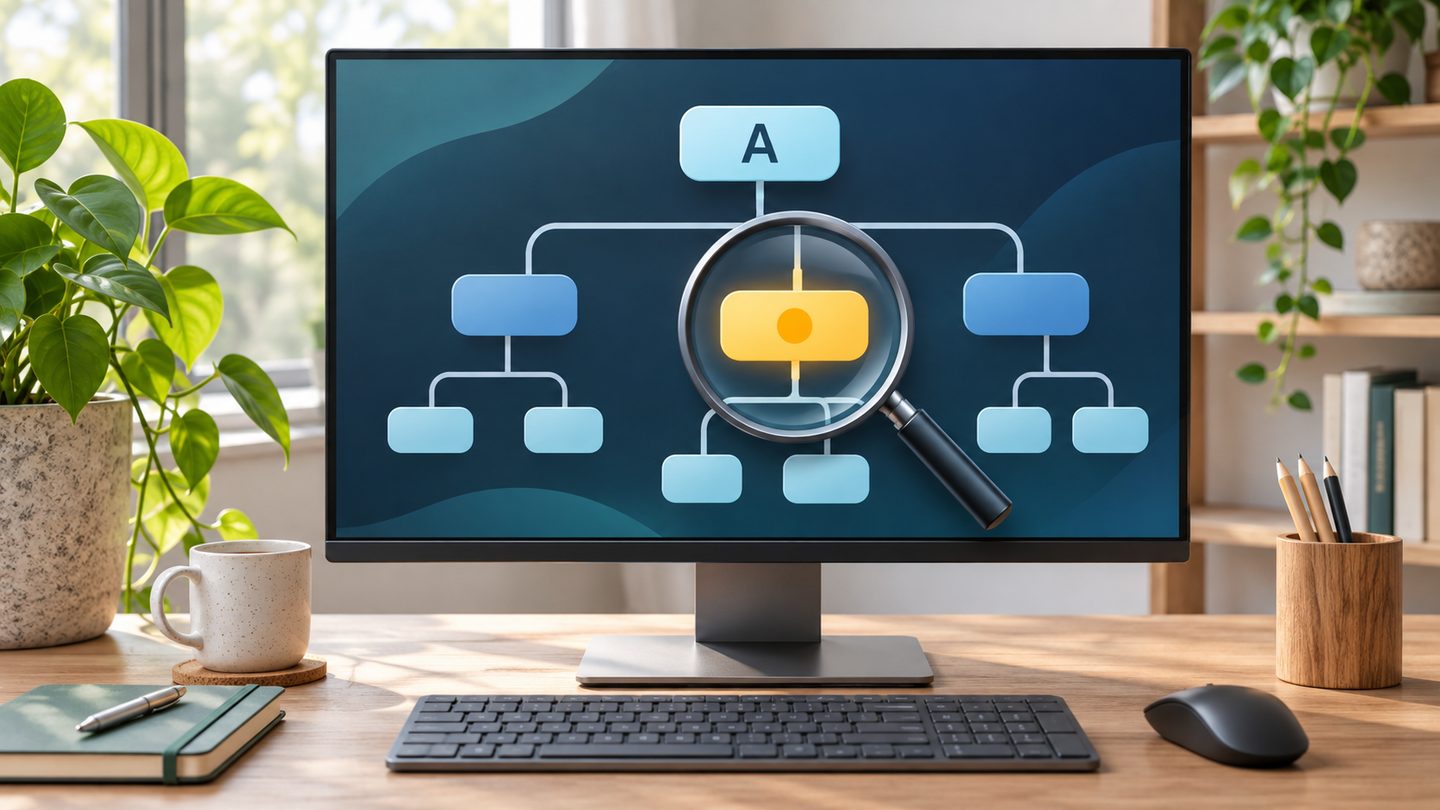
프로세스 트리와 검색을 표현한 AI 제작 이미지

파일을 옮기거나 이름을 바꾸려는데 ‘다른 프로그램에서 사용 중’이라는 메시지가 나오면 어느 앱을 닫아야 할지 막막할 수 있습니다. Microsoft의 Process Explorer는 실행 중인 프로세스가 열어둔 파일이나 폴더를 찾을 때 쓸 수 있는 진단 도구입니다. 1. Microsoft 공식 페이지에서 받기 Process Explorer 공식 다운로드 페이지에서 압축 파일을 받고 별도 폴더에 풉니다. 자신의 Windows 아키텍처에 맞는 실행 파일을 … 자세히 보기

파일 이름 한꺼번에 바꾸기, PowerToys PowerRename 사용법

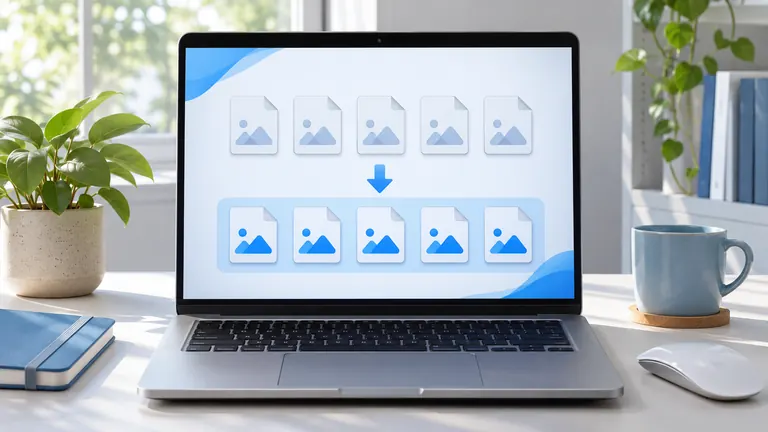
여러 파일 이름의 일괄 변경을 표현한 노트북의 AI 제작 사진

사진이나 문서 수십 개의 이름에서 같은 단어만 바꿔야 할 때 하나씩 수정하면 시간이 많이 걸리죠. Microsoft PowerToys의 PowerRename을 이용하면 파일명 일부를 찾아 바꾸고 적용 전 결과도 미리 볼 수 있습니다. 오늘은 복잡한 정규식 없이 ‘여행’을 ‘제주여행’으로 바꾸는 예시로 알아보겠습니다. 중요한 원본 대신 시험용 사본 몇 개부터 준비해주세요. 1. PowerToys 공식 배포처에서 설치하기 PowerToys는 Microsoft의 무료 … 자세히 보기