외장하드가 디스크 관리에는 보이는데 탐색기에 안 나올 때
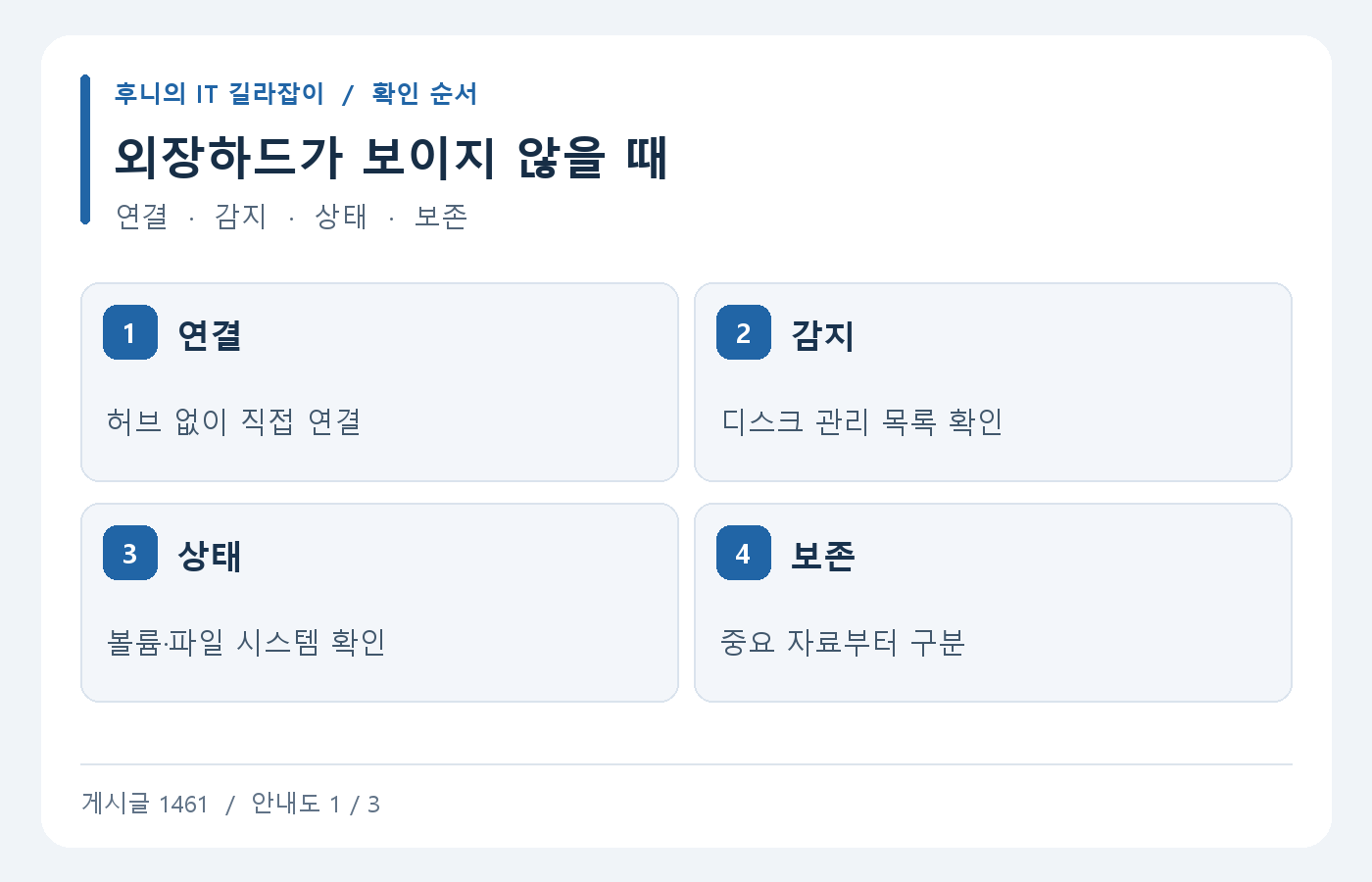
외장하드가 보이지 않을 때. 연결: 허브 없이 직접 연결; 감지: 디스크 관리 목록 확인; 상태: 볼륨·파일 시스템 확인; 보존: 중요 자료부터 구분

외장하드가 목록에 없다고 해서 바로 포맷할 필요는 없습니다. Windows가 장치를 전혀 감지하지 못하는지, 디스크는 보이지만 볼륨을 열 수 없는지 먼저 구분하세요. 특히 이전에 쓰던 디스크라면 자료가 들어 있다는 전제로 살펴보는 편이 안전합니다. 아래 순서는 탐색기에서 사라진 이유를 확인하고, 기존 자료를 다룰 때 멈춰야 할 지점을 찾는 데 초점을 맞춥니다. 1. USB 연결과 장치 감지를 먼저 … 자세히 보기
노트북 터치패드가 안 움직일 때, 잠금 설정과 드라이버 확인 순서

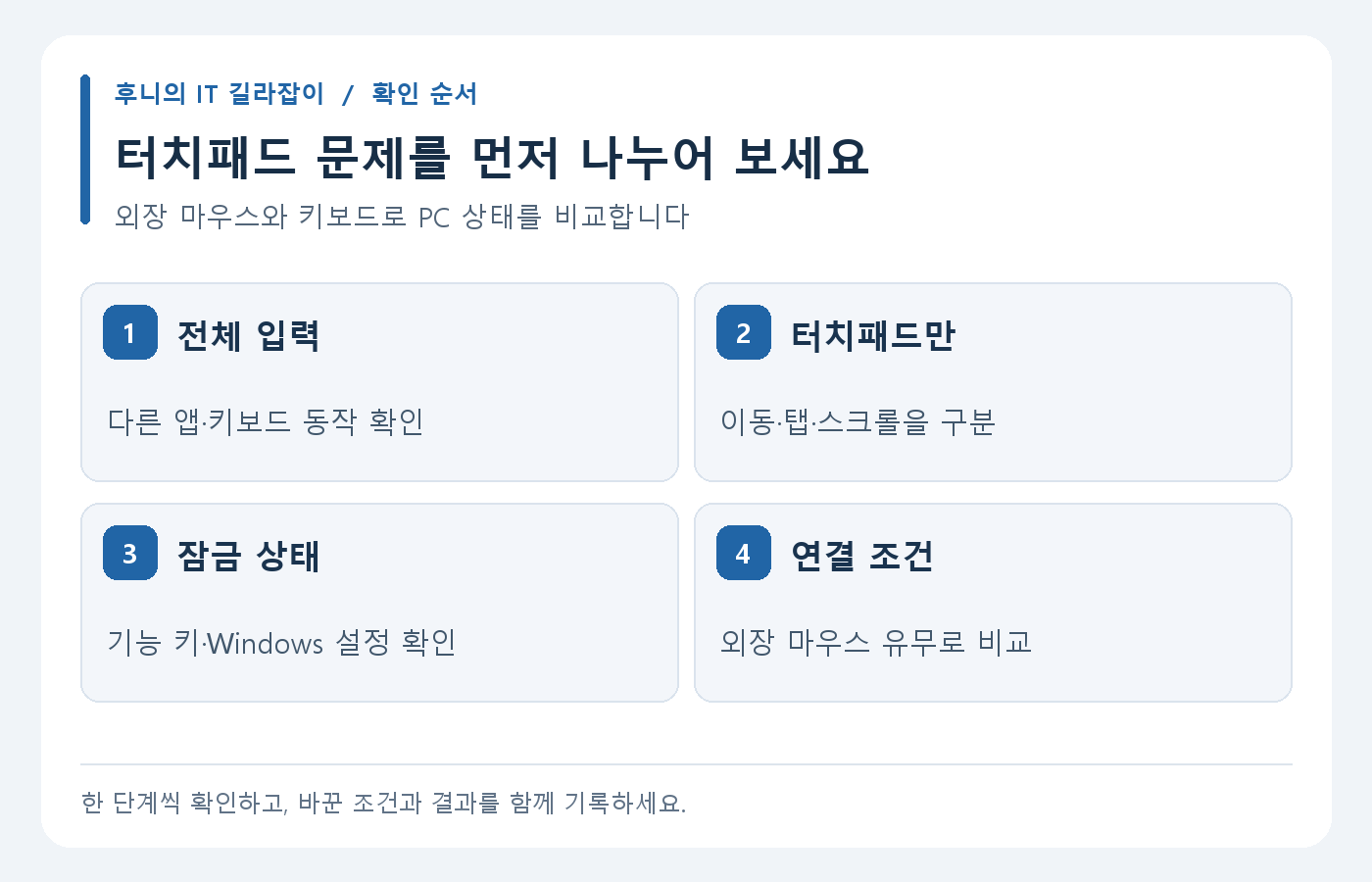
터치패드 문제를 먼저 나누어 보세요. 전체 입력 → 터치패드만 → 잠금 상태 → 연결 조건

노트북에서 손가락을 움직여도 포인터가 그대로라면 터치패드가 잠겼는지부터 확인해 보세요. 모든 입력이 멈춘 상황과 터치패드만 반응하지 않는 상황은 점검 순서가 다릅니다. 외장 마우스나 키보드로 PC를 조작할 수 있는지 확인하고, 언제부터 문제가 시작됐는지 기록하면 불필요한 드라이버 삭제를 줄일 수 있습니다. 1. PC 전체가 멈춘 상태인지 구분하세요 키보드로 시작 메뉴를 열거나 외장 마우스를 연결해 다른 동작이 되는지 확인합니다. … 자세히 보기

블루투스 마우스가 자꾸 끊길 때, 배터리와 연결 상태 점검 순서

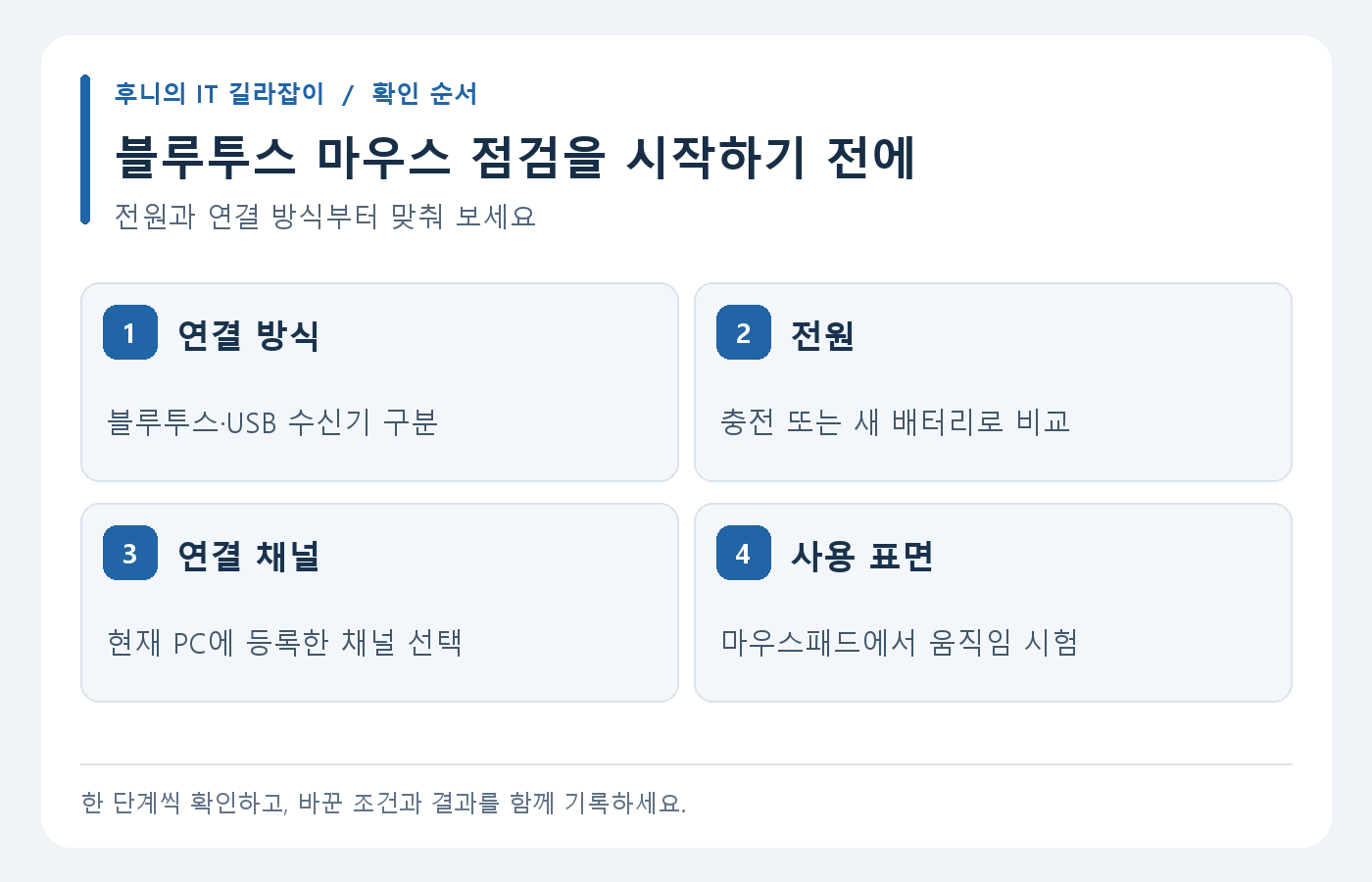
블루투스 마우스 점검을 시작하기 전에. 연결 방식 → 전원 → 연결 채널 → 사용 표면

마우스 포인터가 잠깐씩 멈추면 작업 속도가 떨어지고 클릭도 엉뚱한 곳에 들어갈 수 있습니다. 블루투스 마우스가 끊긴다고 해서 바로 드라이버를 지울 필요는 없습니다. 배터리 부족이나 다른 기기로 바뀐 연결 채널처럼 간단한 원인도 있습니다. 언제 멈추는지부터 기록하고 같은 조건에서 하나씩 바꾸어 보면 점검 범위를 좁힐 수 있습니다. 1. 블루투스 연결인지 수신기 연결인지 확인하세요 무선 마우스에는 블루투스와 USB … 자세히 보기