윈도우 11 업데이트 실패할 때, 오류 코드와 KB 번호부터 확인하기
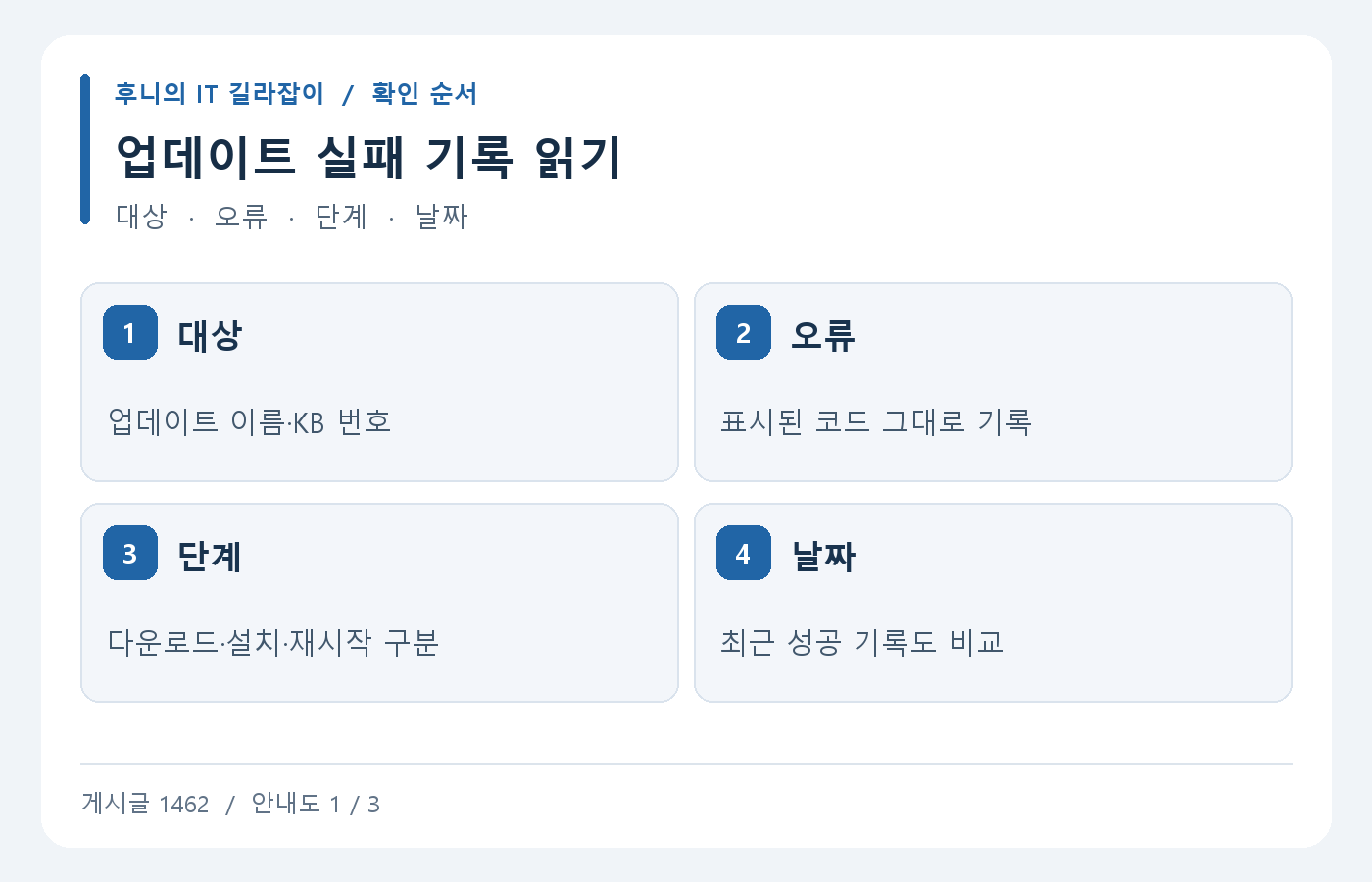
업데이트 실패 기록 읽기. 대상: 업데이트 이름·KB 번호; 오류: 표시된 코드 그대로 기록; 단계: 다운로드·설치·재시작 구분; 날짜: 최근 성공 기록도 비교

Windows 업데이트가 다시 시도하라는 메시지를 반복해서 띄우면 같은 설치 버튼을 계속 누르기보다 실패한 항목을 기록해 보세요. 다운로드가 시작되지 않는 상황과 설치 후 다시 시작하면서 되돌아가는 상황은 확인할 대상이 다릅니다. 업데이트 기록의 항목과 오류 코드를 기준으로 살펴보면, 관계없는 파일을 지우거나 설정을 바꾸는 일을 줄일 수 있습니다. 1. 오류 코드와 실패한 업데이트를 기록하세요 설정의 Windows 업데이트에서 업데이트 … 자세히 보기
OneDrive 동기화가 멈췄을 때, 아이콘과 웹 파일 비교하기

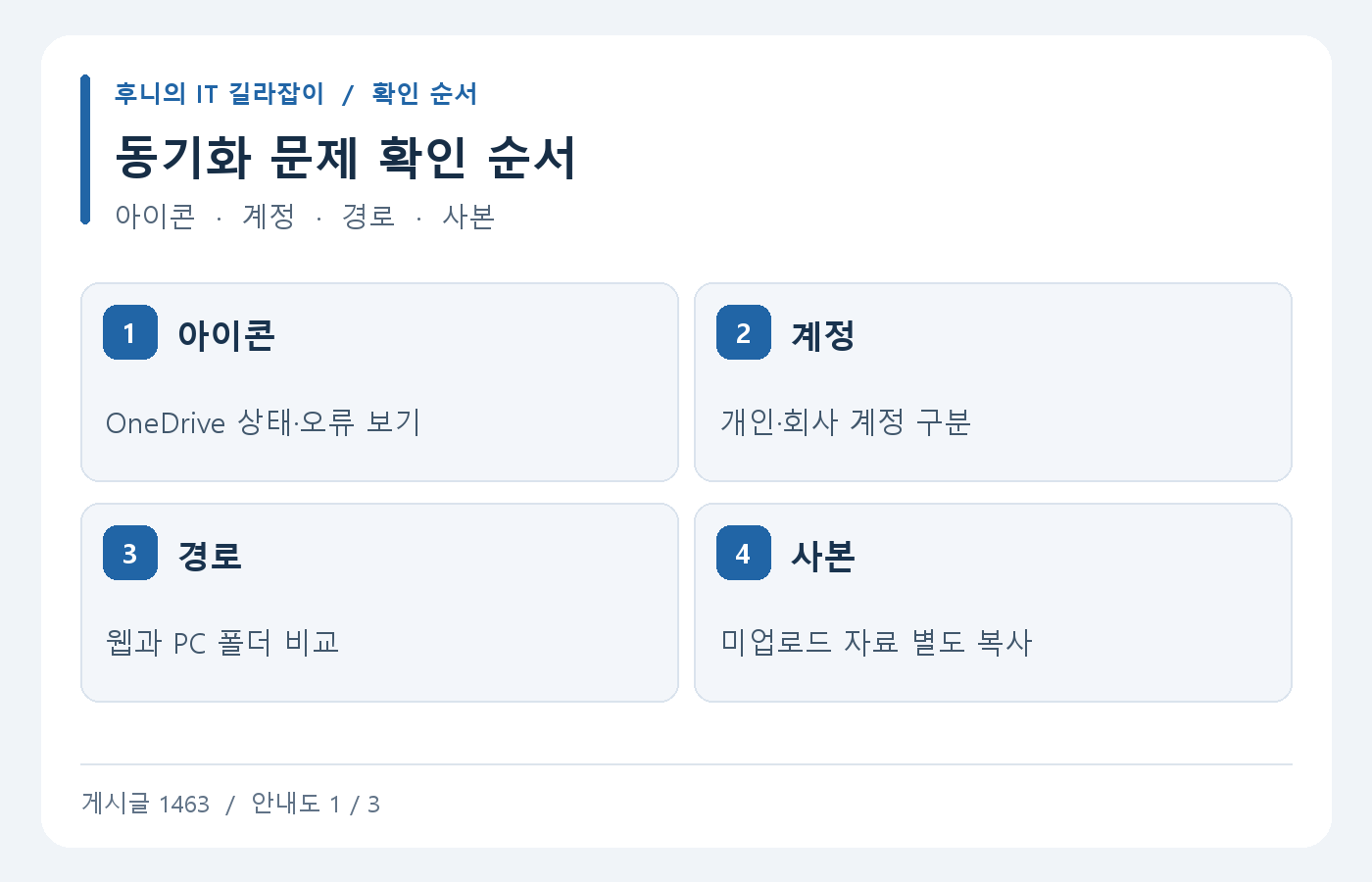
동기화 문제 확인 순서. 아이콘: OneDrive 상태·오류 보기; 계정: 개인·회사 계정 구분; 경로: 웹과 PC 폴더 비교; 사본: 미업로드 자료 별도 복사

OneDrive 폴더에 새 파일을 넣었는데 다른 PC에서는 이전 버전만 보일 때가 있습니다. PC에 저장된 파일과 웹의 파일이 같은 계정과 같은 폴더에 있는지 확인하는 것이 첫 단계입니다. 동기화 문제를 해결하려고 폴더를 삭제하거나 연결을 해제하기 전에, 아직 클라우드에 올라가지 않은 자료가 있는지 먼저 살펴보세요. 1. 작업 표시줄의 구름 아이콘을 확인하세요 작업 표시줄의 OneDrive 구름 아이콘을 열고 현재 … 자세히 보기

윈도우 11에서 한글이 안 써질 때, 입력 언어와 한영 전환 점검

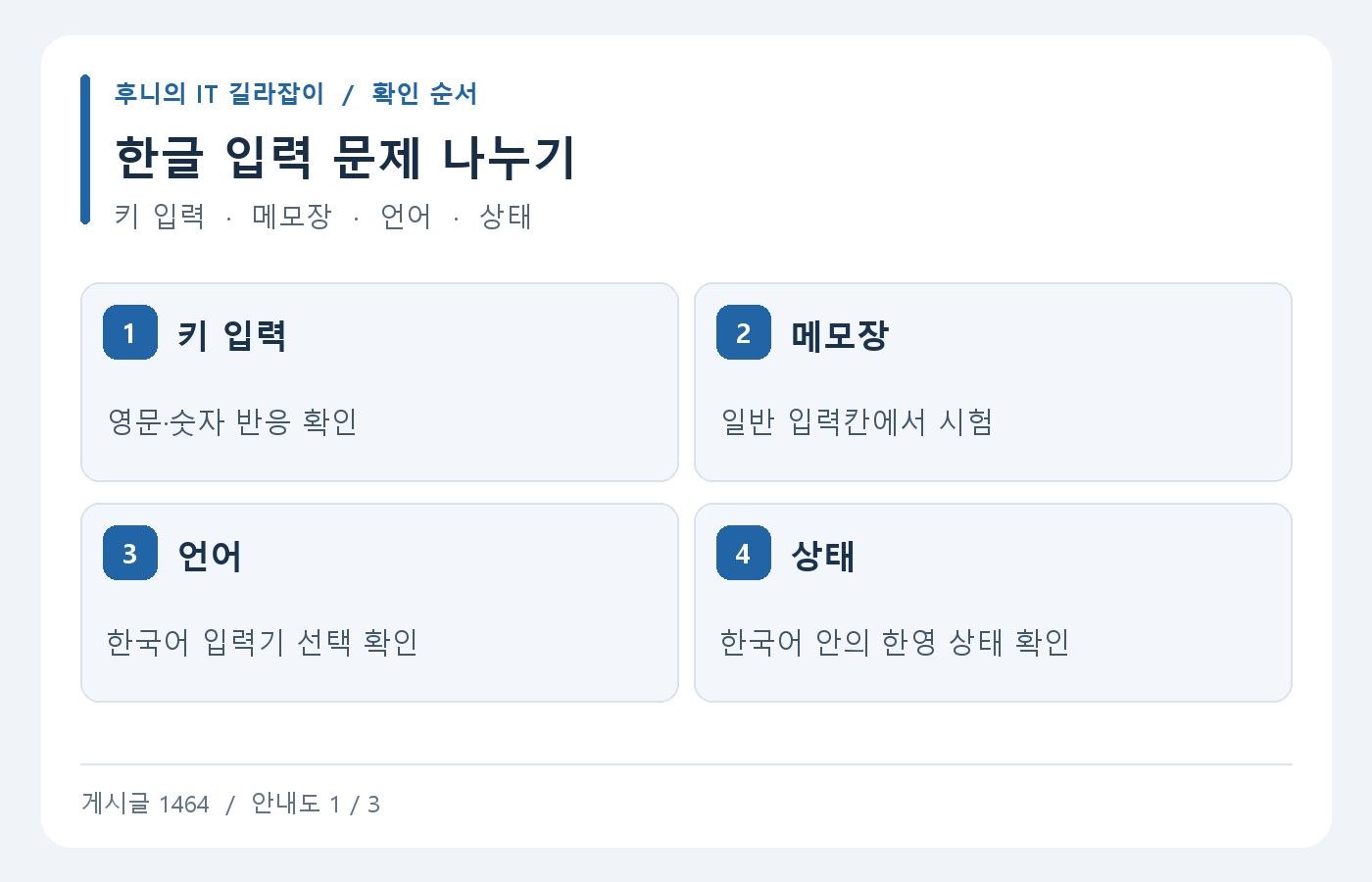
한글 입력 문제 나누기. 키 입력: 영문·숫자 반응 확인; 메모장: 일반 입력칸에서 시험; 언어: 한국어 입력기 선택 확인; 상태: 한국어 안의 한영 상태 확인

키보드가 정상인데 메모장이나 검색창에서 영어만 입력될 때가 있습니다. 한국어 입력기를 선택하는 동작과 한국어 입력기 안에서 한글·영문을 바꾸는 동작은 서로 다릅니다. 작업 표시줄의 입력 표시를 먼저 확인하고 여러 앱에서 같은 글자를 시험하면, 키보드 자체 문제와 특정 프로그램의 입력 문제를 구분하기 쉽습니다. 1. 메모장에서 기본 입력 상태를 시험하세요 메모장을 열어 영문과 숫자가 들어가는지 확인한 뒤 한글 입력을 … 자세히 보기