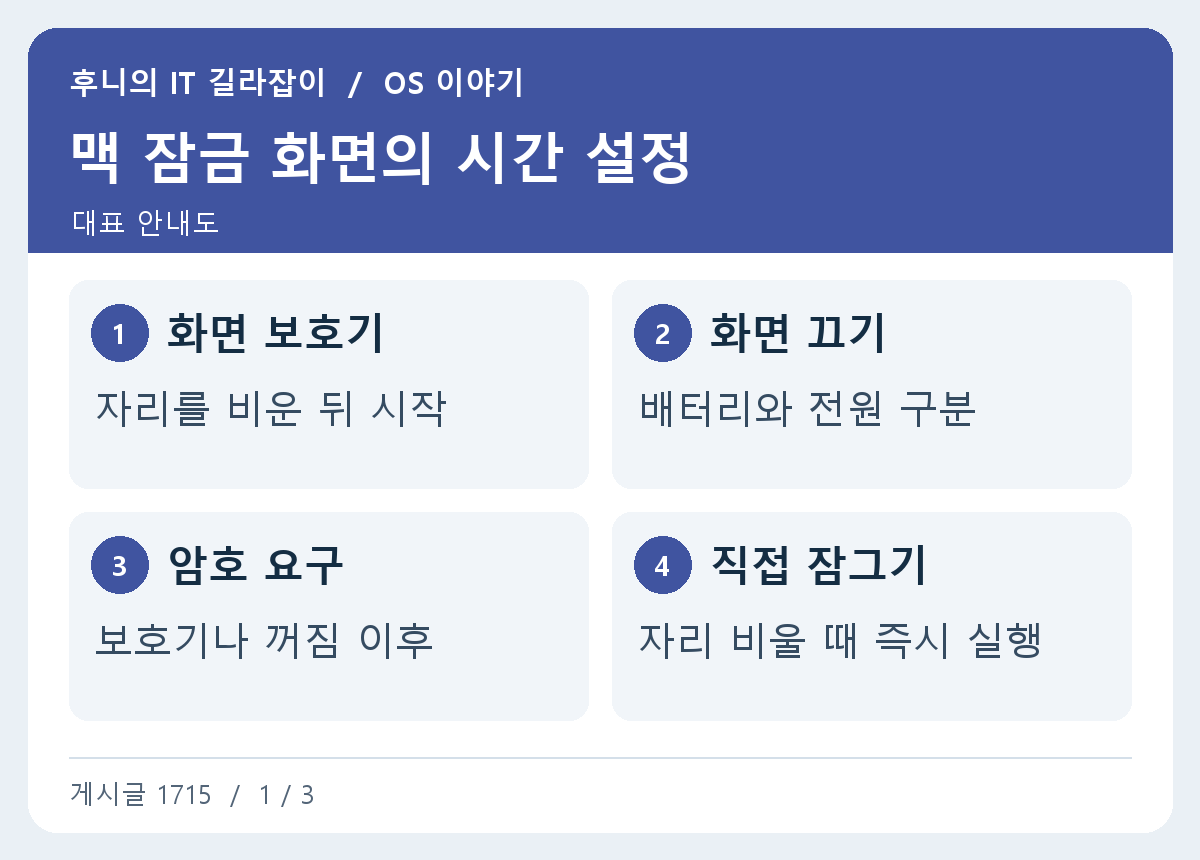
맥북을 잠시 두고 돌아왔을 때 어떤 날은 암호를 묻고 어떤 날은 화면만 다시 켜지는 것처럼 느껴질 수 있습니다. 화면 보호기가 시작되는 시점, 화면이 꺼지는 시점, 그 뒤 암호가 필요한 시점은 따로 확인할 수 있습니다. macOS 시스템 설정에서 이 항목들을 읽고, 배터리로 쓸 때와 전원 어댑터를 꽂았을 때 각각 예상대로 동작하는지 시험해 봅니다.
화면 보호기와 디스플레이 꺼짐 구분하기
화면 보호기는 일정 시간 입력이 없을 때 바탕 화면을 덮고 준비된 이미지나 움직임 등을 보여 줍니다. 디스플레이 꺼짐은 화면 자체를 끄는 동작입니다. 비활성 시간이 두 항목에 각각 설정돼 있다면 짧은 쪽이 먼저 동작합니다. 예를 들어 디스플레이가 3분 뒤에 꺼지고 화면 보호기는 10분 뒤로 정해져 있으면 일반적으로 먼저 검은 화면을 보게 됩니다.
자리에서 돌아왔을 때 인증을 요구하는지는 잠금 화면에서 정한 암호 요구 시간과 관련됩니다. 이미지가 움직이는 화면 보호기만 보고 계정이 잠겼는지 판단하기 어렵고, 검은 화면 역시 인증 조건을 직접 확인해야 합니다. 화면을 깨운 다음 곧바로 바탕 화면이 보이는지, 잠금 화면에서 인증이 필요한지를 구분해 보세요.
동영상 재생이나 회의 중에는 예상한 시각에 화면이 꺼지지 않을 수 있습니다. 기본 설정을 시험할 때는 재생이나 발표를 끝내고 별다른 작업이 없는 상태에서 확인합니다. 타이머는 맥 화면을 건드리지 않도록 다른 기기에서 재는 편이 편합니다.
잠금 화면에서 배터리와 어댑터 설정 찾기
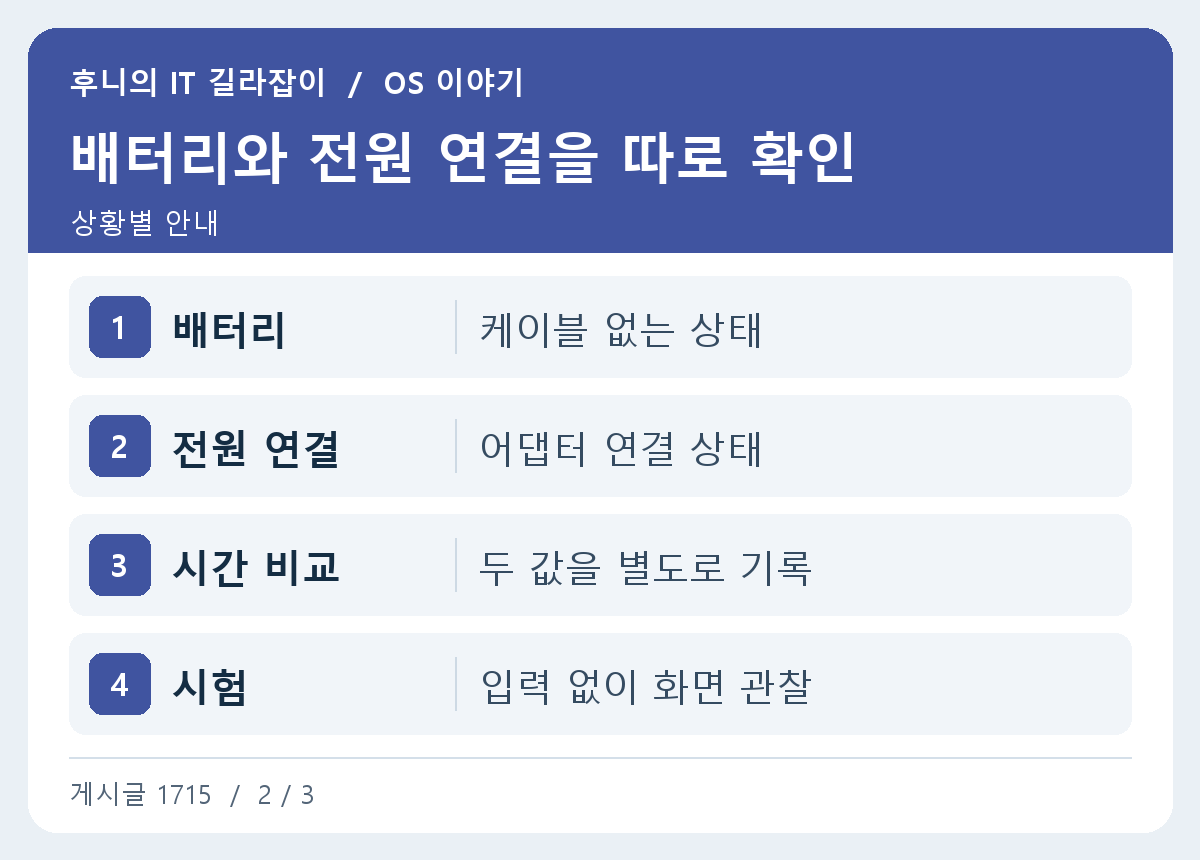
왼쪽 위 Apple 메뉴에서 시스템 설정을 선택하고 사이드바의 잠금 화면을 엽니다. 현재 macOS에서는 화면 보호기 시작 시간과 비활성 상태에서 디스플레이를 끄는 시간이 같은 화면에 모여 있습니다. 메뉴가 보이지 않으면 시스템 설정 상단의 검색 칸에 ‘잠금 화면’을 입력해 찾아갑니다.
맥북에서는 배터리 전원으로 작동할 때와 전원 어댑터에 연결했을 때의 화면 끄기 시간이 별도로 표시될 수 있습니다. 배터리에서 5분으로 맞춘 뒤 충전기를 연결해 시험하면 전원 어댑터 쪽 값을 사용하므로 기대했던 시각과 달라질 수 있습니다. 먼저 표시되는 두 값을 적고 어떤 상태에서 변경할지 정합니다.
숫자를 정할 때는 화면을 그대로 둔 채 문서를 읽는 시간이 얼마나 긴지 살펴봅니다. 이동이 잦은 맥북은 배터리 시간을 짧게 두어도 괜찮지만 전원에 연결해 자료를 자주 참고할 때는 좀 더 긴 시간이 편할 수 있습니다. 화면 꺼짐을 길게 두더라도 자리를 비울 때 직접 잠글 수 있습니다.
화면이 바뀐 뒤 암호를 묻는 시점 정하기
‘화면 보호기 시작 후 또는 디스플레이가 꺼진 후 암호 요구’에서 시간을 확인합니다. 예를 들어 화면을 5분 뒤 끄고 암호를 즉시 요구하도록 설정하면 5분 동안 조작하지 않아 화면이 꺼진 뒤 돌아올 때 인증이 필요합니다. 암호 요구에 지연을 두면 화면이 꺼진 직후 잠깐 깨웠을 때는 인증 없이 이어서 사용할 수 있습니다.
다른 사람이 오가는 사무실에선 화면이 전환된 뒤 암호를 바로 요구하도록 두면 인증 시점이 분명합니다. 자주 옆자리로 이동해 기다리기 어려울 때는 Apple 메뉴에서 화면 잠금을 바로 실행할 수 있습니다. Mac 로그인 암호를 기억하는지, Touch ID 등 평소 쓰는 인증 방법이 정상인지도 함께 확인합니다.
회사나 학교가 관리하는 기기에서는 일부 항목이 정해져 있거나 변경이 제한될 수 있습니다. 개인 맥에서도 iPhone 미러링 인증 설정 등 구성에 따라 관련 옵션을 바꾸지 못할 수 있습니다. 설정을 저장해도 값이 돌아오거나 회색으로 표시되면 해당 장비의 관리 및 인증 설정을 살펴보세요.
실제로 두 전원 상태에서 시험하기
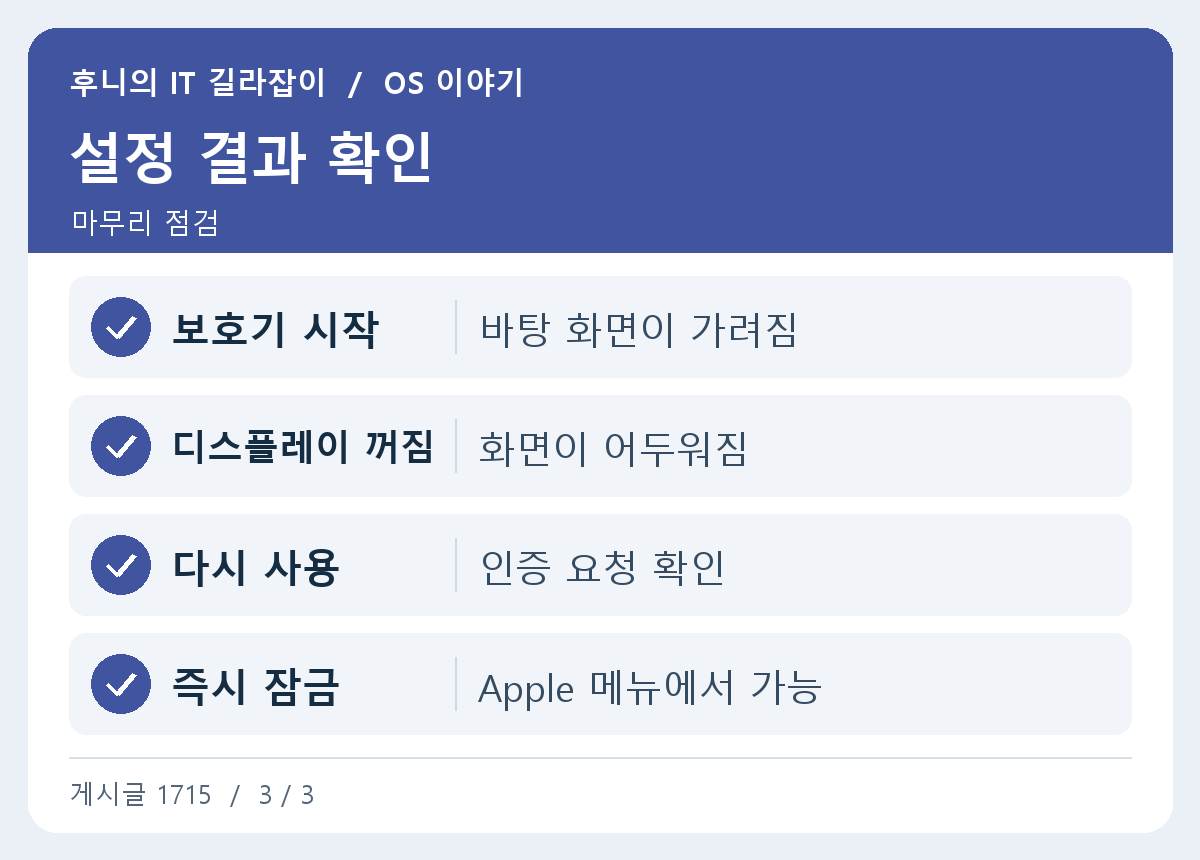
먼저 충전기나 전원 공급이 되는 허브 연결 상태를 확인하고 평소 쓰는 상태 하나를 선택합니다. 빈 작업 화면에서 마우스와 키보드를 건드리지 않고 처음으로 화면이 달라진 시각을 봅니다. 화면 보호기와 디스플레이 꺼짐이 모두 설정돼 있다면 먼저 어느 쪽이 나타났는지도 적습니다.
화면을 깨운 다음 인증 요청 여부를 확인합니다. Apple Watch나 Touch ID가 인증을 빠르게 처리하는 환경에서는 잠금 상태를 확인하기 어려울 수 있으니 잠금 관련 화면에 표시되는 메시지를 살핍니다. 비교하는 동안 같은 앱을 열어 두고 바꾼 설정은 하나만 유지해야 어떤 값이 영향을 줬는지 알 수 있습니다.
이어서 다른 전원 상태에서도 같은 실험을 합니다. 배터리와 전원 연결 시각이 각각 설정에 맞으면 평소 두 상황에서 화면 꺼짐이 달라지는 이유를 설명할 수 있습니다. 다음으로 화면 보호기 이후와 화면 꺼짐 이후의 인증 요구가 자신이 의도한 방식인지 확인합니다.
외부 작업이나 발표가 끝난 뒤 설정 정리하기
발표나 문서 열람 때문에 일시적으로 시간을 바꿨다면 끝난 직후 원래 값으로 되돌립니다. 특히 전원에 연결한 상태에서만 테스트했을 때는 배터리 쪽 값까지 변경되지 않았는지 확인하세요. 짧은 시험에서 기능이 제대로 동작했다면 더 오래 기다리는 시험을 반복할 필요는 없습니다.
카페나 회의실에서는 자동으로 화면이 꺼질 때까지 시간을 재는 것보다 일어나기 직전에 화면을 잠그는 편이 확실합니다. 잠금 메뉴로 한 번 시험한 다음 자신에게 익숙한 방법을 기억해 두면 됩니다. 화면을 덮거나 잠자기에 들어갔을 때도 되돌아와 인증 조건을 확인할 수 있습니다.
참고 자료 Apple Mac 잠금 화면 설정 · Apple Mac 잠자기와 깨우기