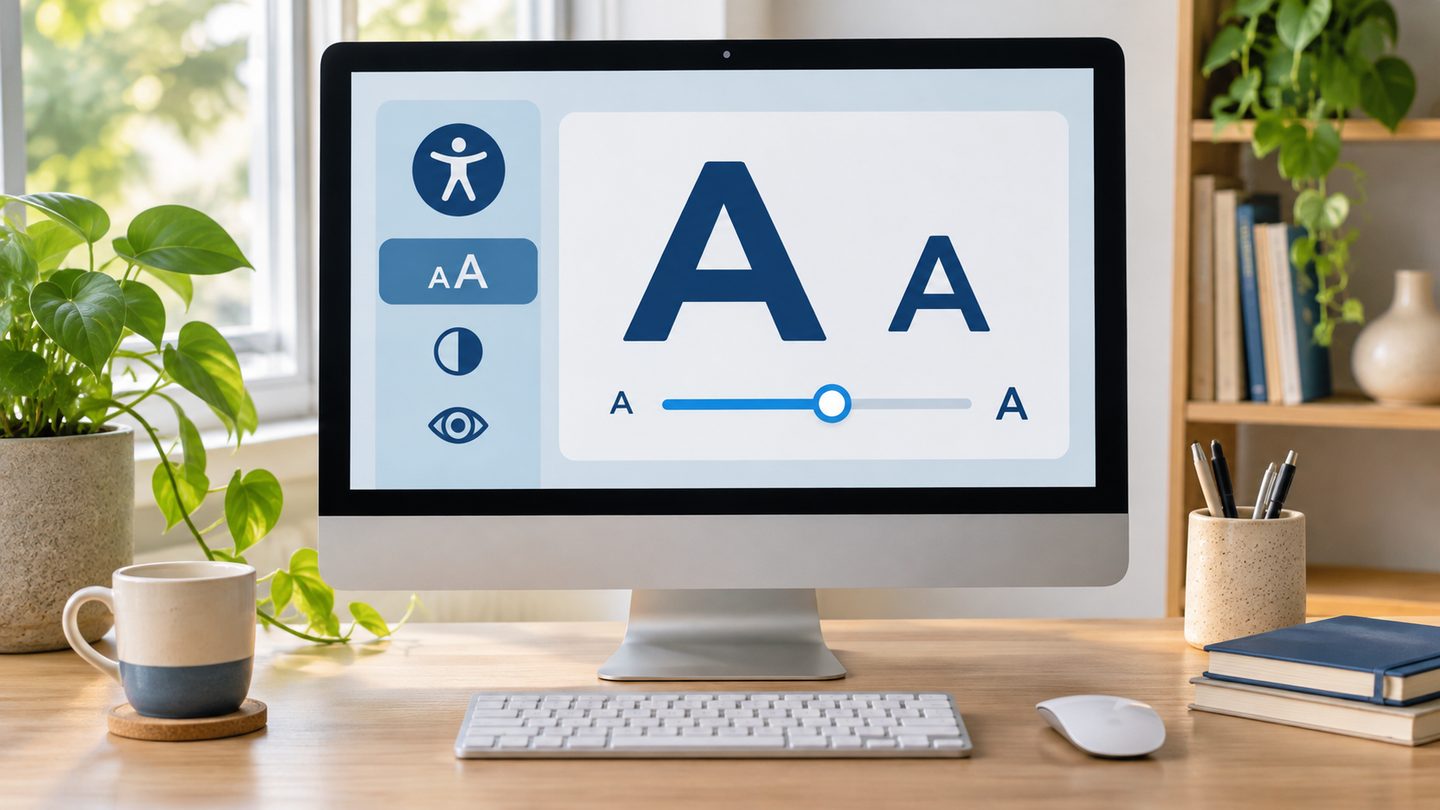
고해상도 모니터를 연결했는데 메뉴 글씨가 작거나 노트북에서 웹페이지 글만 읽기 어렵다면, 불편한 범위부터 확인해 보세요. Windows의 텍스트 크기, 디스플레이 배율, 브라우저 확대는 조절하는 대상이 각각 다릅니다.
1. Windows 글자 크기 조절하기
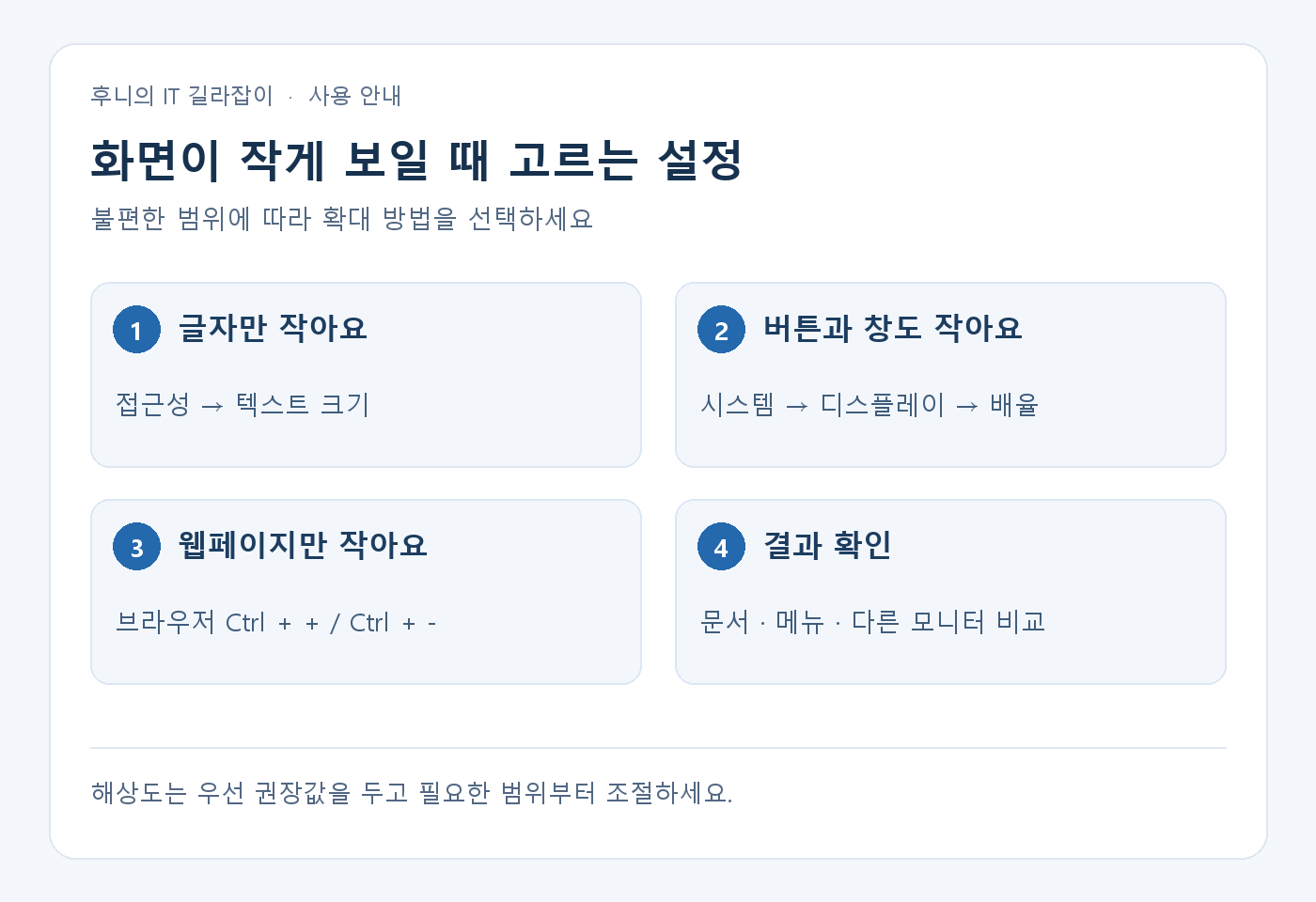
Windows 키 + I를 눌러 설정 → 접근성 → 텍스트 크기로 이동합니다. 조절 막대를 움직여 미리 보기 문장이 읽기 편한 크기를 찾고 적용합니다. 메뉴 글씨만 작고 아이콘과 창 배치는 지금대로 쓰고 싶을 때 먼저 시도할 만합니다. 프로그램이 자체 글꼴 설정을 쓰면 변화가 적을 수 있으니 자주 사용하는 앱에서 확인하세요.
2. 버튼과 아이콘까지 작을 때는 배율 조절하기
창과 작업 표시줄, 버튼까지 전반적으로 작다면 설정 → 시스템 → 디스플레이 → 배율을 확인합니다. 연결한 모니터가 둘 이상이면 변경할 화면을 먼저 선택합니다. 배율을 올리면 글자뿐 아니라 화면 요소도 커져 한 화면에 표시되는 작업 공간은 줄어듭니다. 기존 값을 적어두고 한 단계씩 높여 보면 되돌리기 쉽습니다.
3. 웹페이지만 작으면 브라우저에서 확대하기
Chrome이나 Edge의 웹페이지 본문이 작다면 페이지를 연 채 Ctrl + + 또는 Ctrl + -로 확대율을 조절할 수 있습니다. Ctrl + 0은 기본 확대율로 돌아갈 때 사용합니다. 페이지 본문만 불편한 상황에 적용하면 탐색기와 다른 작업 창의 크기를 유지할 수 있습니다. 확대 설정이 사이트별로 기억되는지도 확인해 두세요.
4. 해상도와 배율을 따로 확인하기
해상도는 화면에 사용하는 픽셀 수입니다. 글자 크기를 바꾸려고 해상도를 낮추면 글자가 흐려 보일 수 있으니 해상도는 우선 권장값을 두고 배율이나 텍스트 크기를 조절해 보세요. 설정 후에는 문서, 브라우저, 탐색기를 각각 열어 버튼이 잘리거나 줄바꿈이 지나치게 늘어나지 않는지 확인합니다. 모니터마다 크기가 다르면 각 화면을 선택해 읽기 편한 배율을 찾아보세요.
5. 상황별로 적용해보기
예를 들어 탐색기의 메뉴 글씨만 작고 창 배치가 편하다면 텍스트 크기부터 조금 올려봅니다. 노트북을 고해상도 외부 모니터에 연결한 뒤 버튼까지 전부 작게 보인다면 디스플레이 화면에서 해당 모니터를 선택하고 배율을 조정하는 편이 맞습니다. 기사 본문만 읽기 어렵다면 브라우저 확대만 적용해보세요.
한꺼번에 여러 값을 바꾸면 어떤 설정이 영향을 줬는지 알기 어렵습니다. 현재 값을 기록한 뒤 텍스트 크기나 배율 중 하나를 바꾸고 같은 문서로 비교합니다. 회사 전용 프로그램처럼 자체 글꼴을 사용하는 앱은 Windows 설정과 별도로 앱 내부의 글꼴이나 확대 메뉴를 확인해야 할 수 있습니다.
6. 변경 후 확인할 항목
- 설정 창의 적용 버튼이 화면 밖으로 밀리지 않았는지 보기
- 자주 쓰는 문서의 표와 인쇄 미리 보기 확인하기
- 브라우저 메뉴와 페이지 본문을 각각 비교하기
- 외부 모니터를 선택한 상태에서 값을 바꿨는지 확인하기
- 불편하면 기록해둔 원래 값으로 복귀하기
배율을 바꿨는데 일부 앱만 흐리거나 크기가 바로 달라지지 않으면 작업을 저장한 뒤 해당 앱을 다시 열어보세요. Windows에서 로그아웃이 필요하다고 안내한다면 열어둔 파일을 저장하고 그 안내에 따라 적용합니다. 사용 중인 앱의 업데이트와 고해상도 지원 상태도 함께 확인할 수 있습니다.
웹페이지 확대를 기본으로 돌리고 싶을 때는 Ctrl + 0을 사용합니다. 키보드의 + 입력 방식이 다른 제품이라면 브라우저 메뉴의 확대 버튼을 이용해도 됩니다. 최종적으로는 평소 보는 거리에서 문서를 편하게 읽을 수 있고 주요 버튼을 가리지 않는 값을 선택해주세요.
참고 자료 Microsoft 화면 가독성 설정
대표 이미지는 설명을 위해 AI로 제작했습니다.