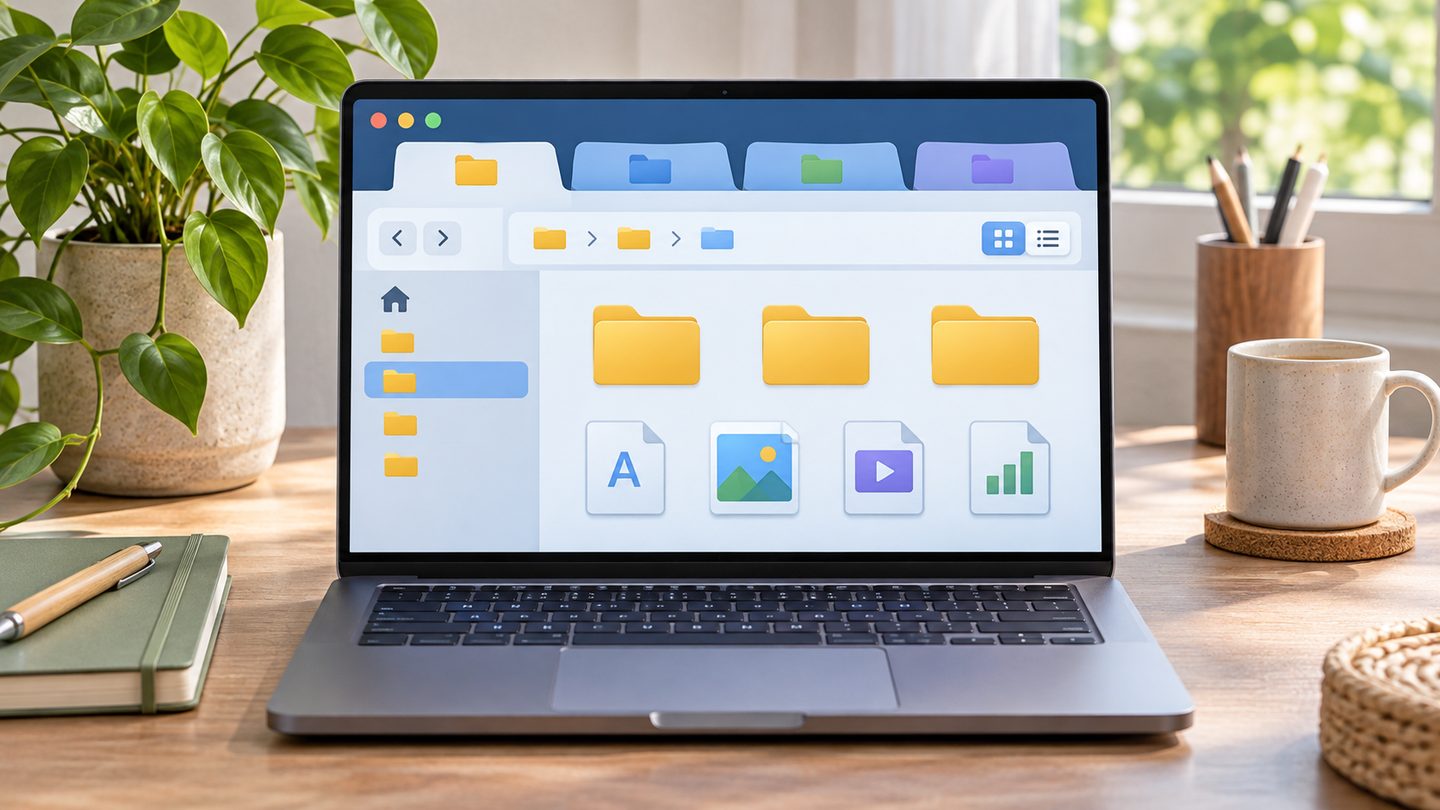
다운로드 폴더에서 작업 폴더로 자료를 자주 옮긴다면 탐색기 창을 여러 개 열기보다 두 폴더를 탭으로 나란히 두는 편이 편합니다. 한 번 열어둔 경로 사이를 키보드로 오갈 수 있고, 자주 쓰는 경로는 빠른 실행에도 고정할 수 있습니다.
1. 탐색기에서 새 탭 열기
Windows 키 + E로 파일 탐색기를 연 뒤 상단의 + 버튼이나 Ctrl + T를 사용합니다. 첫 탭에서 다운로드 폴더를 열고 새 탭에는 정리할 폴더를 열어보세요. 주소 표시줄에 이미 알고 있는 경로를 붙여넣고 Enter를 누르면 여러 단계로 들어갈 필요가 없습니다. 탭이 보이지 않으면 Windows 버전과 빌드부터 확인해 보세요.
2. 탭 전환과 닫기 익히기
Ctrl + Tab은 다음 탭, Ctrl + Shift + Tab은 이전 탭으로 이동합니다. 필요한 경로만 남길 때는 Ctrl + W로 현재 탭을 닫습니다. 탭이 하나만 남은 상태에서 이 단축키를 누르면 탐색기 창이 닫힙니다. 파일 복사 도중에는 진행 창을 확인하고, 어느 폴더를 열어둔 상태인지 주소 표시줄을 보고 구분하세요.
3. 파일을 복사한 뒤 목적지 확인하기
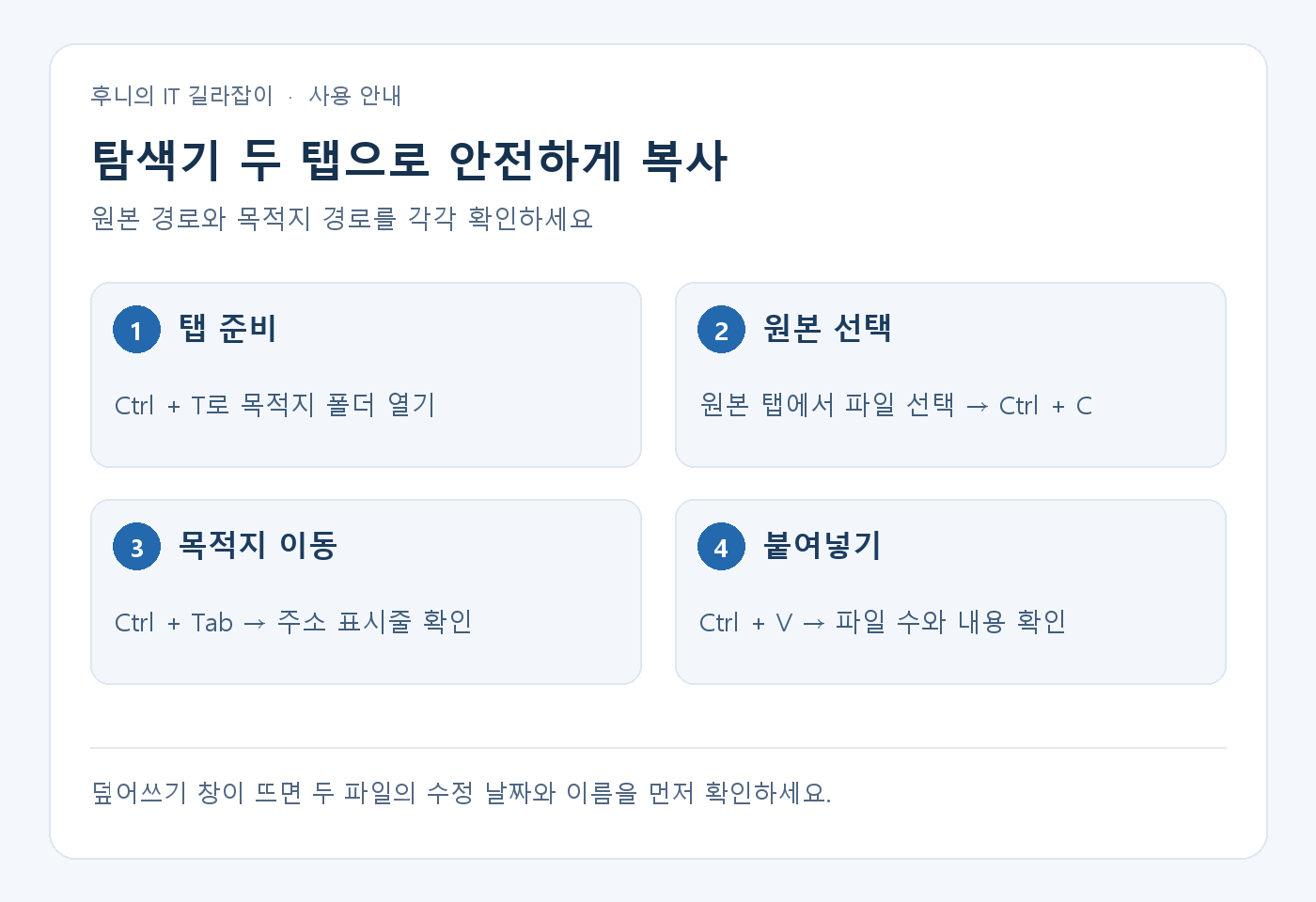
첫 탭에서 파일을 고른 뒤 Ctrl + C를 누르고 목적지 탭으로 전환해 Ctrl + V를 누릅니다. 원본도 남기고 싶을 때 쓰는 순서입니다. 잘라내기는 원래 위치에서 파일을 옮기므로 목적지를 확실히 확인했을 때만 사용하세요. 같은 이름의 파일이 있다는 창이 뜨면 원본과 대상의 수정 날짜를 보고 덮어쓸지 결정합니다.
4. 자주 쓰는 폴더만 빠른 실행에 고정하기
폴더를 오른쪽 클릭하고 ‘빠른 실행에 고정’에 해당하는 메뉴를 선택합니다. 매일 여는 프로젝트 폴더나 다운로드 폴더처럼 반복해서 들어가는 경로부터 고르면 왼쪽 목록이 복잡해지지 않습니다. 작업이 끝난 폴더는 빠른 실행에서 고정을 해제할 수 있습니다. 고정 해제는 바로가기를 정리하는 작업이며 실제 폴더는 그대로 남습니다.
5. 다운로드 폴더를 정리하는 예시
첫 탭에 다운로드, 두 번째 탭에 작업 폴더를 엽니다. 파일 세 개를 복사해 목적지에 붙여넣은 뒤 이름과 파일 개수가 맞는지 확인하세요. 중요한 문서는 목적지에서 한 번 열어보고 원본을 정리합니다. 여러 폴더로 옮기는 경우에는 목적지마다 탭을 하나씩 열어 경로를 구분할 수 있습니다.
폴더 이름이 비슷하면 탭 이름만 보고 위치를 판단하기 어렵습니다. 붙여넣기 전에 주소 표시줄을 한 번 클릭하거나 경로를 읽어 의도한 드라이브인지 확인해주세요. 클라우드 폴더를 목적지로 쓰는 경우 로컬 복사가 끝난 시점과 서버 동기화가 끝난 시점이 다를 수 있으므로 동기화 상태도 살펴봅니다.
6. 탭 작업 후 점검하기
- 원본 탭과 대상 탭의 전체 경로 비교하기
- 복사하려던 파일 수와 실제 파일 수 확인하기
- 같은 이름의 파일은 덮어쓰기 전에 내용 확인하기
- 파일을 열어 문서나 사진이 정상인지 보기
- 원본을 정리할 때는 복사와 이동의 차이 확인하기
Ctrl + C로 복사하면 원래 위치에도 파일이 남고, Ctrl + X를 이용한 이동은 목적지로 옮기는 동작입니다. 처음 정리하는 중요한 자료는 사본을 만든 뒤 열어보고 원본 보관 여부를 결정하면 실수를 줄일 수 있습니다. 덮어쓰기 선택 창은 취소하고 두 파일을 먼저 비교해도 됩니다.
빠른 실행에 고정한 폴더가 사라졌다면 실제 폴더가 삭제됐는지 경로를 직접 열어 확인합니다. 고정 해제는 탐색기의 바로가기를 정리하는 동작입니다. 작업이 끝난 탭과 바로가지를 정리해두면 다음 작업 때 오래된 경로에 파일을 저장하는 일을 줄일 수 있습니다.
참고 자료 Microsoft 파일 탐색기 안내 · Microsoft 탐색기 단축키
대표 이미지는 설명을 위해 AI로 제작했습니다.