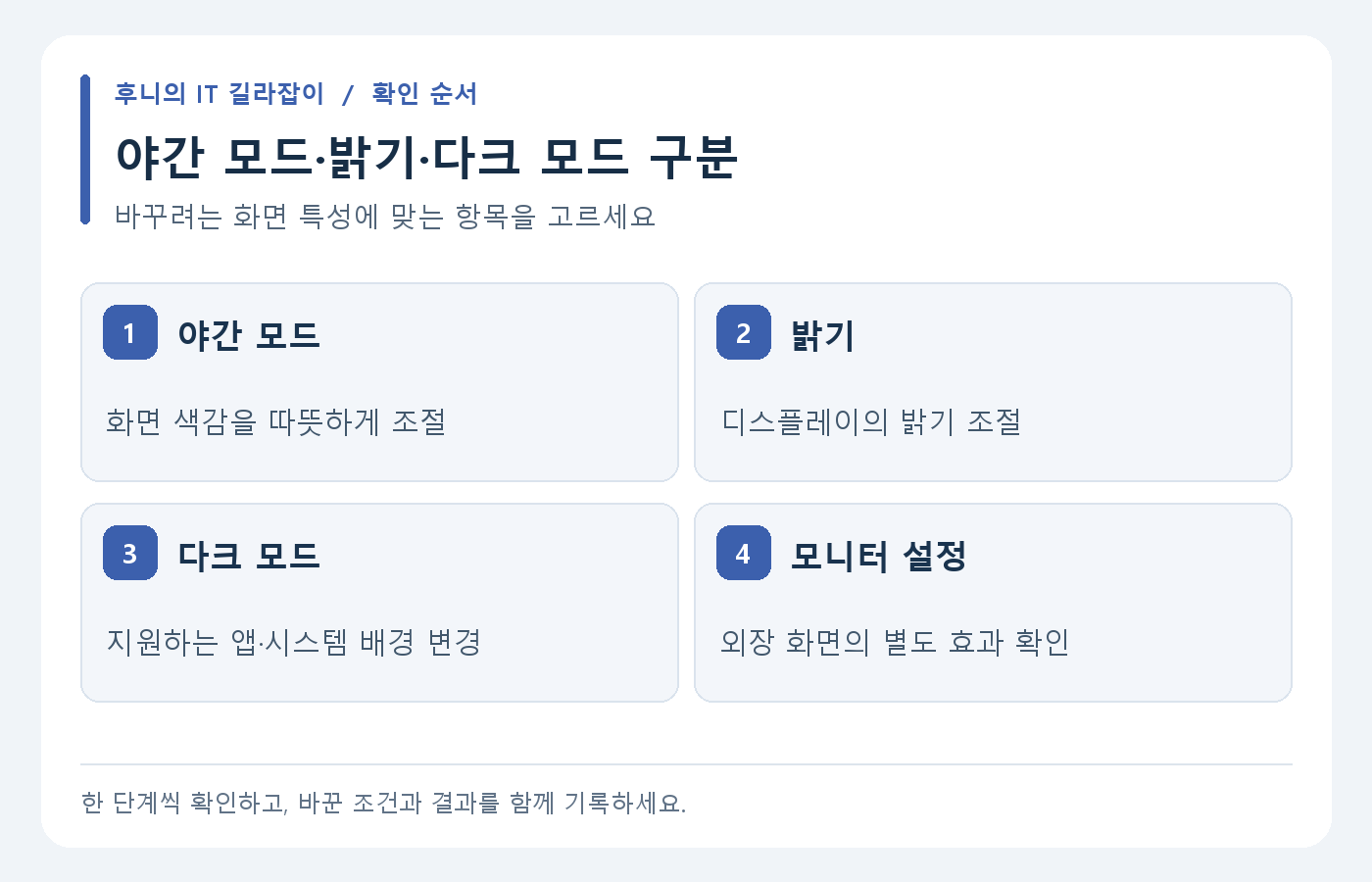
저녁에 PC를 켰는데 화면 전체가 노랗게 보이거나, 반대로 다크 모드를 켰는데 흰 문서가 그대로여서 헷갈릴 때가 있습니다. Windows의 야간 모드는 화면 색감을 따뜻하게 조절하는 기능이고 다크 모드는 지원되는 화면의 배경 색을 바꾸는 설정입니다. 둘을 나누어 이해하면 어떤 항목을 조절해야 하는지 찾기 쉽습니다. 현재 설정부터 확인해 보세요.
1. 디스플레이에서 야간 모드를 켜 보세요
설정에서 시스템, 디스플레이를 열고 밝기 및 색 관련 영역의 야간 모드를 찾습니다. 해당 항목을 열면 켜기와 강도 조절, 예약 설정을 확인할 수 있습니다. 기능을 켠 상태와 끈 상태를 번갈아 비교해 화면의 흰 부분이 어떻게 달라지는지 살펴보세요. 메뉴 구성은 Windows 버전과 사용 중인 디스플레이 환경에 따라 다를 수 있습니다.
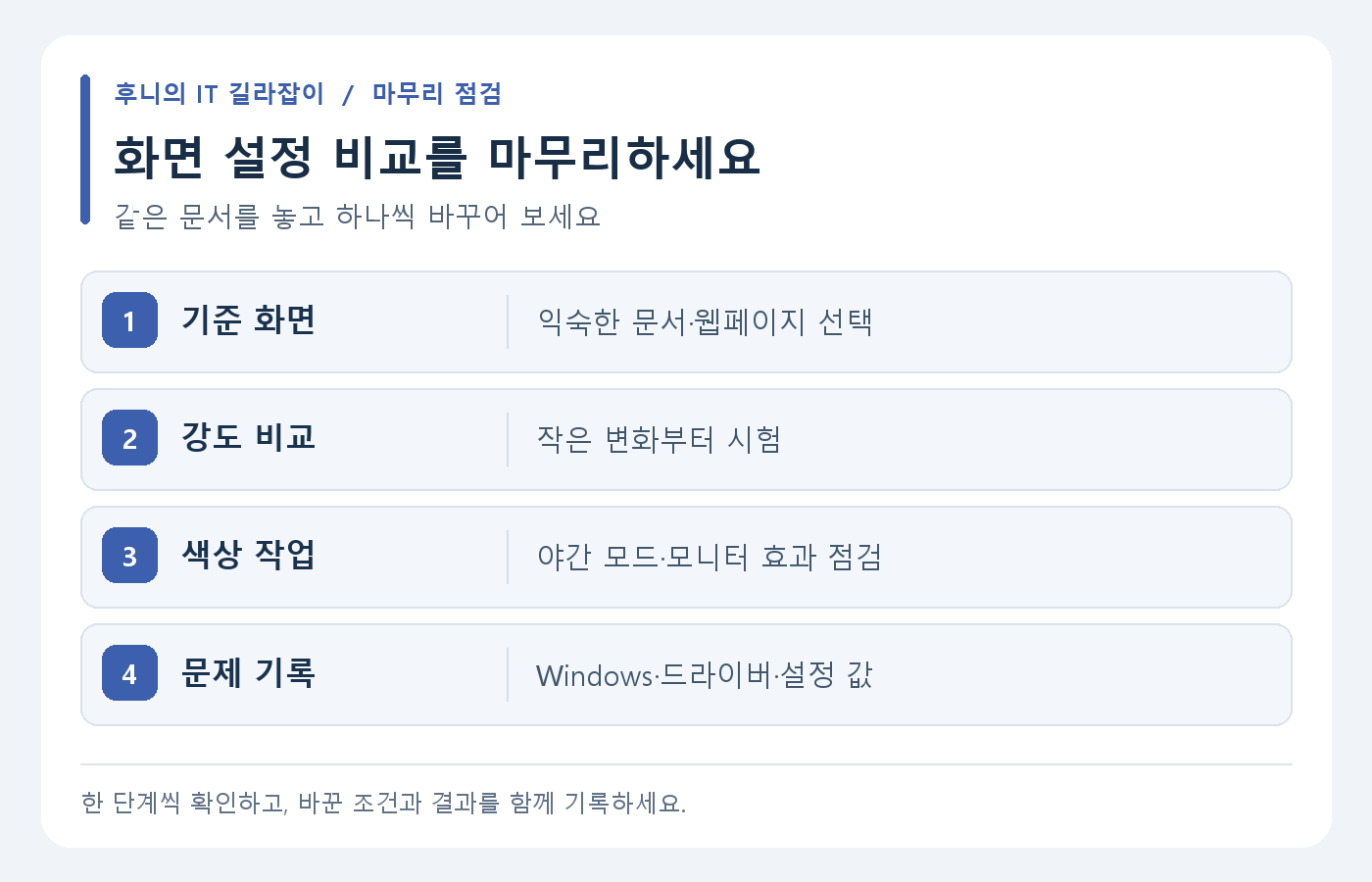
처음에는 익숙한 문서나 웹페이지 하나를 기준으로 비교합니다. 다른 앱까지 계속 옮겨 다니면 기능의 변화와 콘텐츠 자체의 색 차이를 구분하기 어렵습니다. 야간 모드가 켜졌을 때 따뜻한 색으로 보이는 것은 설정 효과일 수 있으므로, 갑자기 화면이 노래졌다면 장치 고장을 의심하기 전에 현재 상태와 예약 시간을 먼저 확인하세요.
2. 강도와 화면 밝기를 따로 조절하세요
야간 모드 강도를 높이면 색감 변화가 커질 수 있습니다. 가장 높은 값부터 고정하기보다 평소 읽는 문서를 보며 적당한 수준을 찾아보세요. 색상 강도와 디스플레이 밝기는 다른 설정입니다. 화면이 눈부시게 느껴질 때 색감만 바꾸는 것으로 끝내기보다 실제 밝기도 사용 환경에 맞춰 함께 확인할 수 있습니다.
외장 모니터에서는 Windows의 밝기 슬라이더가 제공되지 않을 수 있으므로 모니터 자체 메뉴를 살펴봅니다. 모니터에 별도의 색상 모드가 있다면 Windows 설정과 함께 적용되어 보일 수도 있습니다. 한 번에 양쪽을 바꾸기보다는 Windows 야간 모드의 켜짐 상태, 강도, 모니터 설정을 각각 비교해 어느 항목이 영향을 주는지 기록해 보세요.
3. 예약은 사용 시간에 맞춰 설정하세요
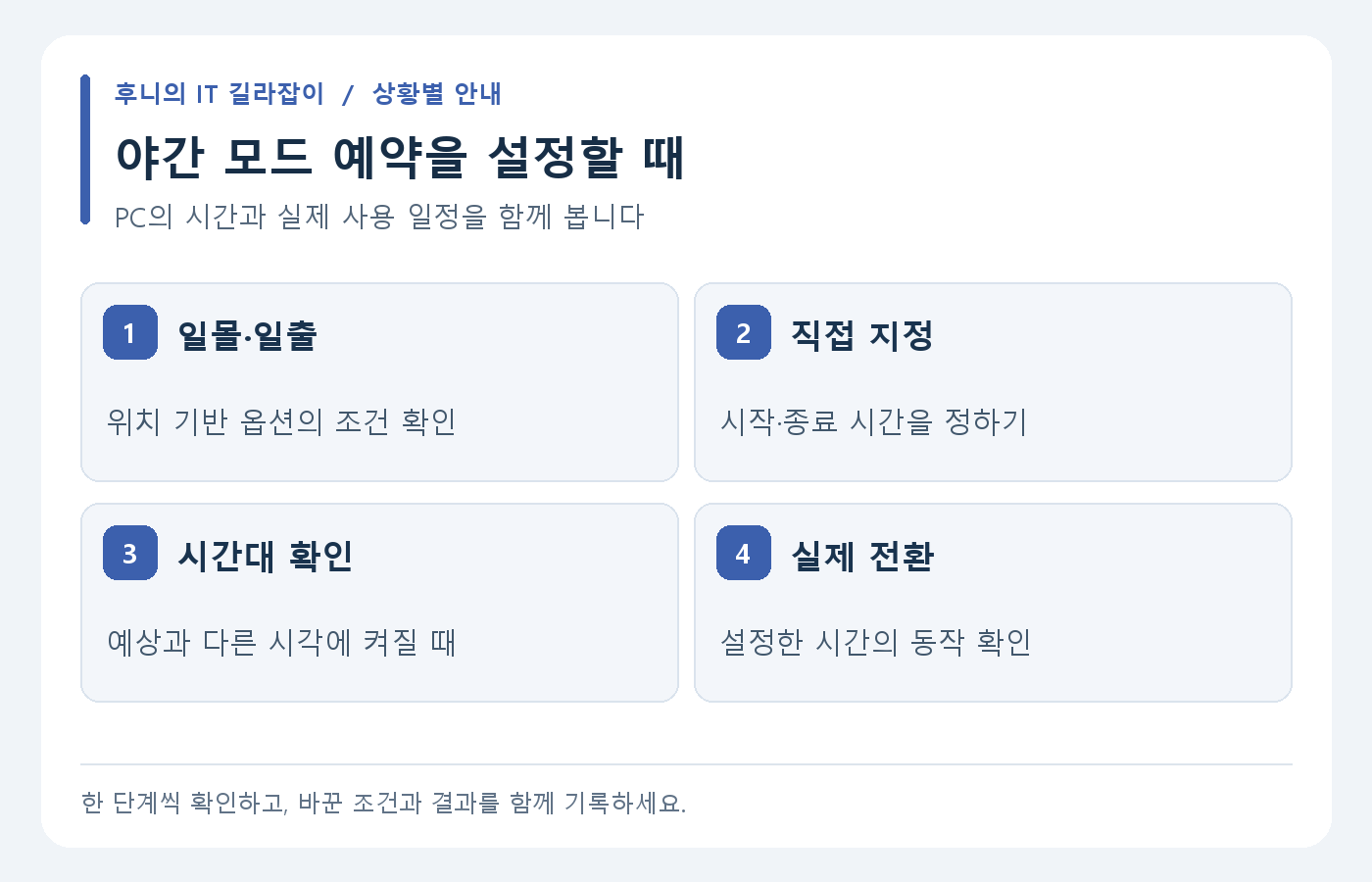
매번 직접 켜기 번거롭다면 야간 모드 예약을 사용합니다. 일몰부터 일출까지처럼 위치를 활용하는 방식이나 시간을 직접 지정하는 방식이 제공되는지 확인하세요. 위치 기반 일정은 위치 서비스 설정의 영향을 받을 수 있습니다. 정해진 시간에 작업하는 경우에는 시작과 종료 시각을 직접 정하고 실제 전환되는지 확인하는 방법도 있습니다.
야근을 하거나 낮에 영상 색을 확인하는 날에는 예약이 현재 작업과 맞는지 살펴보세요. 기능이 예상하지 못한 시간에 켜지면 예약 시간과 PC의 날짜·시간대를 확인합니다. 휴대전화나 모니터 자체의 색상 예약과 혼동하지 않는 것도 좋습니다. 조절한 항목과 원래 값을 적어 두면 평소 설정으로 돌아가기가 쉽습니다.
4. 다크 모드와 목적을 구분해 쓰세요
다크 모드는 설정의 개인 설정, 색에서 선택할 수 있는 Windows와 앱의 색상 모드입니다. 지원하는 앱과 시스템 화면의 배경을 어둡게 표시하는 데 사용합니다. 모든 웹사이트나 문서 자체가 같은 방식으로 바뀌는 것은 아니므로 흰 PDF나 편집 중인 문서가 남아 있어도 반드시 오류라고 볼 수는 없습니다.
예를 들어 앱 메뉴는 어둡게 두고 화면 색감은 원래대로 쓰고 싶다면 다크 모드를 조절하고 야간 모드는 꺼진 상태로 비교할 수 있습니다. 반대로 밝은 테마를 유지하면서 저녁에만 따뜻한 색감을 적용하는 구성도 가능합니다. 두 설정을 조합할 때는 배경 색 변화와 화면 전체 색감 변화를 따로 보면서 자신에게 맞게 정하세요.
5. 색을 확인하는 작업 전에는 상태를 점검하세요
사진을 보정하거나 디자인 색상을 비교할 때에는 야간 모드와 모니터의 색상 효과가 켜져 있는지 확인합니다. 화면에서 느끼는 색이 달라지면 같은 파일도 다르게 판단할 수 있습니다. 결과를 다른 기기에서 비교할 때에도 각 기기의 화면 설정이 같다고 가정하지 말고, 작업 기준으로 사용하는 디스플레이의 상태를 먼저 기록해 두세요.
설정이 비활성화되거나 켜짐 상태와 화면 반응이 맞지 않으면 Windows 업데이트와 제조사의 디스플레이 드라이버 안내를 확인합니다. 변경 뒤에는 같은 화면에서 켜기와 끄기를 다시 비교하세요. 야간 모드를 특정한 건강 효과를 보장하는 기능으로 생각하기보다는 작업 시간과 주변 조명에 맞춰 화면 표시를 조절하는 도구로 활용해 보세요.