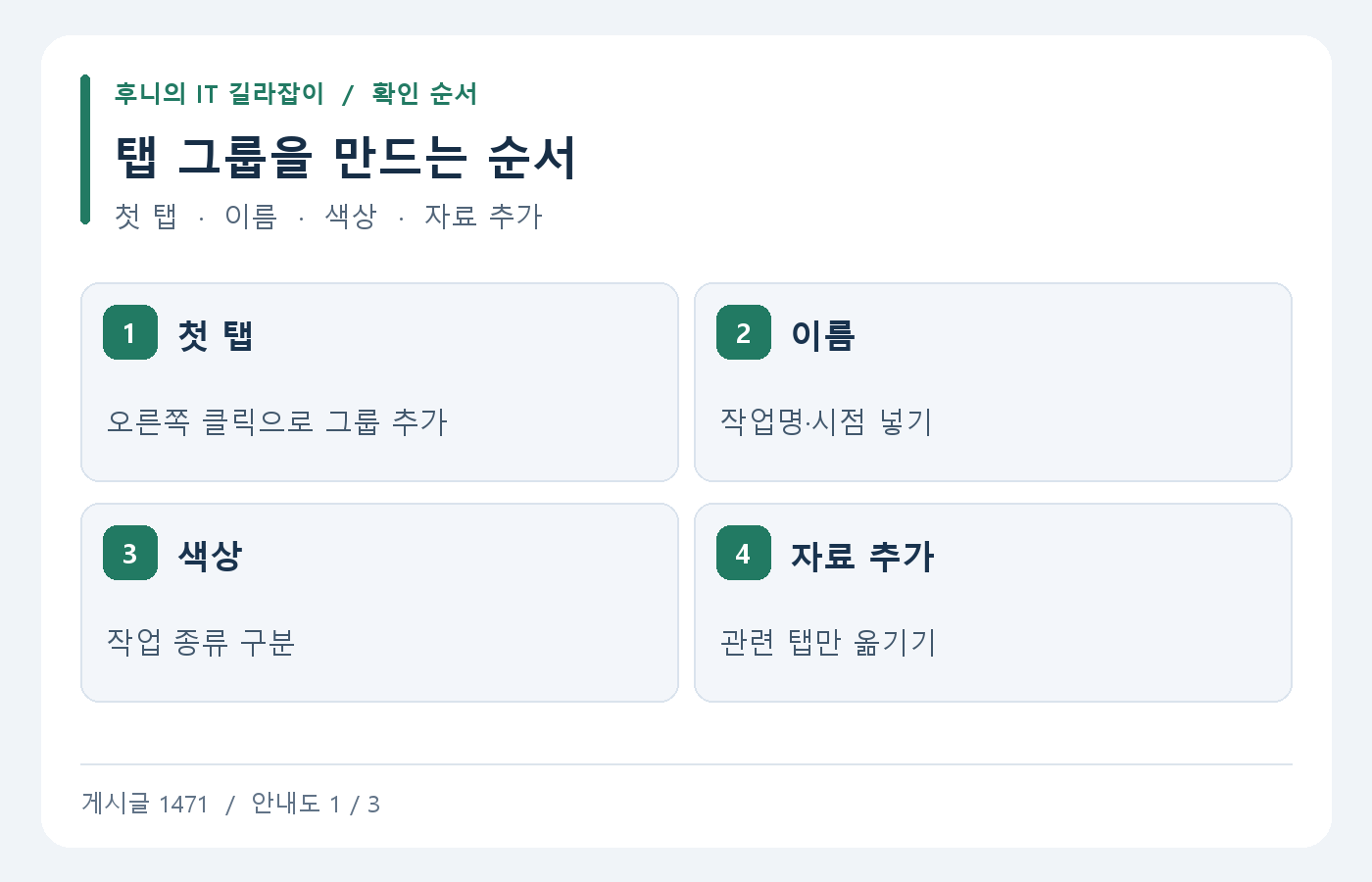
자료를 조사하다 보면 메일, 문서, 비교 페이지가 한 창에 섞입니다. 크롬 탭 그룹을 사용하면 관련 탭을 이름과 색으로 묶고, 필요할 때 펼쳐 볼 수 있습니다. 처음에는 모든 탭을 분류하기보다 이번 주에 끝낼 작업 하나를 골라 만들어 보세요. 검색한 자료를 남겨 두는 방식과 실제 진행 중인 작업을 표시하는 방식을 구분하면 관리하기 편합니다.
1. 첫 탭에서 그룹을 만들고 이름을 붙이세요
PC용 크롬에서 묶으려는 탭을 오른쪽 클릭하고 새 그룹에 탭을 추가하는 항목을 선택합니다. 그룹에 제목과 색을 정한 뒤 관련 탭을 해당 그룹으로 옮깁니다. 탭을 오른쪽 클릭해 기존 그룹을 고르거나 그룹 위치로 끌어 옮길 수 있습니다. 그룹 제목은 '자료'처럼 넓게 쓰기보다 '11월 보고서 참고'처럼 다시 찾기 쉬운 말로 정하세요.
색은 업무 종류를 빠르게 구별하는 데 쓰면 편합니다. 색만으로 구분하기 어려울 수 있으므로 제목도 함께 붙여 두세요. 웹페이지 하나가 여러 업무에 필요하다면 중복으로 탭을 열기 전에 어떤 작업에서 먼저 쓸지 정합니다. 그룹이 너무 커지면 목록을 훑는 데 시간이 걸리므로 작업 하나에 필요한 자료 위주로 묶어 보세요.
2. 접기와 닫기를 구분하세요
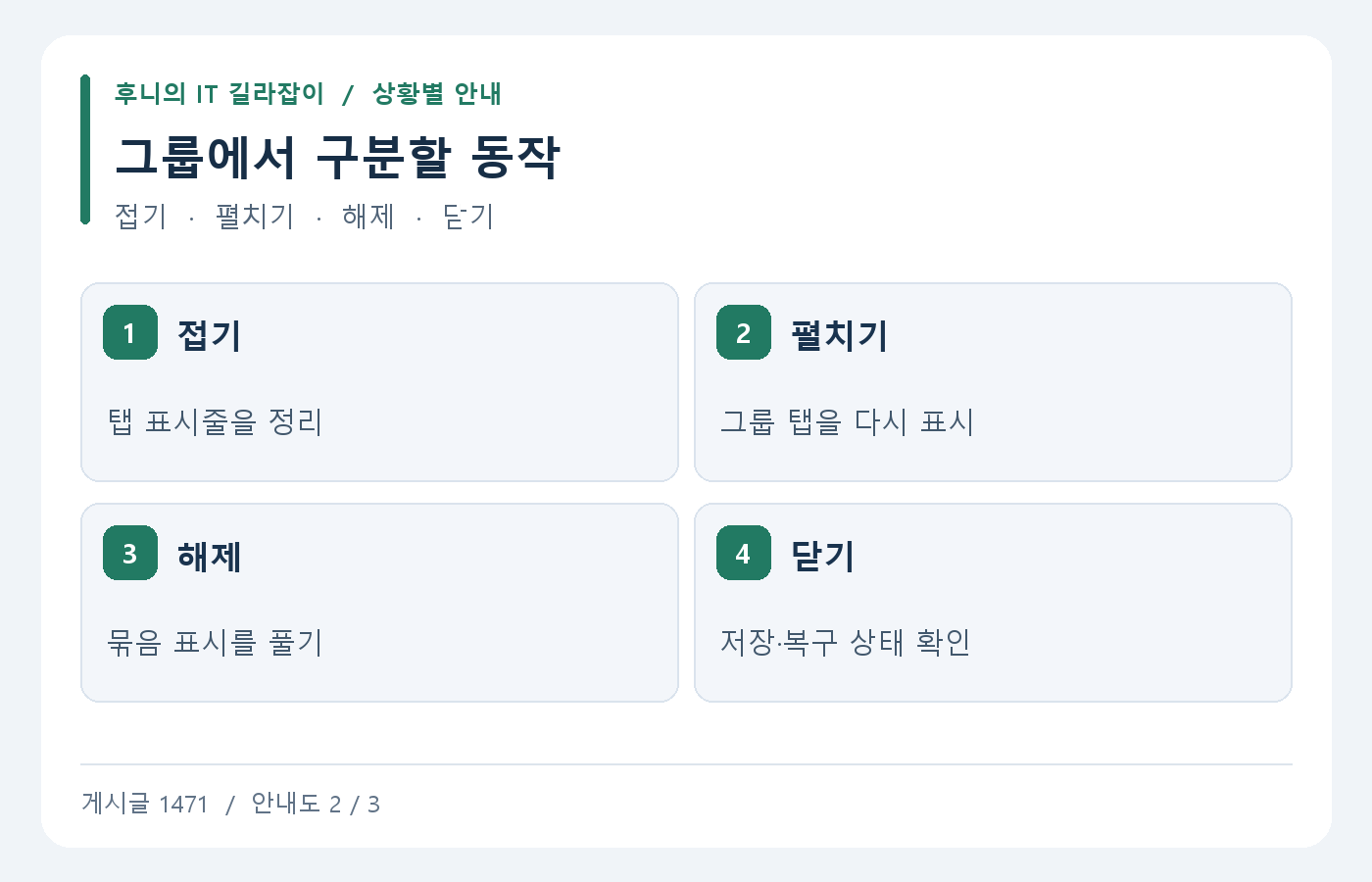
그룹 이름을 클릭하면 탭이 접혀 탭 표시줄이 정리됩니다. 내용을 다시 볼 때는 같은 이름을 눌러 펼칩니다. 접기는 화면에서 탭을 잠시 정리하는 동작이므로 탭이 닫힌 상태와 다릅니다. 입력 중인 양식이나 회의가 있는 탭을 다룰 때는 어떤 메뉴를 선택했는지 확인하세요.
그룹 메뉴에는 그룹 닫기, 그룹 해제나 삭제처럼 서로 다른 동작이 보일 수 있습니다. 그룹을 해제하면 탭을 나누는 표시를 없애는 데 쓰이고, 닫기나 삭제는 다시 열 때의 상태에 영향을 줄 수 있으므로 화면에 표시된 안내를 확인합니다. 중요한 문서는 탭을 닫기 전에 저장합니다. 테스트용 그룹에서 각 동작을 한 번 확인해 두면 실수하기 쉽지 않습니다.
3. 저장된 그룹을 찾는 위치를 확인하세요
Chrome은 탭 그룹을 저장하고 다시 열 수 있는 기능을 제공합니다. 제공되는 메뉴에서 그룹을 찾고 북마크바나 그룹 관리 화면에 표시되는지 확인하세요. 버전과 프로필 설정에 따라 보이는 위치가 달라질 수 있습니다. 여러 기기에서 사용할 경우 같은 Chrome 프로필에 로그인했는지와 계정에 저장되는 범위도 확인합니다.
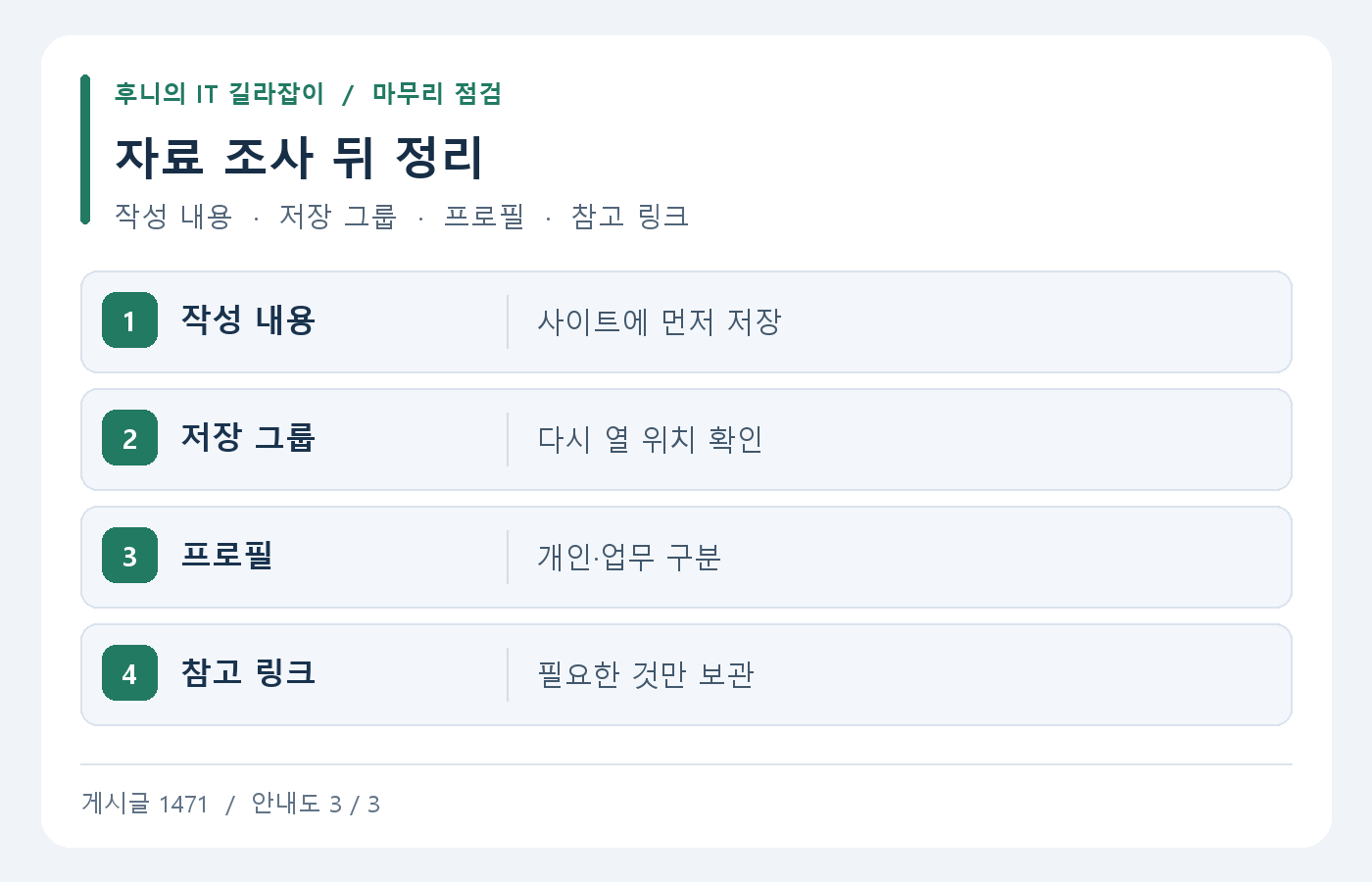
탭 그룹을 다시 열었을 때 사이트의 로그인, 양식 내용이나 페이지 안의 임시 상태까지 모두 돌아온다고 가정하지 마세요. 다시 확인해야 하는 주소를 묶어 두는 데 활용하고, 작성 중인 내용은 사이트에서 제공하는 저장 기능을 사용합니다. 오래 보관할 링크라면 북마크 폴더에도 정리해 두면 진행 중인 그룹과 참고 자료를 따로 관리할 수 있습니다.
4. 업무가 끝날 때 그룹을 정리하세요
아침에는 해당 작업 그룹을 열고 오늘 볼 페이지부터 고릅니다. 마무리할 때는 이미 확인한 비교 페이지와 다시 볼 문서를 나누고 필요한 링크만 남기세요. 같은 화면을 개인·업무 프로필에서 동시에 열었다면 어느 쪽 그룹인지 확인하고, 사내 링크는 실제 사용하는 프로필에서 관리합니다.
갑자기 그룹이 보이지 않으면 다른 프로필이나 창을 열었는지, 저장된 그룹을 찾고 있는지 확인합니다. 크롬의 최근 닫은 항목에서 복구 가능한지도 살펴볼 수 있습니다. 작업량이 적을 때 시험 그룹 하나로 만들기, 접기, 다시 열기를 연습해 보세요. 목적이 끝난 그룹을 주기적으로 정리하면 다음 작업의 필요한 탭을 찾기 쉽습니다.
5. 여행 일정 자료를 묶어 본 예
항공편과 숙소를 조사할 때 탭을 한 그룹으로 만들고, 예약 페이지의 입력을 마친 뒤 일정표나 영수증은 따로 저장합니다. 다음 날 그룹을 다시 열었을 때 로그인 세션이 만료됐더라도 필요한 주소는 찾을 수 있습니다. 여행이 끝나면 앞으로도 참조할 링크만 북마크에 남기고 작업용 그룹을 정리합니다. 장기 자료와 진행 중인 페이지를 분리하면 비슷한 제목의 탭이 쌓이는 일을 줄일 수 있습니다.
참고 자료 Google Chrome 탭 관리