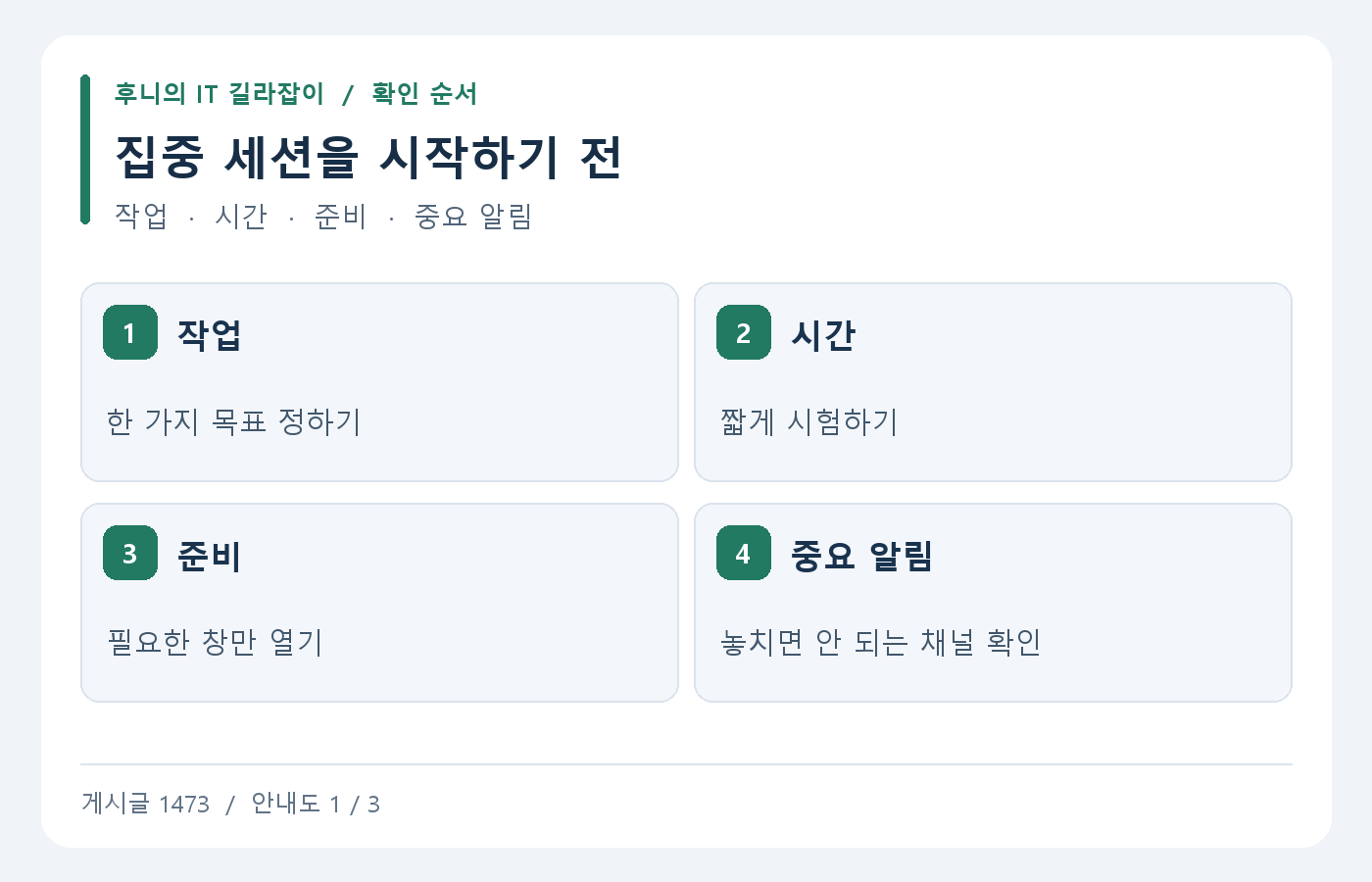
보고서를 쓰는 동안 메신저 배너와 작업 표시줄 알림 때문에 흐름이 끊긴다면 Windows의 집중 세션을 사용할 수 있습니다. 시간을 정해 세션을 시작하면 설정에 따라 방해 금지와 작업 표시줄 표시가 함께 달라질 수 있습니다. 언제까지 조용히 작업할지와 놓치면 안 되는 알림이 무엇인지 먼저 정해 두면 활용하기 좋습니다.
1. 짧은 시간으로 집중 세션을 시험하세요
Windows 설정의 시스템, 집중 항목을 열고 집중 세션 시간을 정합니다. 알림 센터나 시계 앱에서도 세션을 시작할 수 있는지 확인하세요. 시작 위치와 옵션은 빌드에 따라 다를 수 있습니다. 처음에는 문서 초안이나 자료 읽기처럼 한 가지 작업을 고르고 끝낼 수 있는 작은 범위로 시간을 잡아 봅니다.
시간을 정했다고 해서 하려는 일이 자동으로 구분되는 것은 아니므로 지금 작업할 창과 자료를 먼저 열어 두세요. 알림이 적어진 동안 무엇을 마칠지 한 줄 적어 놓으면 다른 앱을 여는 횟수를 줄이는 데 도움이 됩니다. 세션이 끝나는 시각에 회의나 중요한 확인이 예정되어 있지 않은지도 살펴봅니다.
2. 배너, 배지와 방해 금지 설정을 구분하세요
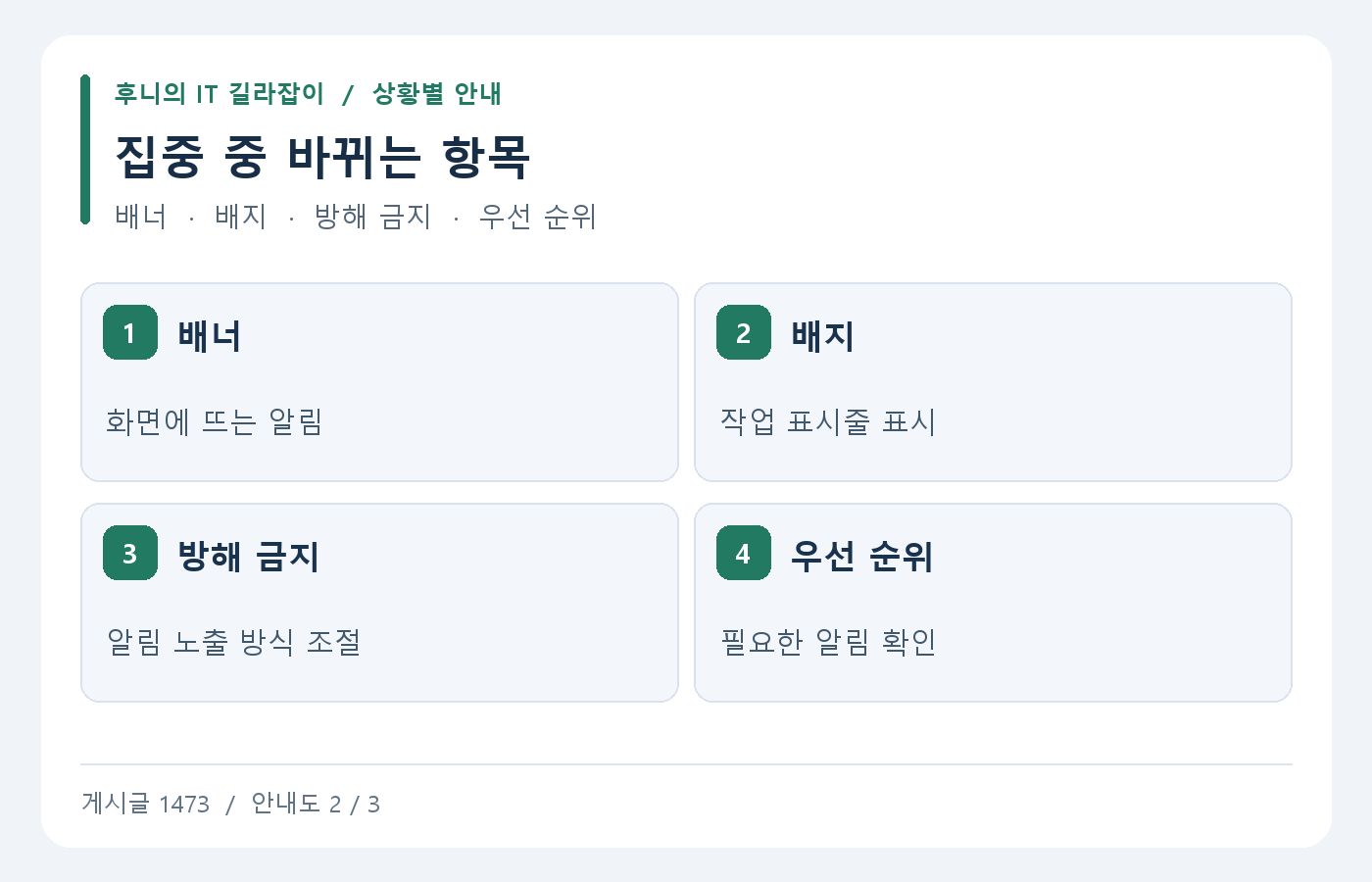
집중 세션 설정에서 방해 금지를 켤지, 작업 표시줄 앱의 배지나 깜박임을 숨길지처럼 제공되는 항목을 확인합니다. 앱 배지가 줄었다고 알림 자체가 모두 삭제되는 것은 아닙니다. 방해 금지가 켜져 있을 때도 알림 센터에서 알림을 확인할 수 있는지 실제로 시험하세요. 화면에 갑자기 뜨는 배너를 줄이는 것과 알림을 확인할 시점을 바꾸는 것은 구분할 수 있습니다.
놓치면 안 되는 일정이나 앱이 있다면 알림 설정에서 우선 순위 알림 옵션을 살펴봅니다. 특정 앱이 자체적으로 별도 알림을 보여주는 경우에는 앱 설정도 영향을 줄 수 있습니다. 급한 연락을 처리해야 하는 날에는 해당 채널이 실제로 원하는 방식으로 전달되는지 미리 시험합니다.
3. 세션과 예약 방해 금지를 나누어 활용하세요
집중 세션은 지금 시작하는 일정한 작업 시간에 쓰기 편합니다. 매일 밤이나 화면을 복제하는 동안처럼 조건이 반복된다면 Windows 알림의 자동 방해 금지 규칙도 확인할 수 있습니다. 제공되는 규칙은 Windows 설정을 기준으로 읽어 보세요. 세션이 끝났는데도 알림이 조용하다면 다른 규칙이나 수동으로 켠 설정이 남았는지 확인합니다.
회의에서 화면을 공유할 때는 알림 내용이 어떻게 표시되는지도 확인하세요. 집중 세션만 켜 놓고 모든 앱의 알림이 숨겨진다고 가정하지 않습니다. 브라우저 탭과 프로그램에서 자체적으로 보여주는 안내가 따로 있을 수 있습니다. 공유 전에 시험 화면에서 배너, 작업 표시줄과 앱 내부의 메시지를 각각 확인하면 실제 결과를 알 수 있습니다.
4. 마친 뒤 알림을 확인하는 시간을 정하세요
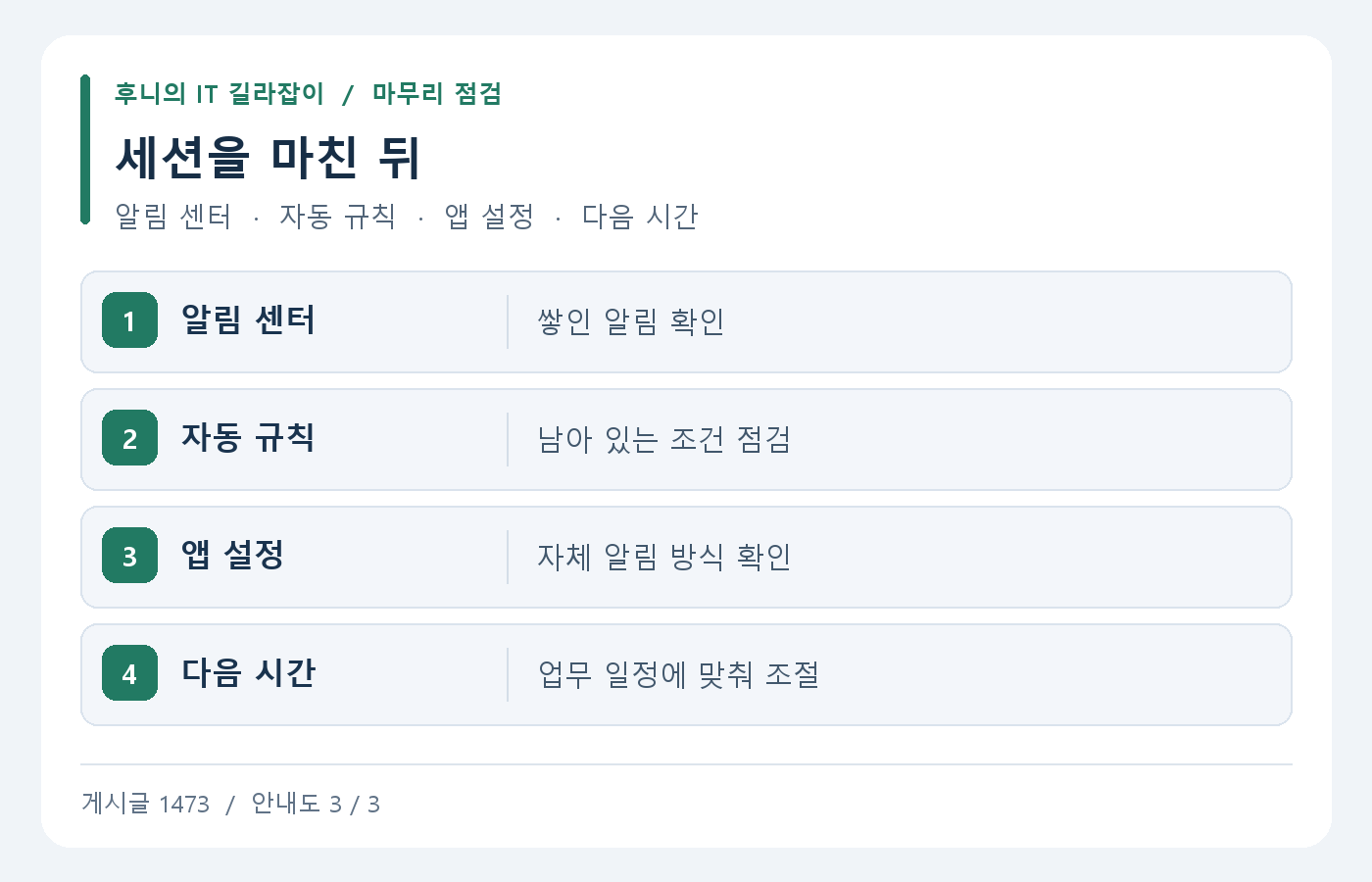
세션이 끝나면 알림 센터를 열어 확인할 일이 쌓여 있는지 봅니다. 처음에는 집중 시간이 지나치게 길지 않도록 정하고, 업무 일정에 맞춰 조절하세요. 처리한 알림과 나중에 볼 알림을 분리하면 세션을 끝낸 직후 여러 앱을 오갈 필요가 줄어듭니다.
사용해 본 뒤에는 배너만 줄이면 되는지, 작업 표시줄 표시도 조절해야 하는지 확인합니다. 계속 필요한 앱은 해당 앱의 알림 옵션에서 따로 설정할 수 있습니다. 집중 세션은 중요한 연락을 막는 데 목적을 두기보다 확인할 시점을 분명히 하는 데 쓰면 편합니다. 시작 시각과 종료 후 처리할 일을 함께 정해 보세요.
5. 회의 중 화면을 공유해야 한다면
발표 전에 다른 기기나 동료를 통해 시험 알림을 보내 실제로 어떤 화면에 배너가 뜨는지 확인하세요. 브라우저 탭에 나타나는 사이트 자체 메시지는 Windows 알림과 별개일 수 있습니다. 발표용 창만 공유할 수 있다면 전체 화면과 차이도 비교합니다. 발표가 끝난 뒤에는 방해 금지 상태를 다시 확인하고, 놓치면 안 되는 메시지를 확인할 시간을 일정에 남겨 두면 작업 흐름을 이어가기 좋습니다.
참고 자료 Microsoft Windows 집중 기능