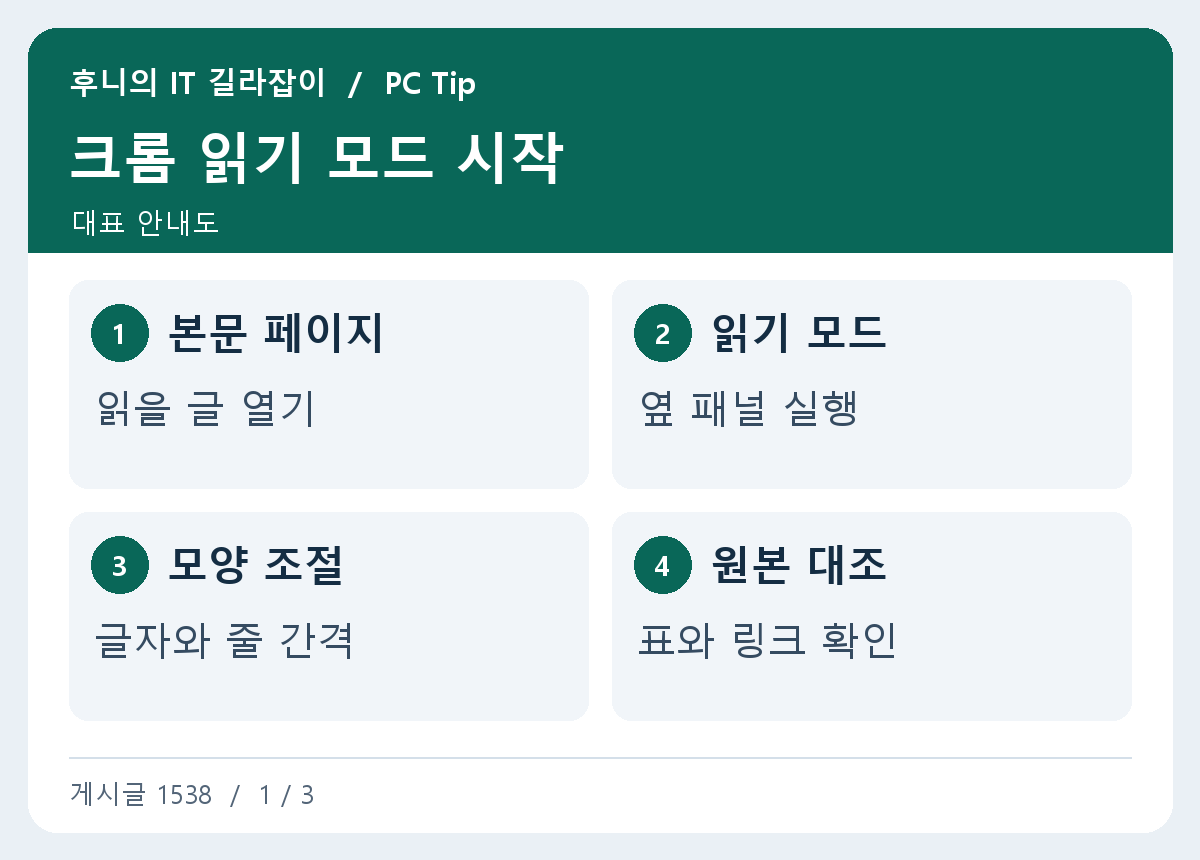
웹페이지의 본문을 조금 더 읽기 편하게 보고 싶을 때 크롬 읽기 모드를 사용할 수 있습니다. 지원되는 페이지에서 글을 옆 패널로 열고 글꼴, 글자 크기, 줄 간격 등을 조절할 수 있습니다. 웹페이지의 모든 표와 버튼이 그대로 옮겨지는 방식은 아니므로, 설명 글은 패널에서 읽고 중요한 그림과 동작은 원본에서 확인해 보세요.
본문이 있는 페이지에서 읽기 모드 열기
기사를 열고 페이지의 오른쪽 클릭 메뉴나 크롬 메뉴에서 읽기 모드를 찾습니다. 크롬 버전과 관리 정책에 따라 진입 위치가 달라질 수 있으므로 공식 도움말과 현재 메뉴를 비교하세요. 읽기 모드가 열리면 원본 페이지 옆에 본문이 표시되는지 확인합니다.
대시보드나 로그인이 필요한 편집 도구처럼 글의 구조가 복잡한 페이지에서는 원하는 부분이 충분히 나오지 않을 수 있습니다. 우선 제목과 단락이 있는 일반 도움말에서 시험하면 기본 동작을 확인하기 쉽습니다. 선택한 텍스트를 읽는 기능이 제공되면 필요한 범위를 선택한 뒤 메뉴를 비교할 수도 있습니다.
다른 탭으로 이동했을 때 패널에 어느 페이지가 표시되는지 제목도 확인하세요. 내용이 비슷한 문서 여러 개를 읽는 중이라면 탭과 패널을 함께 보고 현재 문서가 맞는지 확인하면 편합니다.
글자 크기와 줄 간격을 한 항목씩 조절하기
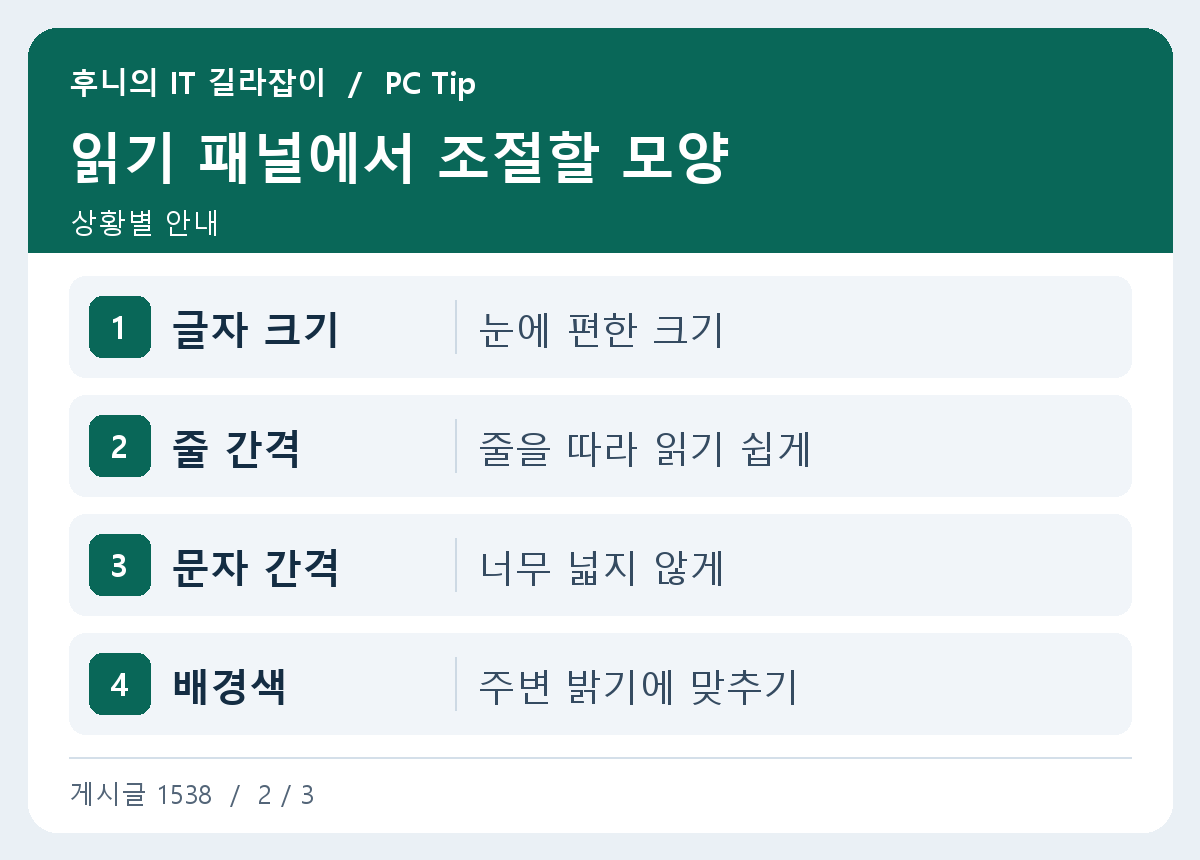
읽기 모드 도구 모음에서 글꼴과 크기, 줄 및 문자 간격, 배경색을 바꿔 봅니다. 글자를 크게 하면 한 줄에 들어가는 글자 수가 줄어들어 스크롤이 늘어날 수 있습니다. 패널의 너비도 조절할 수 있는 환경이라면 글자 크기와 함께 바꾸어 읽기 편한 폭을 찾으세요.
브라우저 확대와 읽기 모드 글자 크기는 적용 범위가 다릅니다. 페이지 전체의 메뉴와 그림까지 크게 봐야 한다면 브라우저 확대를, 본문 문장을 읽기 편하게 보고 싶다면 패널의 표시 설정을 우선 시험합니다. 한 번에 여러 값을 바꾸기보다 글자 크기부터 정한 다음 간격을 조절하면 편합니다.
읽어 주기 기능은 언어와 음성 확인하기
현재 환경에서 소리 내어 읽기 기능이 제공되면 재생 버튼을 눌러 짧은 문단을 들어 보세요. 음성이나 재생 속도를 고를 수 있을 때는 실제 본문 언어와 맞는지 확인합니다. 회사 PC에서 음성 다운로드나 기능 사용이 제한될 수도 있습니다. 버튼이 없으면 버전과 지원 조건을 확인하세요.
숫자, 제품명, 코드처럼 발음이 의미와 다를 수 있는 부분은 원본 텍스트를 같이 봅니다. 읽어 주기는 문장을 따라 읽는 데 쓸 수 있지만 표의 열 구조나 링크 대상까지 설명해 주는 것은 아닙니다. 필요한 정보가 빠져 보이면 패널을 닫고 원본에서 해당 위치를 확인합니다.
자료를 정리할 때 원본 링크 함께 남기기
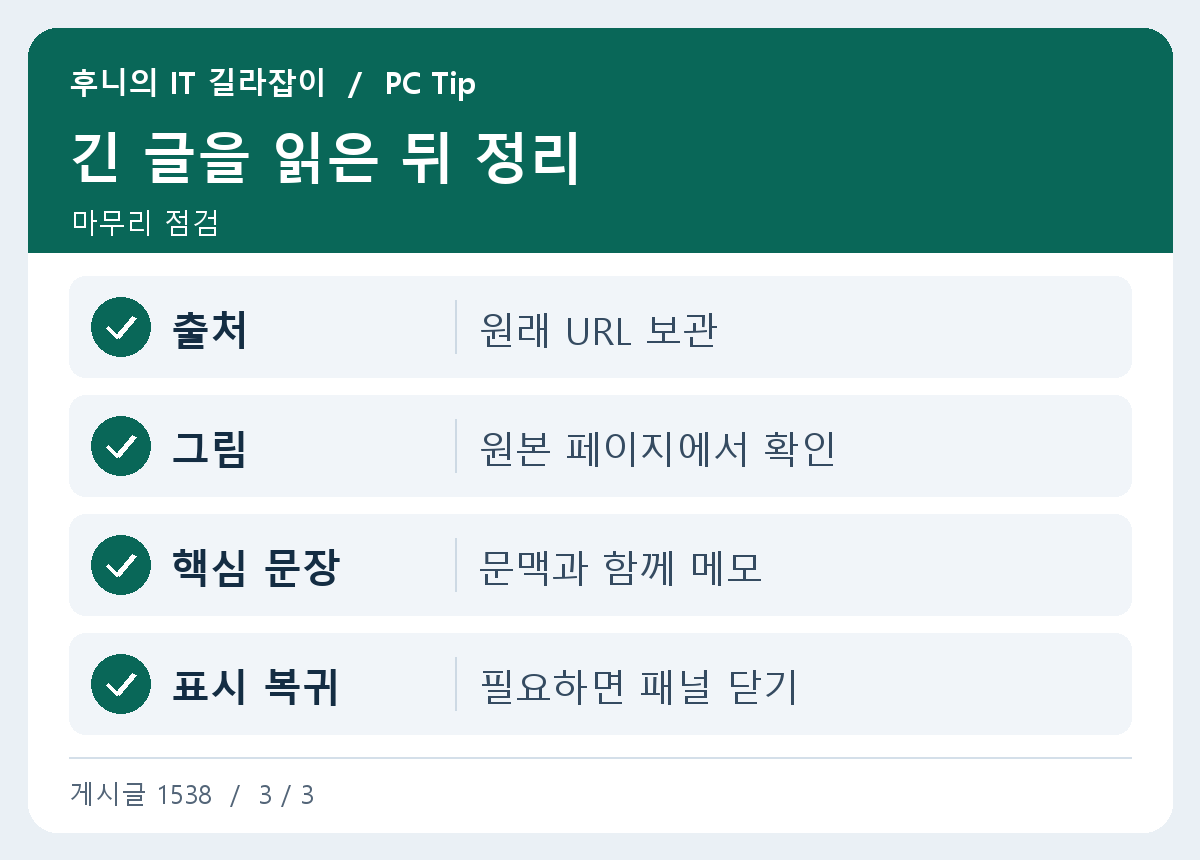
예를 들어 업데이트 도움말을 읽을 때는 읽기 모드에서 설명을 보고, 단계마다 나오는 그림은 원본으로 확인합니다. 중요한 메뉴 이름을 메모한다면 글 제목과 원래 주소도 함께 적어 두세요. 다른 날 같은 자료를 다시 찾거나, 실제 기능이 달라졌을 때 최신 안내를 확인하기 좋습니다.
읽기 모드에서 글이 빠지거나 단락 순서가 이상하면 원본과 대조하고, 읽기 패널이 적합하지 않은 자료는 원래 페이지에서 봅니다. 긴 설명을 읽는 도구와 서비스의 실제 입력 화면을 구분해 사용하면 내용을 놓치지 않고 표시를 편하게 바꿀 수 있습니다.
문서 패널에서 일부 문장이 안 보이는 경우
원래 페이지에서 내용을 더 보려면 펼쳐야 하는 버튼이나 탭이 있는지 확인하세요. 접힌 내용을 포함한 전체 페이지를 읽기 모드가 같은 순서로 보여 준다고 볼 수는 없습니다. 원본에서 필요한 섹션을 먼저 열고 패널을 다시 보거나, 텍스트 선택 후 읽기 모드를 지원하는 경우 그 범위만 시험할 수 있습니다. 내용을 옮길 때는 패널에 보이는 문장만 보고 결론을 내리기보다 표, 버튼, 각주가 있는 원본도 확인하세요. 한쪽 화면에서 코드나 번호가 줄바꿈돼 보인다면 원본에서 붙어 있는 문자와 공백까지 다시 읽어야 합니다.
참고 자료 Google Chrome 읽기 모드