맥에서 창이 겹쳐 회의 화면과 문서 화면을 오가기 어렵다면 Spaces로 데스크탑을 나눠보세요. 별도 디스플레이 없이도 주제별로 창을 펼쳐둘 수 있습니다.
Mission Control에서 데스크탑 추가하기
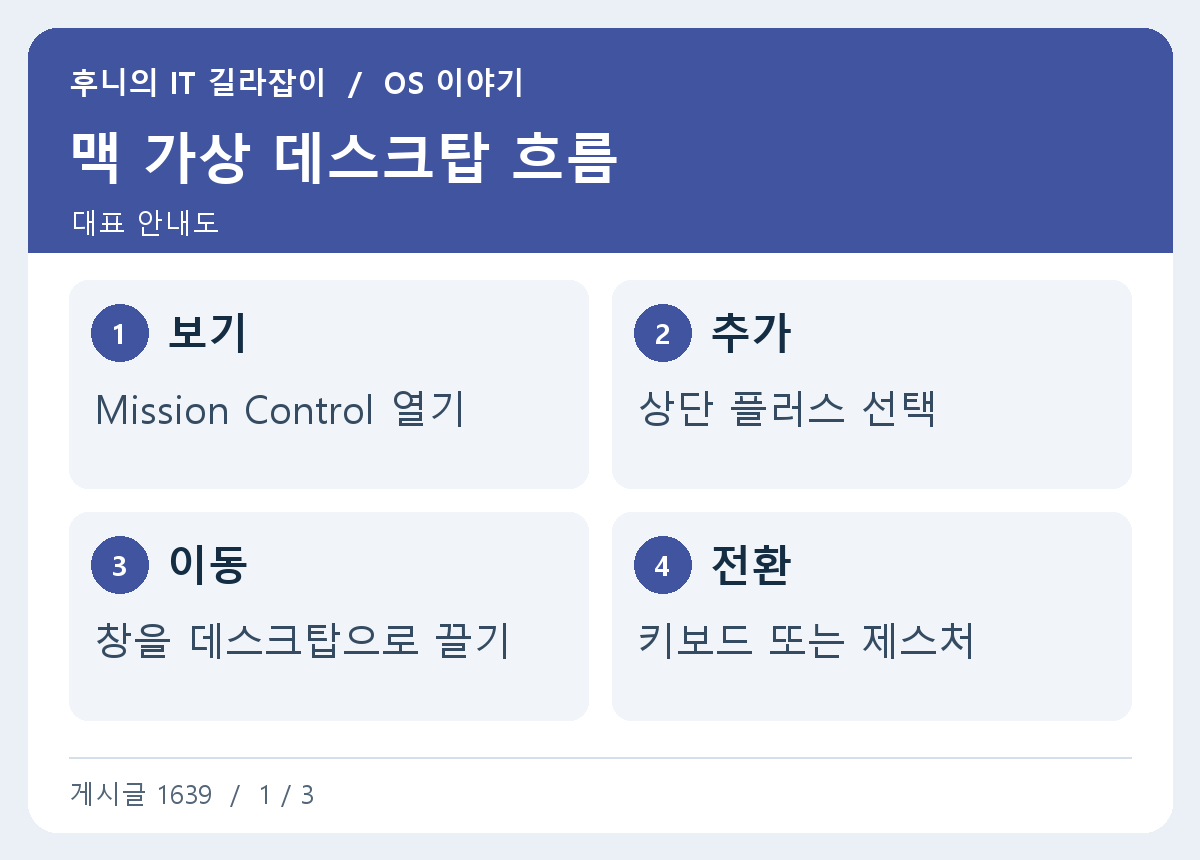
Control+위쪽 화살표나 설정된 트랙패드 제스처로 Mission Control을 엽니다. 화면 위쪽의 Spaces 막대에 포인터를 올리고 추가 버튼을 눌러 데스크탑을 만듭니다. 기존 전체 화면 앱도 그 막대에 따로 표시될 수 있습니다.
Mission Control을 열면 일반 창과 여러 데스크탑이 함께 보입니다. 상단 막대에서 기존 데스크탑을 클릭해 전환해 보고, 필요할 때만 새 데스크탑을 추가하세요. 프로젝트 두 개를 자주 오가면 데스크탑을 두 개로 시작하는 편이 화면을 기억하기 쉽습니다. 앱 하나를 전체 화면으로 전환했을 때 추가 공간처럼 표시되는 것도 확인하면 상단 목록이 예상보다 많은 이유를 알 수 있습니다.
기존 창을 다른 데스크탑으로 이동하기
Mission Control에서 원하는 창을 다른 데스크탑의 썸네일로 끌어 옮깁니다. 목적지로 전환해 문서가 열려 있는지 확인하세요. 전체 화면 앱은 독립된 공간을 사용하므로 일반 창과 같은 위치에 두려면 전체 화면을 종료합니다.
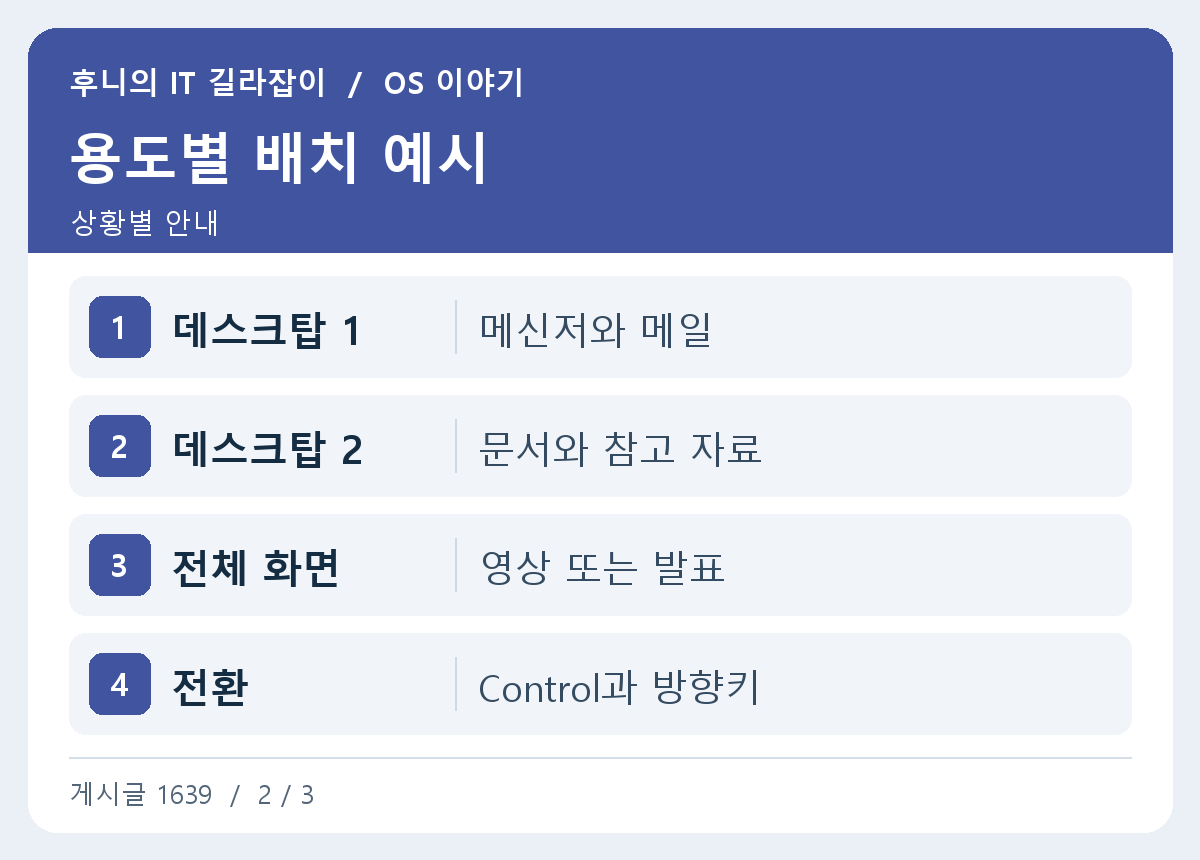
예를 들어 회의 데스크탑에서는 화상 회의 앱과 발표 자료만 열고, 다른 데스크탑에는 메일과 작업 기록을 남깁니다. 창을 끌어 옮긴 뒤 메뉴 표시줄과 Dock에서 앱을 눌렀을 때 어느 공간으로 가는지 확인하세요. 창 두 개를 따로 쓰는 앱은 필요한 창만 선택해 옮깁니다. 같은 앱의 다른 창까지 옮겨야 한다면 각각의 문서 제목을 확인하고 이동합니다.
키보드와 제스처로 전환하기
Control+왼쪽 또는 오른쪽 화살표로 데스크탑 사이를 이동합니다. 트랙패드 제스처는 설정에서 손가락 수와 방향을 확인합니다. 자주 전환하는 두 작업을 이웃한 데스크탑에 두면 이동이 단순해집니다.
단축키가 작동하지 않으면 시스템 설정의 키보드 단축키에서 Mission Control 항목을 확인합니다. 원격 데스크톱이나 가상 머신이 키 입력을 먼저 가져가는 환경에서는 트랙패드 제스처로 전환을 시험해 볼 수 있습니다. 외장 키보드의 Control과 방향키가 정상 입력되는지도 확인합니다. 회의 중 발표 화면과 메모 화면을 자주 오가면 실제 화면 공유 전에 전환을 한 번 연습하세요.
특정 앱이 항상 같은 곳에서 열리게 하기
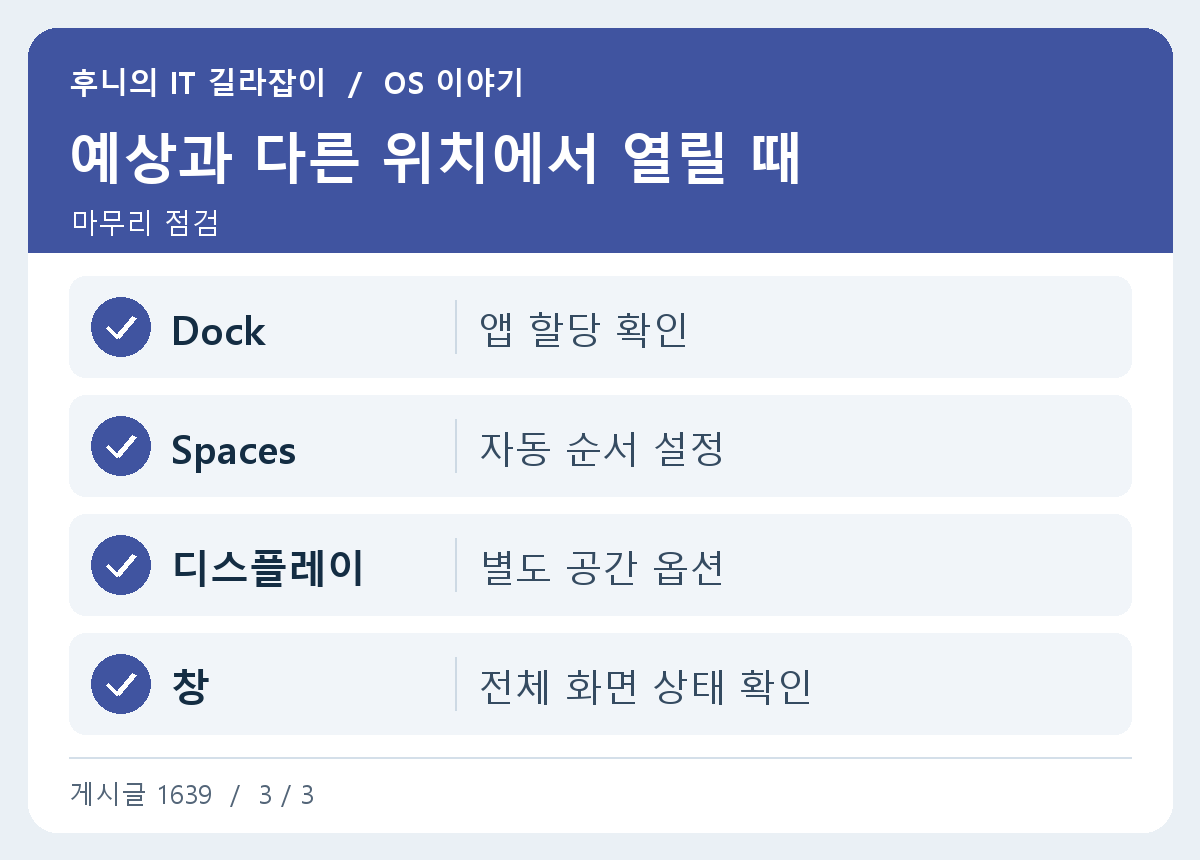
Dock의 앱 아이콘을 보조 클릭해 옵션을 열면 환경에 따라 특정 데스크탑에 앱을 할당할 수 있습니다. 같은 앱 창을 여러 작업에서 쓰는 경우에는 할당한 뒤 새 창과 기존 창의 동작을 비교하세요.
앱 할당 옵션에서 이 데스크탑이나 모든 데스크탑처럼 적용 범위를 선택할 수 있는 환경이 있습니다. 모든 화면에서 메신저를 보이게 하면 회의 중 알림이 눈에 띌 수 있어 업무 흐름에 맞춰 범위를 정합니다. 이미 다른 공간에 열려 있는 앱을 Dock에서 눌렀을 때 자동으로 해당 공간으로 이동하는지도 확인하세요. 창을 새로 만들어도 같은 규칙이 적용되는지 비교합니다.
공간의 순서와 외부 모니터 확인하기
데스크탑 순서가 자꾸 바뀌면 시스템 설정의 데스크탑 및 Dock에서 Mission Control 관련 자동 정렬 옵션을 확인합니다. 외부 모니터를 연결한 경우 별도 Spaces 옵션이 전환 방식에 영향을 줄 수 있으므로 회의 전에 화면 공유할 공간을 확인합니다.
예를 들어 온라인 회의에 들어가기 전에 첫 번째 데스크탑에는 메신저를 남기고 두 번째에는 발표 파일과 회의 창을 옮깁니다. 화면 공유 기능이 창, 모니터, 전체 화면 중 무엇을 공유하는지 따로 확인하세요. Spaces를 전환하는 동안 공유되는 화면은 회의 앱과 선택한 공유 방식에 따라 달라집니다. 공개할 자료만 담은 창을 공유하고, 키보드로 두 데스크탑을 오가는 동안 어떤 화면이 상대에게 보이는지 회의 앱 미리 보기에서 확인합니다. 발표가 끝난 뒤에는 필요 없어진 공간을 닫기 전에 파일을 저장합니다.
외부 모니터를 연결했을 때 두 화면이 함께 전환되는지 각각 움직이는지 확인합니다. 관련 설정을 바꾸면 세션을 다시 시작해야 할 수 있으므로 작업을 저장한 상태에서 적용합니다. 자주 쓰는 데스크탑 순서가 달라지면 자동 정렬 설정과 최근에 전체 화면으로 연 앱을 확인하세요. 공간을 지우기 전에는 열린 문서를 저장하고 창이 어느 데스크탑으로 이동하는지 살펴봅니다.
참고 자료 Apple Spaces 안내