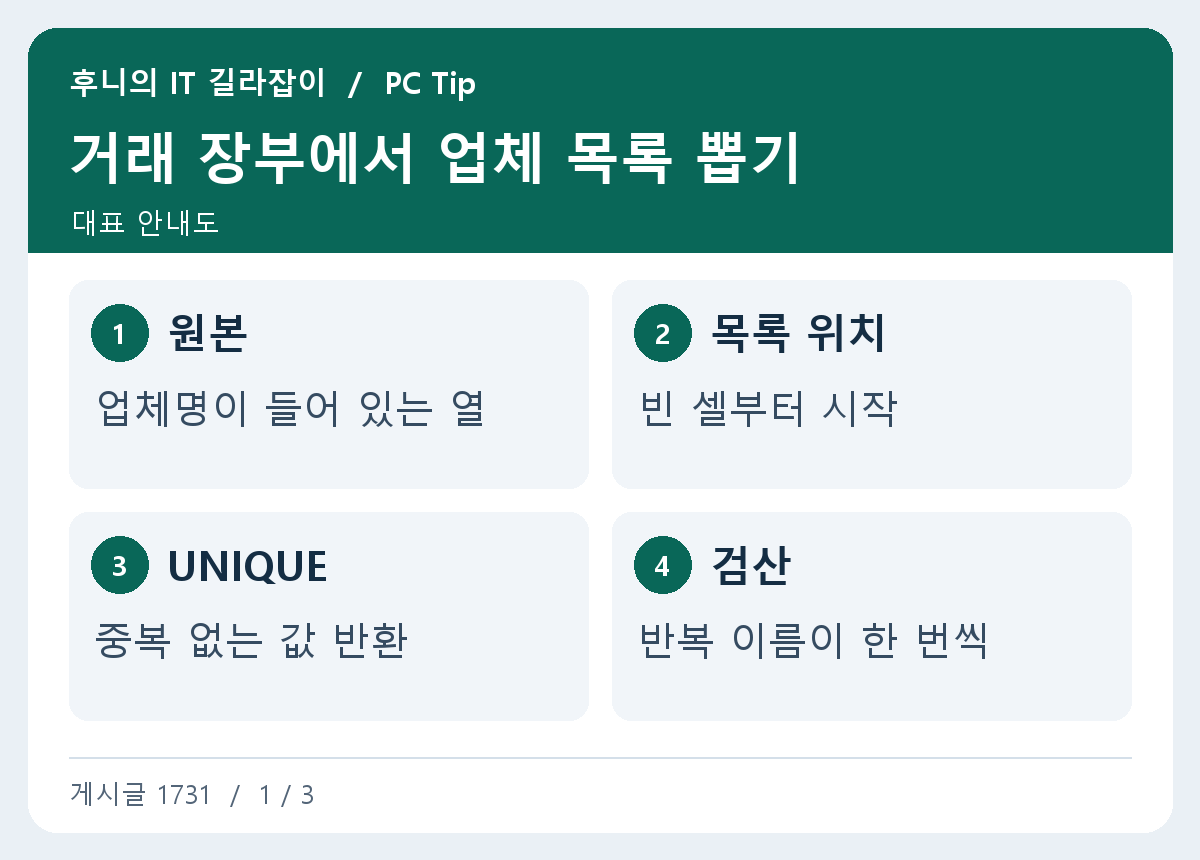
납품 장부에 같은 업체가 여러 번 적혀 있어도 원본 행마다 다른 거래가 들어 있습니다. 업체명만 뽑아 목록을 만들려면 UNIQUE 함수로 별도 영역에 고유값을 표시할 수 있습니다. 반복된 이름을 하나씩 남기는 경우와 딱 한 번 나온 이름만 보는 경우를 예제로 비교합니다.
네 줄로 기대 결과 먼저 만들기
빈 시트 B1에 업체명을 적고 B2부터 ‘한빛’, ‘가온’, ‘한빛’, ‘누리’를 입력합니다. D2에 =UNIQUE(B2:B5)를 넣으면 같은 이름이 하나로 모인 목록을 볼 수 있습니다. 이 예에서는 한빛, 가온, 누리 세 이름이 대상입니다. 수식을 한 셀에 넣었지만 결과가 아래 여러 칸에 나타나는 동작을 확인하세요.
원본에서 업체명 중복을 직접 제거하면 거래 날짜나 금액이 포함된 행이 없어질 수 있습니다. 조회용 목록이 목적이라면 원본의 각 거래는 그대로 두고 옆이나 다른 시트에 결과를 만드는 것이 편합니다. 수식을 넣기 전에 원본 영역과 출력 영역을 머리글로 구분해 두고 행 단위 데이터인지 목록 단위 데이터인지 명확히 합니다.
두 가지 ‘고유’ 의미 나누어 쓰기
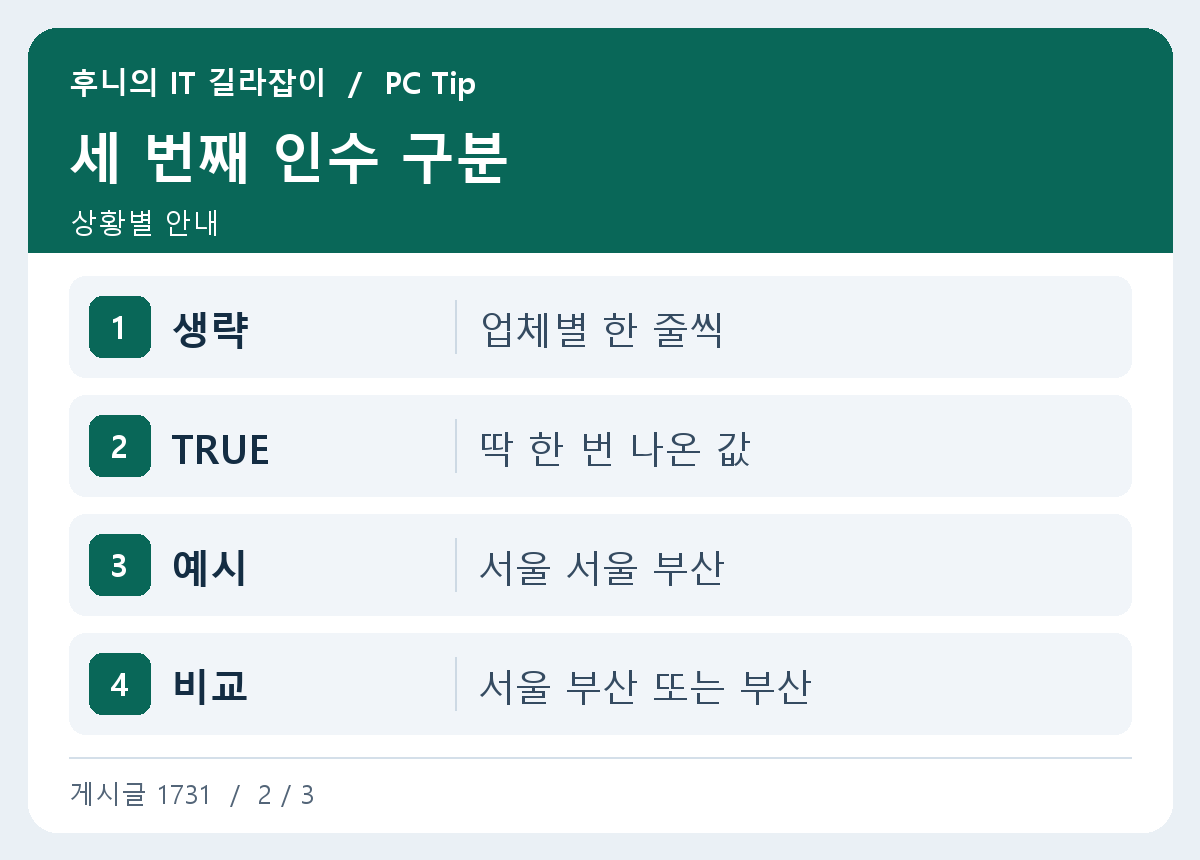
=UNIQUE(B2:B5,,TRUE)처럼 세 번째 인수를 TRUE로 두면 원본에서 한 번만 등장한 값을 뽑습니다. 위 예에서는 가온과 누리만 남고, 두 번 나온 한빛은 목록에서 빠집니다. 전체 거래처 명단을 만들 때와 중복 거래가 없었던 업체만 살펴볼 때 필요한 방식이 다릅니다.
두 번째 인수는 행 방향 비교와 열 방향 비교에 관계합니다. 업체명이 한 열에 있는 일반적인 목록은 기본 동작으로 충분합니다. 업체명과 사업장 코드의 조합을 줄이려면 두 열 범위를 함께 지정하고 조합으로 중복을 판단합니다. 이름이 같아도 코드가 다르면 각각 남는지 작은 데이터에서 확인한 뒤 실제 장부에 적용합니다.
결과 영역이 막혀 있거나 빈 값이 섞였을 때
목록이 펼쳐질 영역에 메모나 값이 있으면 동적 배열 결과가 들어가지 못할 수 있습니다. D2의 수식은 두고 아래쪽 데이터가 있는지 조사합니다. 필요할 때는 출력 위치 자체를 비어 있는 영역으로 옮깁니다. 결과가 늘어날 때 다른 계산 영역을 침범하지 않도록 주변에 공간을 둡니다.
빈 값이 있는 업체 범위를 그대로 사용하면 목록에 원하지 않는 빈 항목이 들어갈 수 있습니다. 비어 있지 않은 거래처만 보려면 FILTER로 값이 있는 행을 걸러낸 뒤 UNIQUE를 적용할 수 있습니다. 예를 들어 =UNIQUE(FILTER(B2:B100,B2:B100<>""))를 시험합니다. 일치하는 행이 전혀 없는 기간에도 사용하는 보고서라면 FILTER의 빈 결과 처리까지 별도로 확인합니다.
예제로 업체명과 창고 코드를 B열과 C열에 입력하고 같은 업체의 창고가 다를 때 =UNIQUE(B2:C5)로 비교합니다. 이름만 참조한 목록과 두 열을 참조한 목록의 행 수가 달라지는지 보세요. 업체별 담당자 목록이 필요한지 업체와 창고의 조합을 보고 싶은지에 따라 결과를 해석합니다.
표시가 비슷한 이름의 원본 확인
‘한빛’과 ‘한빛점’이 실무에서 같은 업체일 수 있지만 수식은 사업자 관계를 알지 못합니다. 앞뒤 공백이나 다른 표기처럼 목록이 나뉘는 이유를 원본에서 확인하세요. 이름을 공식 이름으로 통일하는 기준이 있다면 원본 사본에 별도 정리 열을 만들고 그 열에서 목록을 생성합니다.
보고서에서 가나다순을 원하면 결과에 SORT 함수를 더하는 방법이 있습니다. 정렬 후에도 첫째와 마지막 항목이 의도한 값인지 확인하세요. 원본 거래 순서와 목록 표시 순서는 별개입니다. 특정 사유로 업체를 거래 발생 순서대로 보고 싶다면 정렬이 필요한지부터 정합니다.
배포 전에는 동적 배열을 지원하는 Excel에서 문서를 열었는지도 확인합니다. 여러 사람이 파일을 쓴다면 동일한 수식을 붙여넣기 전에 각자 쓰는 Excel 버전을 확인할 수 있습니다. 표에 줄을 추가하는 시험 뒤 그 시험 행을 지우면 출력 목록이 다시 줄어드는지도 봅니다.
새 거래를 추가하고 목록 자동 갱신 확인
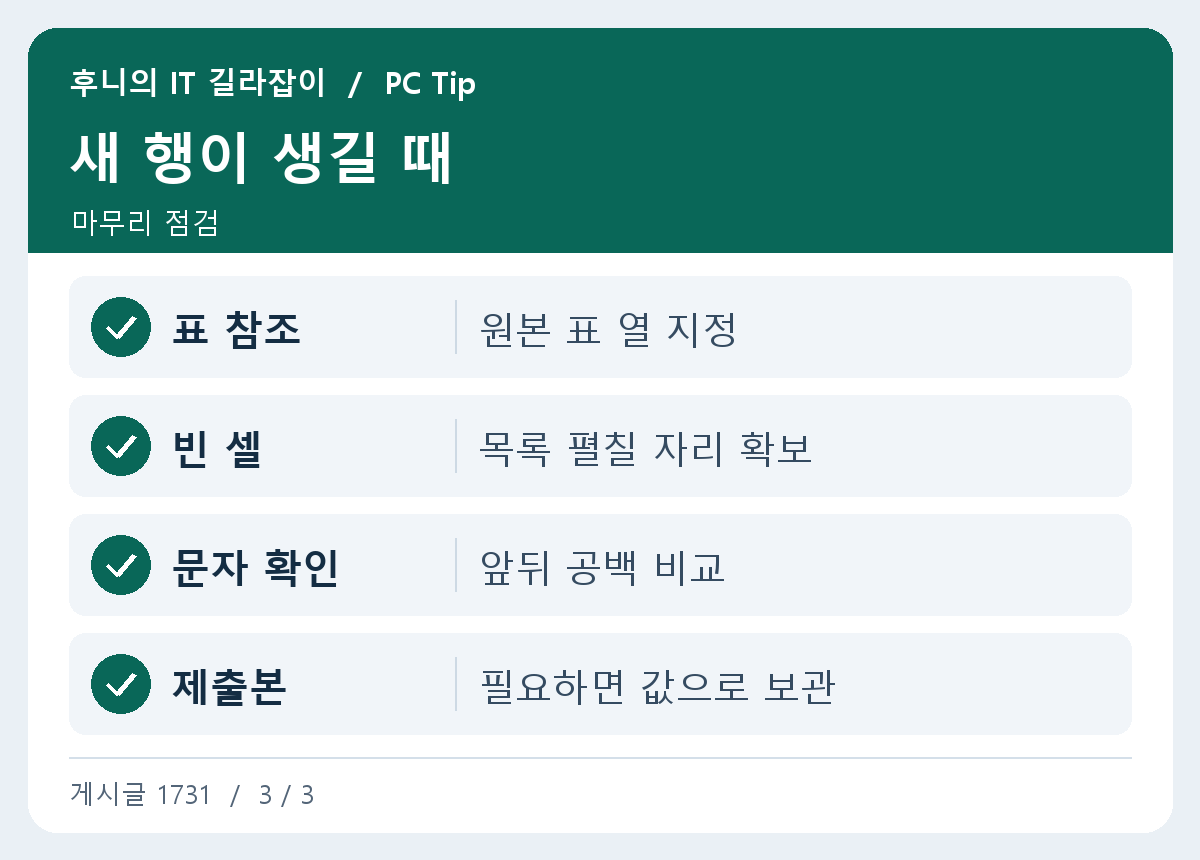
범위를 B2:B5로 지정하면 B6에 새 업체를 적어도 참조에 들어가지 않습니다. 추가 행을 계속 반영하려면 거래를 Excel 표로 만들고 표의 업체명 열을 참조하는 방법이 있습니다. 결과 수식은 표 바깥의 빈 영역에 두고, 새 업체 하나를 넣어 이름이 새로 나타나는지 시험합니다.
제출용으로 현재 목록을 고정해야 할 때는 결과를 별도의 시트에 값으로 붙여넣어 날짜를 표시할 수 있습니다. 작업용 수식 목록과 제출용 시트가 섞이지 않도록 이름을 구분합니다. 검산은 한 번만 나온 업체와 여러 번 나온 업체를 각각 골라 의도한 규칙대로 표시됐는지 비교하는 방식으로 진행합니다.
빈 업체명 행을 필터링했을 때 필터 결과가 없는 사례를 시험해 두면 새 달의 빈 장부에서도 화면을 해석하기 쉽습니다. ‘데이터 없음’ 같은 표시가 실제 업체 이름과 섞이지 않도록, 계산 결과를 다른 수식에 연결할 때는 빈 달의 처리 방식을 따로 정합니다.
참고 자료 Microsoft UNIQUE 함수