엑셀 인쇄 제목으로 모든 페이지에 표 머리글 반복하기
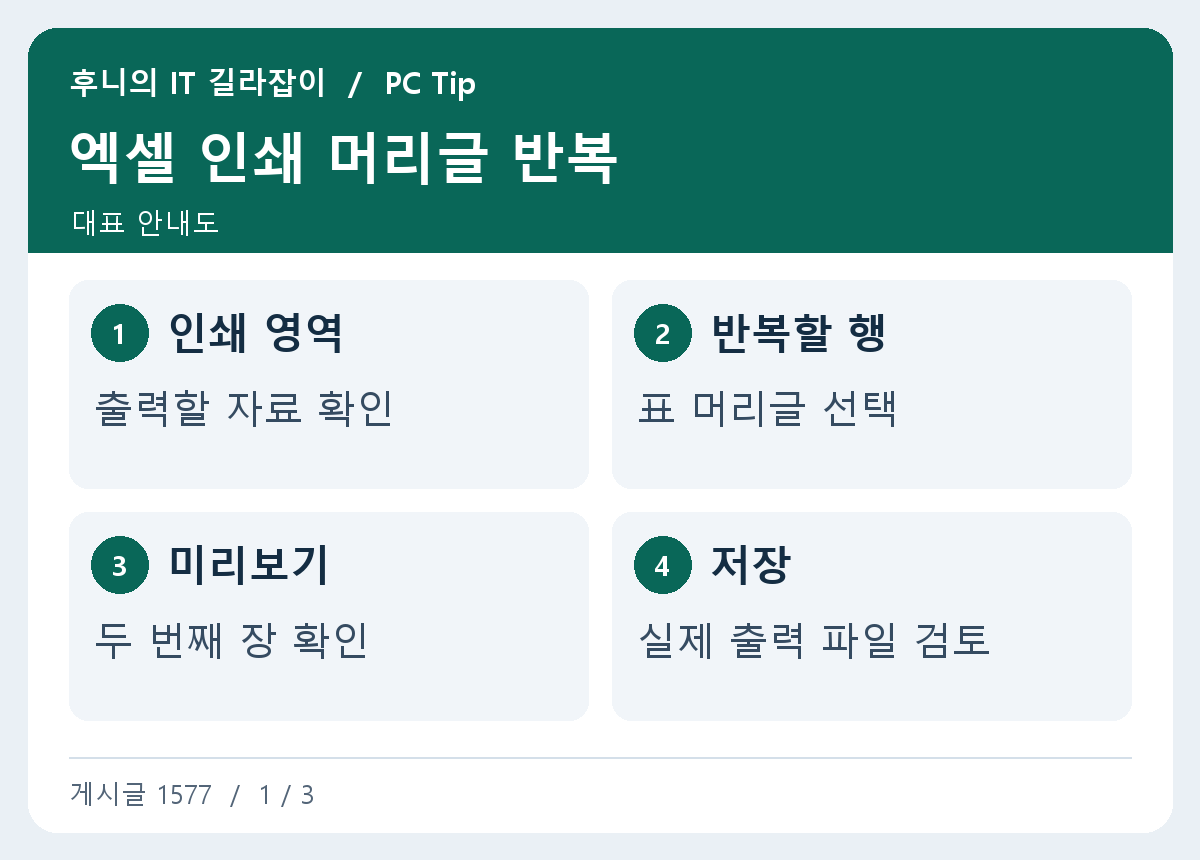
엑셀 표를 여러 장으로 출력하면 두 번째 장부터 각 열이 무엇을 뜻하는지 보이지 않을 수 있습니다. 인쇄 제목에서 반복할 행을 지정하면 각 장 위쪽에 같은 머리글을 표시할 수 있습니다. 화면에서 보이는 틀 고정과 인쇄 결과는 별개이므로 미리보기에서 첫 장과 중간 장을 확인하세요. 무엇을 반복할지 먼저 정하기 출력할 표에서 열 이름이 들어 있는 행을 찾습니다. 파일 … 자세히 보기
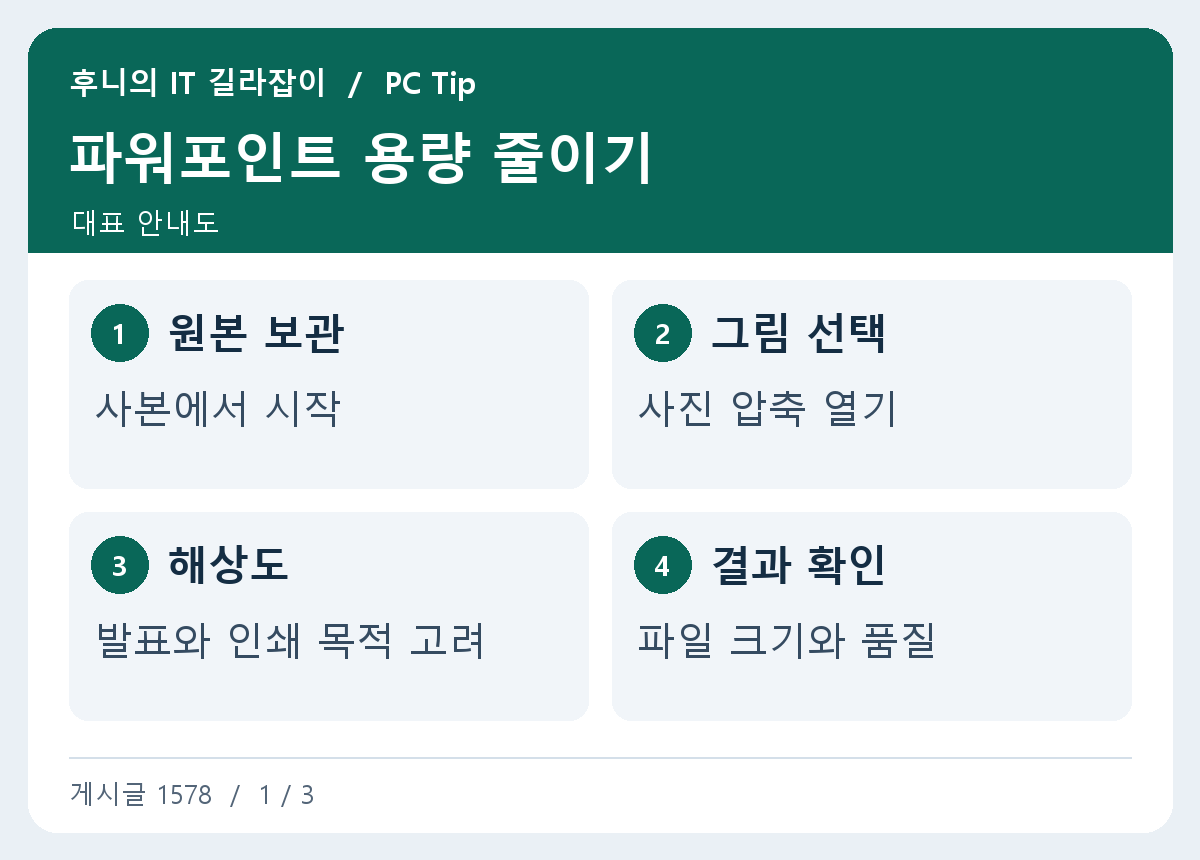
사진이 여러 장 들어간 발표 자료를 보낼 때 파일 용량이 너무 클 수 있습니다. 파워포인트의 그림 압축으로 해상도를 줄이고, 이미 잘라낸 부분의 데이터를 제거할 수 있는 경우도 있습니다. 원본과 압축본을 구분해 저장하고, 발표 화면에서 글자나 사진이 읽히는지 실제 크기로 확인하세요. 큰 사진과 동영상을 구분하기 파일 속성에서 원래 크기를 확인하고 슬라이드를 훑어 큰 사진, 스캔 자료, … 자세히 보기
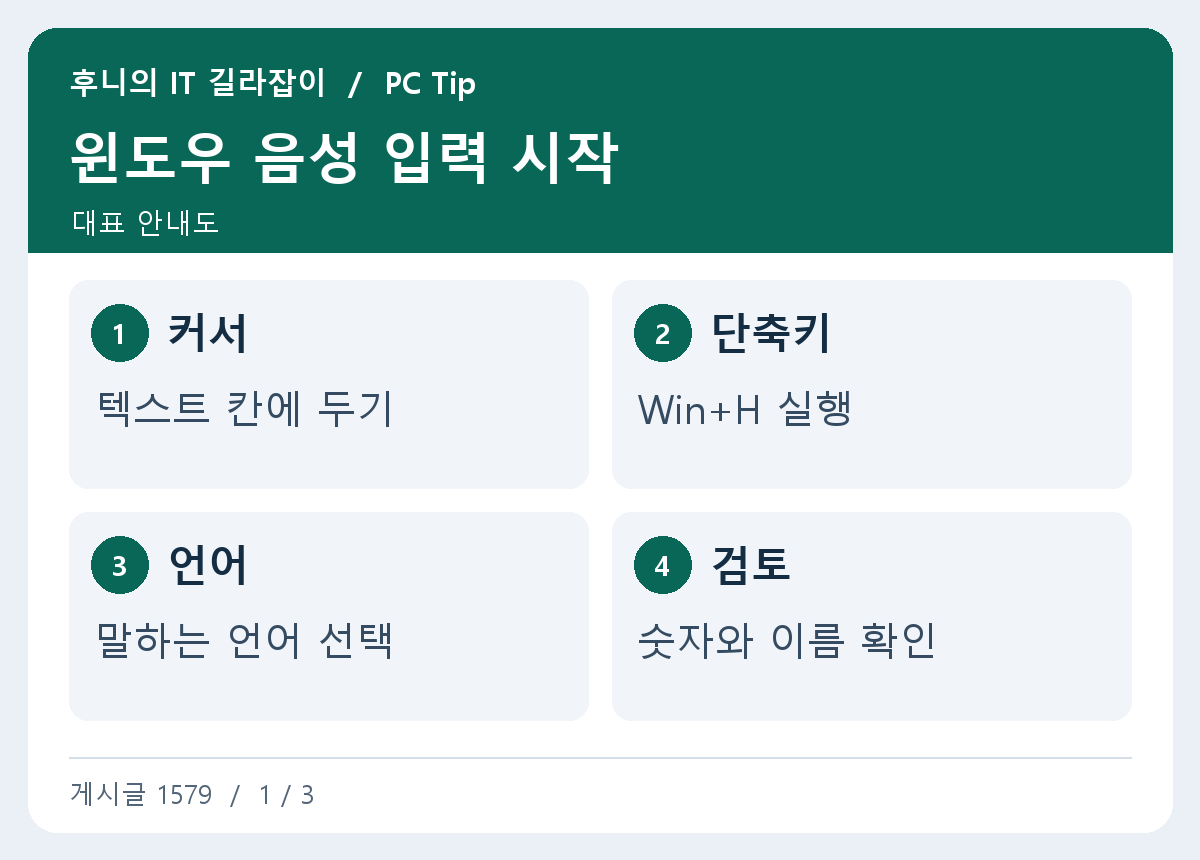
메모 초안을 빠르게 적거나 손으로 오래 타이핑하기 어려울 때 윈도우의 음성 입력을 사용할 수 있습니다. 텍스트 입력 칸에 커서를 두고 Win+H를 누르면 지원되는 환경에서 말한 내용이 글자로 들어갑니다. 입력 언어와 마이크를 확인하고, 이름과 날짜는 저장하기 전에 직접 고치세요. 입력 칸과 마이크부터 준비하기 메모장이나 문서의 본문에 커서를 두고 Win+H를 누릅니다. 마이크 사용 안내가 뜨면 실제로 사용할 … 자세히 보기