엑셀 빠른 채우기 Ctrl+E로 이름이나 코드 형식 맞추기
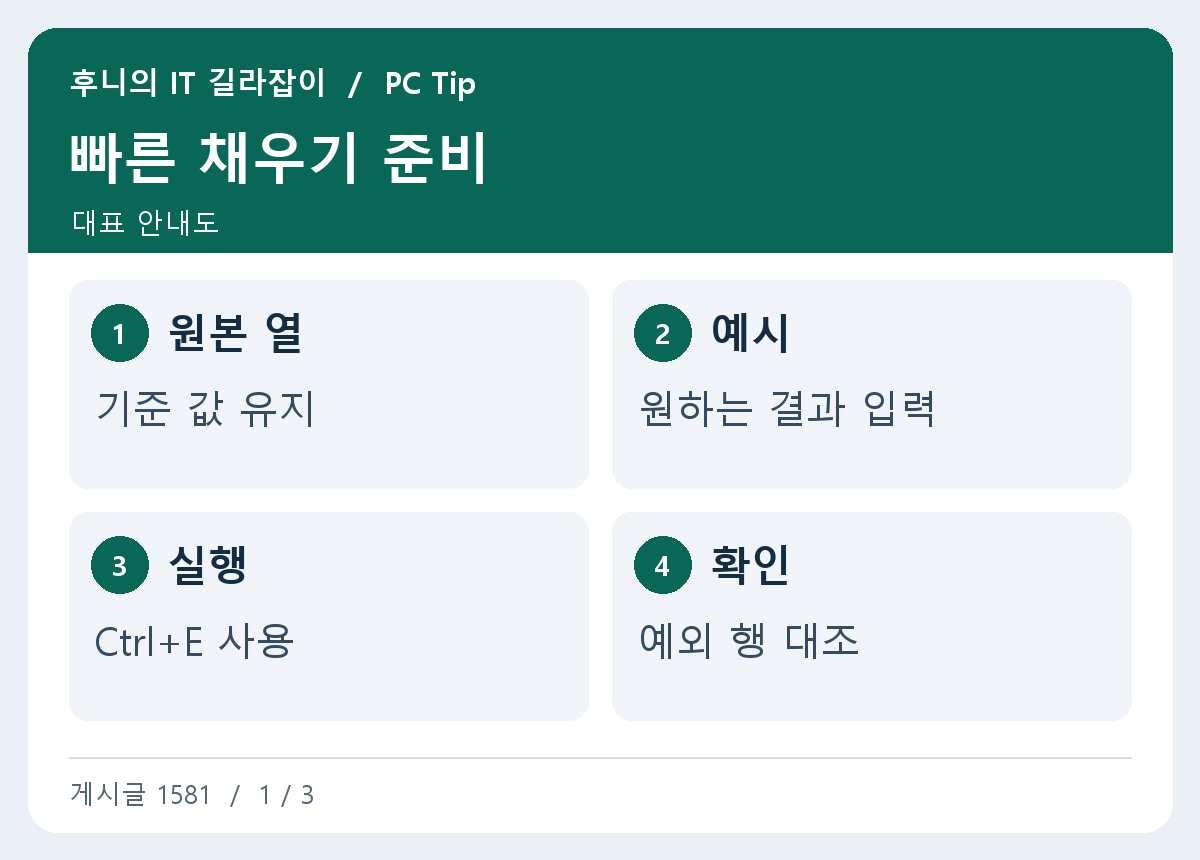
엑셀의 빠른 채우기는 옆에 입력한 예시를 바탕으로 나머지 행의 결과를 채웁니다. 이름에서 성을 뽑거나 상품 코드의 일부를 다시 배치할 때 편합니다. 원본을 기준으로 자동 추정하는 기능이므로 예외가 있는 행과 원본을 수정한 뒤의 결과를 확인해야 합니다. 원본 옆에 결과 열 만들기 이름이나 상품 코드가 들어 있는 열 옆에 빈 열을 두고 결과 열의 이름을 붙입니다. 첫 … 자세히 보기
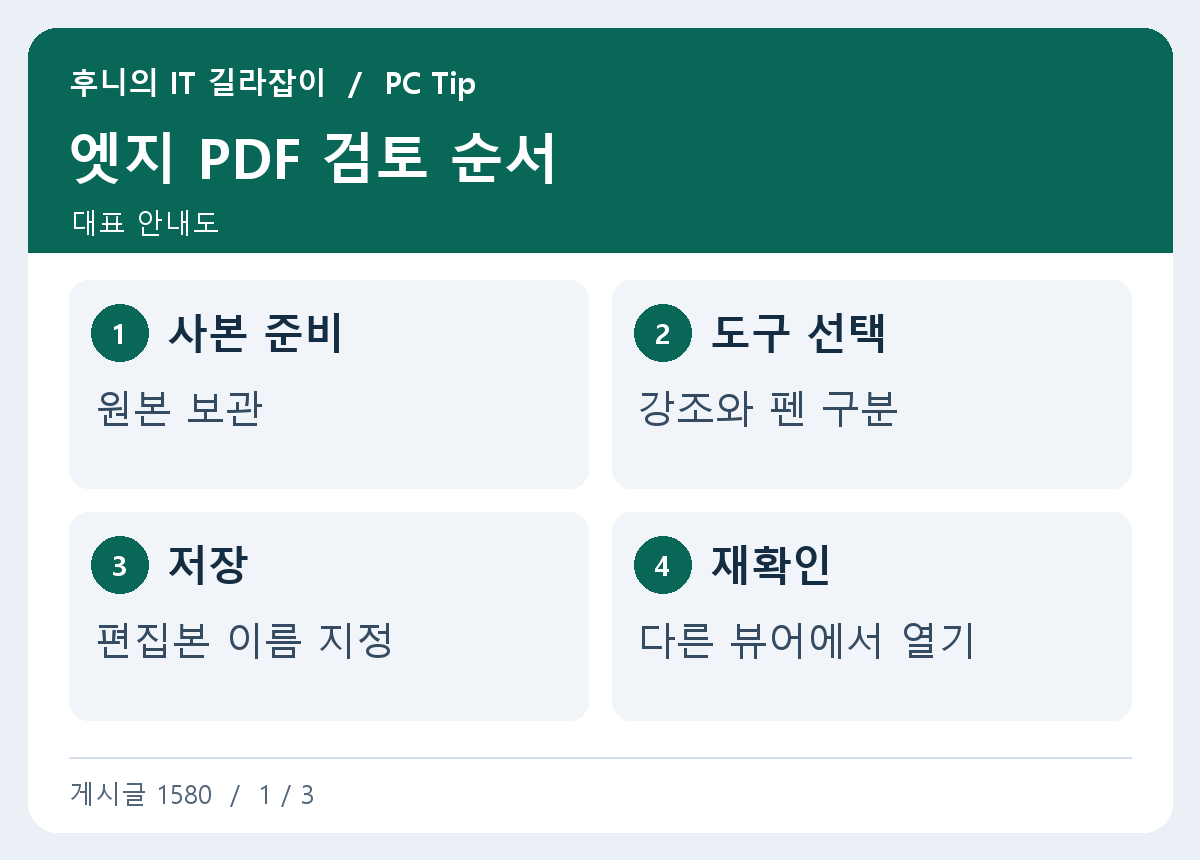
PDF의 검토 사항을 전달할 때 Microsoft Edge의 PDF 도구로 강조 표시나 펜 표시를 추가할 수 있습니다. 브라우저에 표시되는 것과 실제 파일에 저장되는 것은 다르므로 편집본을 따로 저장하고 다른 뷰어에서 확인하세요. 서명이나 입력 양식에 변경을 가하기 전에는 문서가 요구하는 제출 방식도 읽어 봅니다. 웹에서 보는 파일과 로컬 파일 구별하기 웹의 PDF를 엣지에서 열면 보기와 저장 기능이 … 자세히 보기
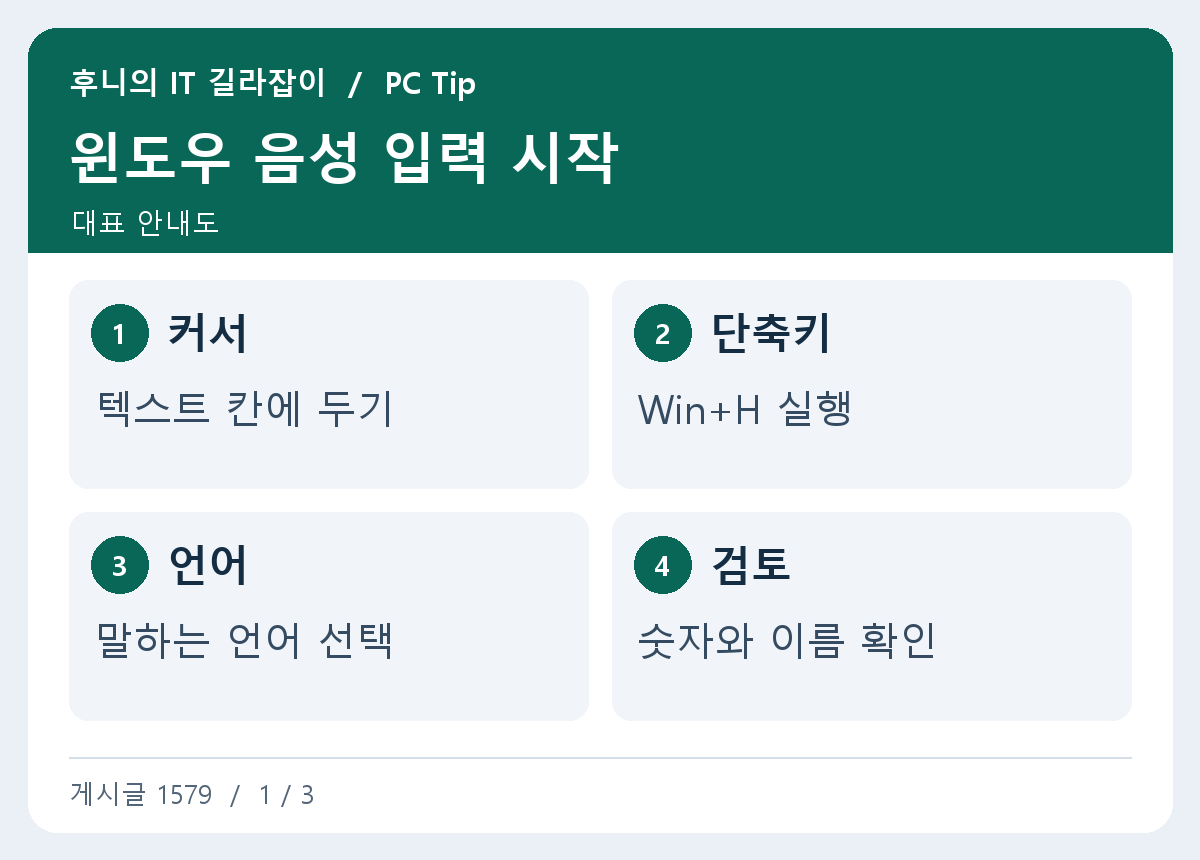
메모 초안을 빠르게 적거나 손으로 오래 타이핑하기 어려울 때 윈도우의 음성 입력을 사용할 수 있습니다. 텍스트 입력 칸에 커서를 두고 Win+H를 누르면 지원되는 환경에서 말한 내용이 글자로 들어갑니다. 입력 언어와 마이크를 확인하고, 이름과 날짜는 저장하기 전에 직접 고치세요. 입력 칸과 마이크부터 준비하기 메모장이나 문서의 본문에 커서를 두고 Win+H를 누릅니다. 마이크 사용 안내가 뜨면 실제로 사용할 … 자세히 보기