맥 스테이지 매니저로 문서와 참고 창을 작업별로 묶어 쓰기
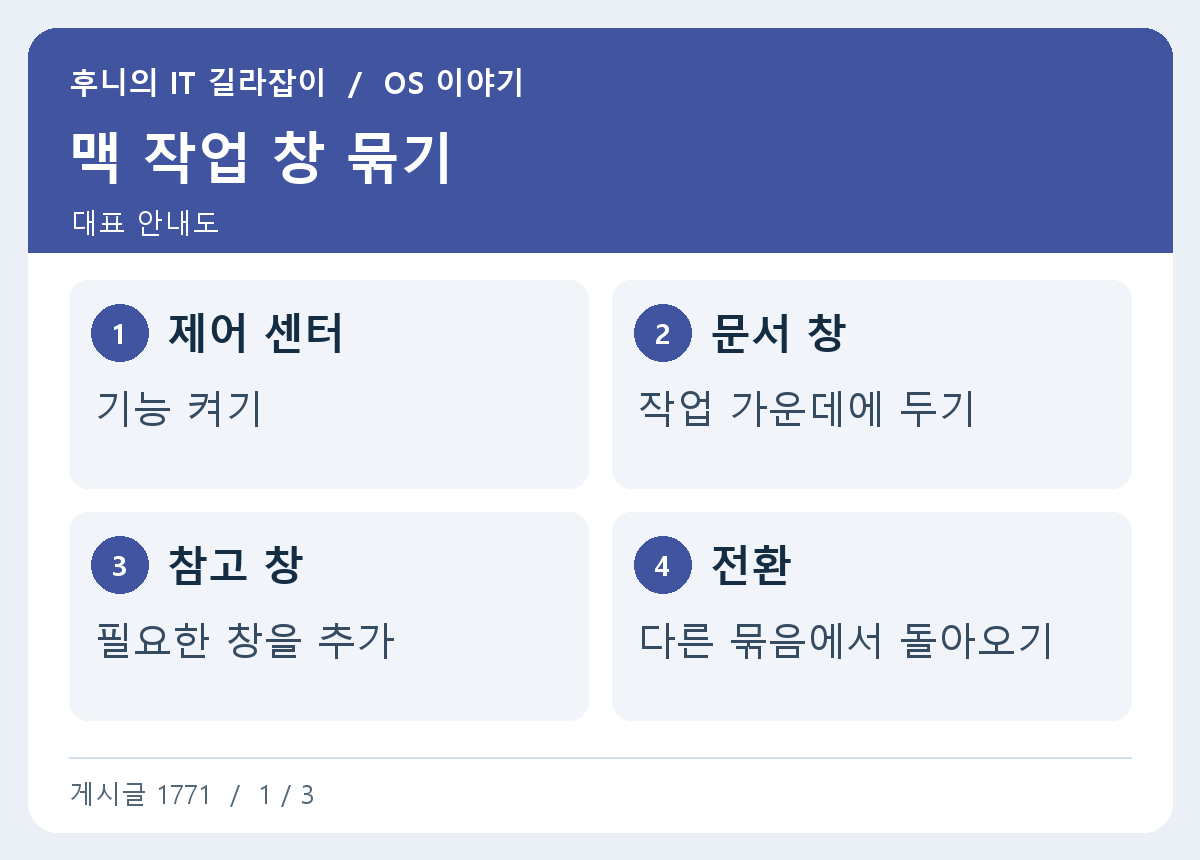
맥 작업 창 묶기. 제어 센터 기능 켜기 / 문서 창 작업 가운데에 두기 / 참고 창 필요한 창을 추가 / 전환 다른 묶음에서 돌아오기

문서를 쓰면서 참고 브라우저를 같이 열고, 메일을 확인한 뒤 그 둘로 바로 돌아오고 싶을 때가 있습니다. 맥의 스테이지 매니저를 이용하면 화면 가운데에서 쓰는 창과 최근에 쓴 묶음을 옆에 두고 전환할 수 있습니다. 기존 작업 공간이나 창 관리 방식과 어떻게 함께 쓸지 살펴봅니다. 작은 작업 하나에서 사용해 보기 시스템에서 지원하는 macOS 버전을 확인하고 제어 센터의 스테이지 … 자세히 보기
엑셀 조건부 서식으로 예정일이 지난 행에만 색 입히기

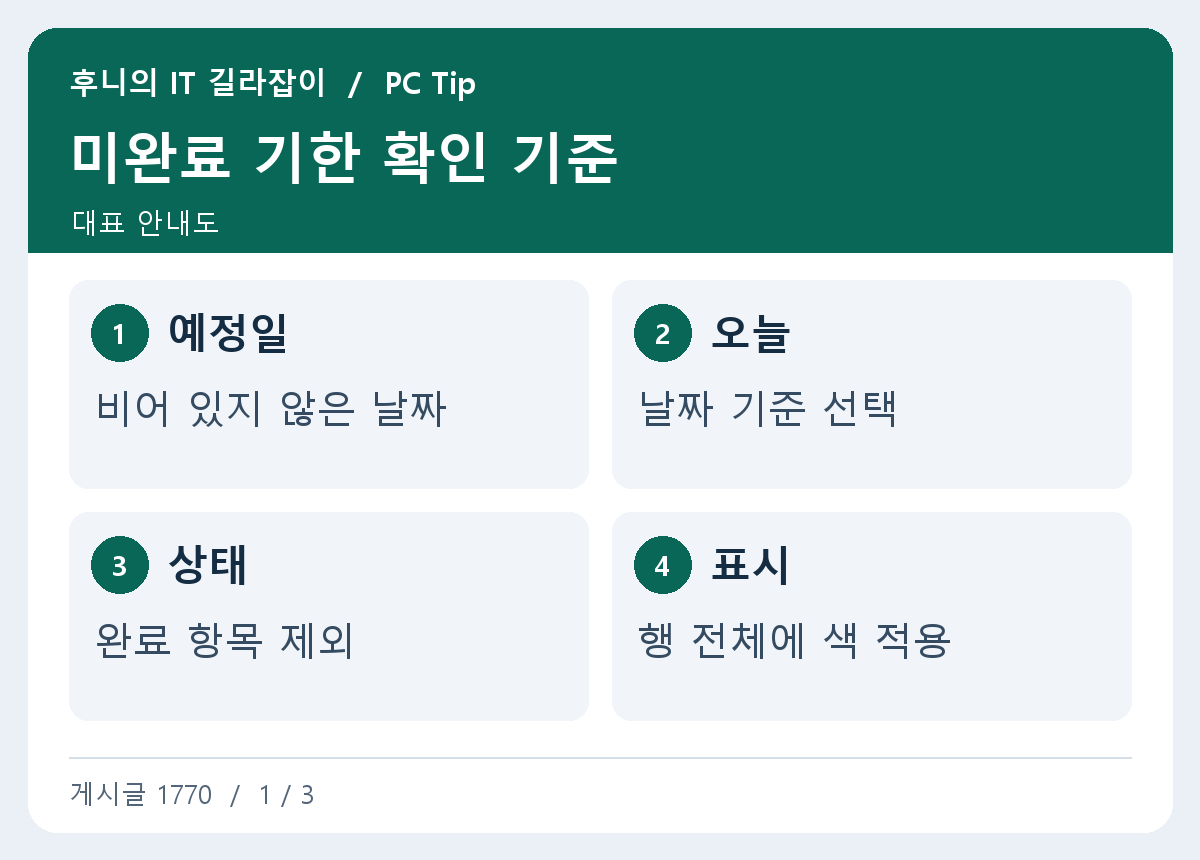
미완료 기한 확인 기준. 예정일 비어 있지 않은 날짜 / 오늘 날짜 기준 선택 / 상태 완료 항목 제외 / 표시 행 전체에 색 적용

업무 목록을 보면서 끝난 항목까지 빨간색으로 보이면 놓친 일을 찾기 어렵습니다. 날짜가 비어 있지 않고 오늘보다 빠르며 상태가 완료가 아닌 행만 표시하는 조건부 서식을 만들어 봅니다. 행 전체의 적용 범위와 기준 날짜를 확인하는 것이 핵심입니다. 연습용 표의 열과 경계 날짜 정하기 A열에 작업 이름, B열에 예정일, C열에 상태를 적고 데이터는 2행부터 시작합니다. 예정일에는 어제, 오늘, … 자세히 보기

구글 슬라이드에 스프레드시트 차트 연결하고 최신 값으로 갱신하기

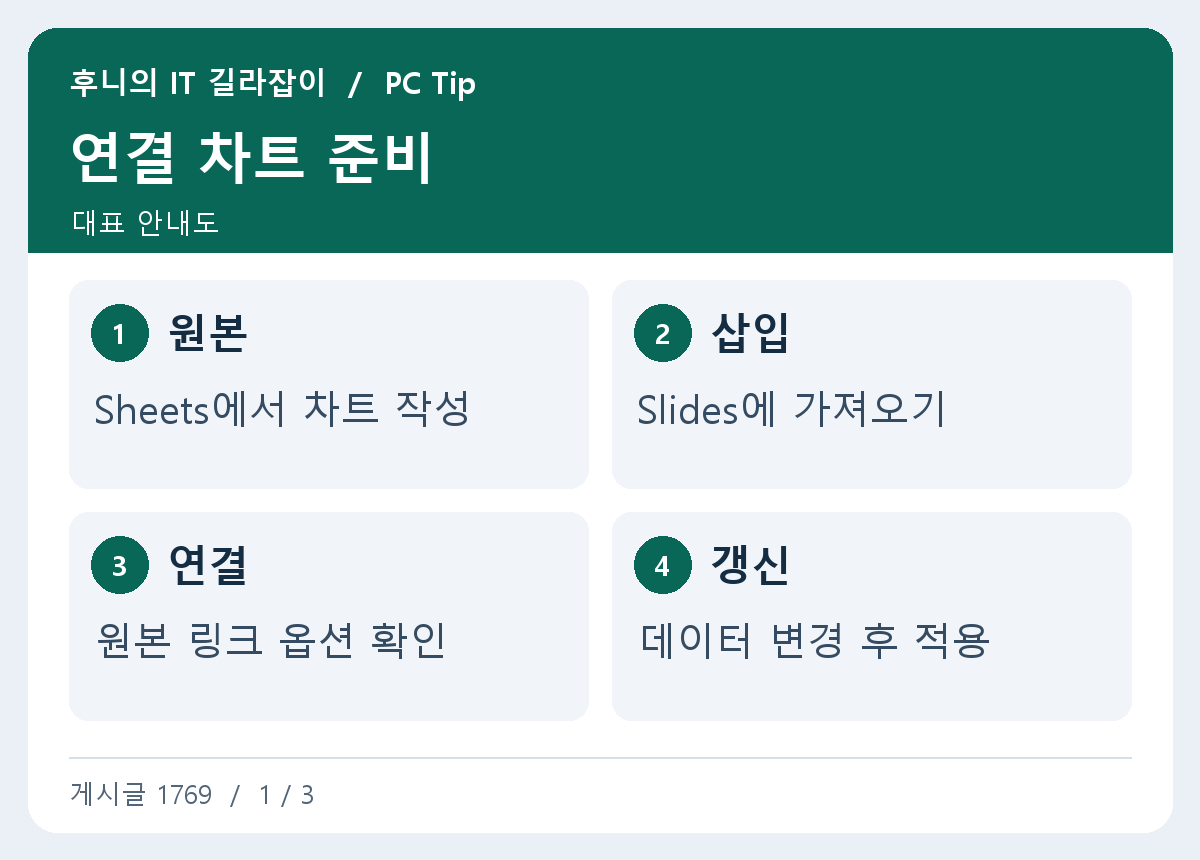
연결 차트 준비. 원본 Sheets에서 차트 작성 / 삽입 Slides에 가져오기 / 연결 원본 링크 옵션 확인 / 갱신 데이터 변경 후 적용

매달 매출을 발표할 때 같은 차트를 매번 캡처하기보다 스프레드시트의 차트를 슬라이드에 연결해 업데이트할 수 있습니다. 원본 차트를 만든 뒤 연결해서 가져오는 방법과, 발표 직전에 최신 숫자와 접근 범위를 확인하는 순서입니다. 원본의 숫자와 그래프를 먼저 검증 Google 스프레드시트에서 차트의 데이터 범위와 계열을 확인합니다. 예를 들어 월별 방문 수를 다루면 월을 날짜 형식으로 인식하고 최신 행이 범위에 … 자세히 보기