파워포인트 구역으로 발표 흐름 나누고 여러 슬라이드 한꺼번에 옮기기
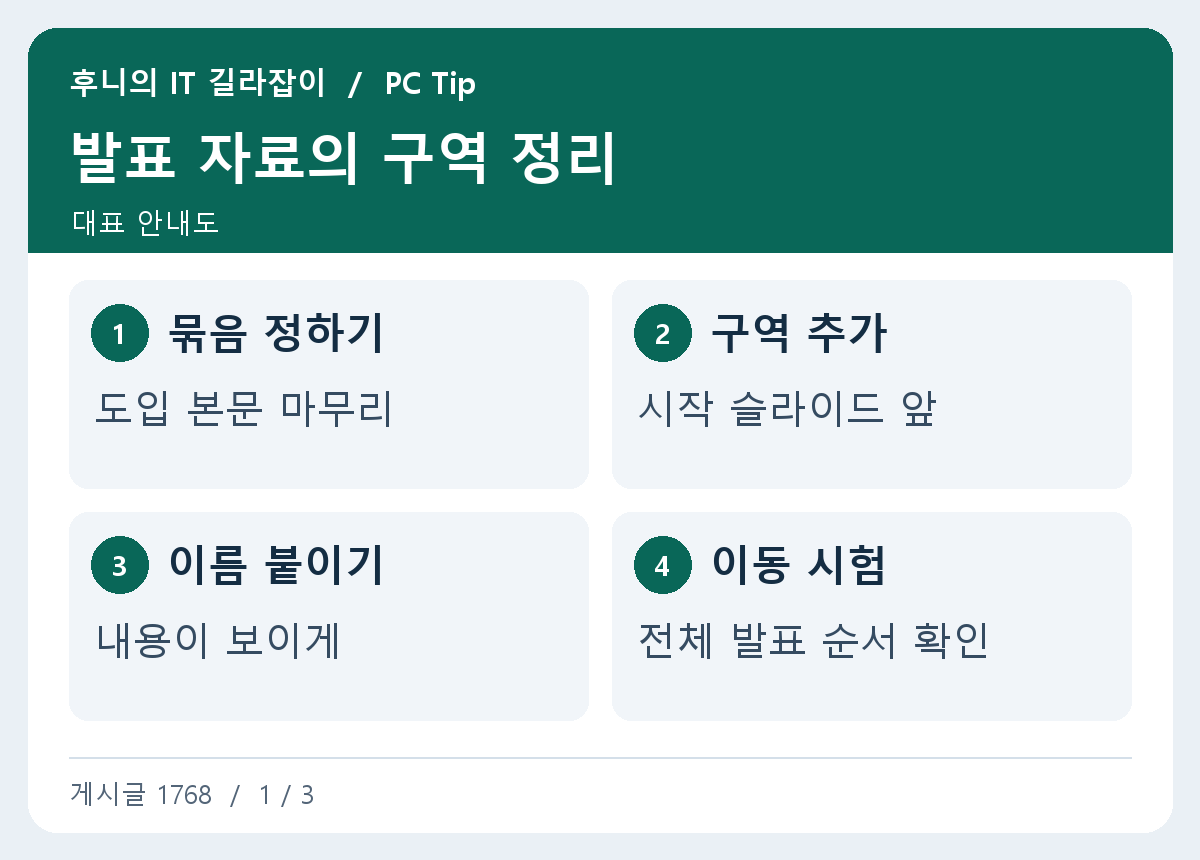
발표 자료의 구역 정리. 묶음 정하기 도입 본문 마무리 / 구역 추가 시작 슬라이드 앞 / 이름 붙이기 내용이 보이게 / 이동 시험 전체 발표 순서 확인

발표 파일에 슬라이드가 스무 장 넘게 쌓이면 어디부터 사례 설명인지 찾기 어려울 수 있습니다. PowerPoint의 구역은 여러 슬라이드의 묶음에 이름을 붙여 접고 이동하는 데 쓰입니다. 구역을 정리한 뒤 실제 발표 순서와 표시 화면을 확인하는 방법입니다. 구역 경계부터 발표 내용에 맞춰 정하기 파일 사본을 만든 뒤 축소판을 위에서 아래로 훑습니다. 도입, 현재 문제, 사례, 제안, 질의처럼 … 자세히 보기
워드 메일 병합으로 안내문 만들기, 발송 전에 이름과 빈 값 검수하기

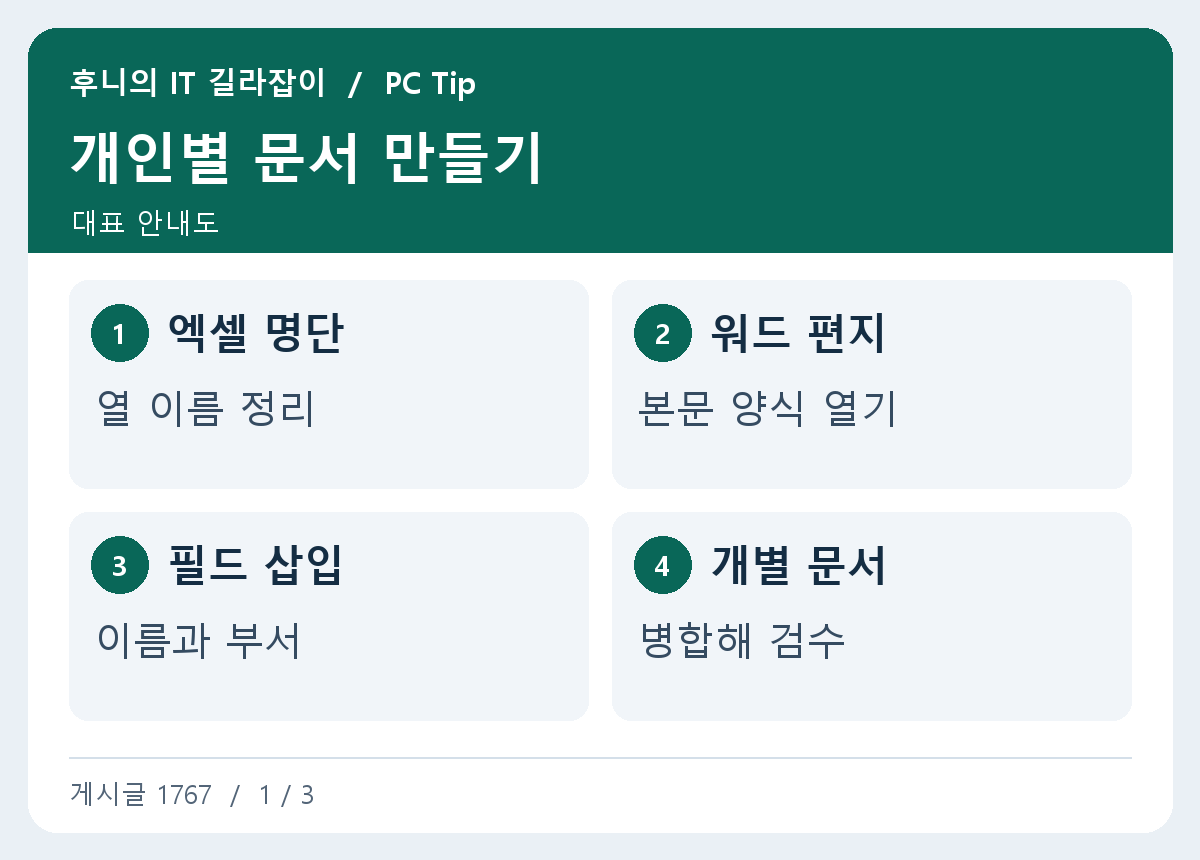
개인별 문서 만들기. 엑셀 명단 열 이름 정리 / 워드 편지 본문 양식 열기 / 필드 삽입 이름과 부서 / 개별 문서 병합해 검수

같은 안내문에서 이름과 부서만 바꿀 때마다 문서를 다시 쓰는 대신 Word의 메일 병합으로 여러 사본을 만들 수 있습니다. 여기서는 Excel 시험 명단을 사용해 개별 편지를 생성합니다. 자동 발송을 하기 전에 병합 결과의 이름, 누락과 표시 형식을 확인하는 방법입니다. 본문 양식과 명단을 별도 파일로 준비 엑셀 시트의 첫 행에 이름, 부서, 발급코드처럼 서로 다른 제목을 붙입니다. … 자세히 보기

엑셀 TEXTSPLIT으로 쉼표와 줄바꿈이 섞인 목록을 여러 셀로 나누기

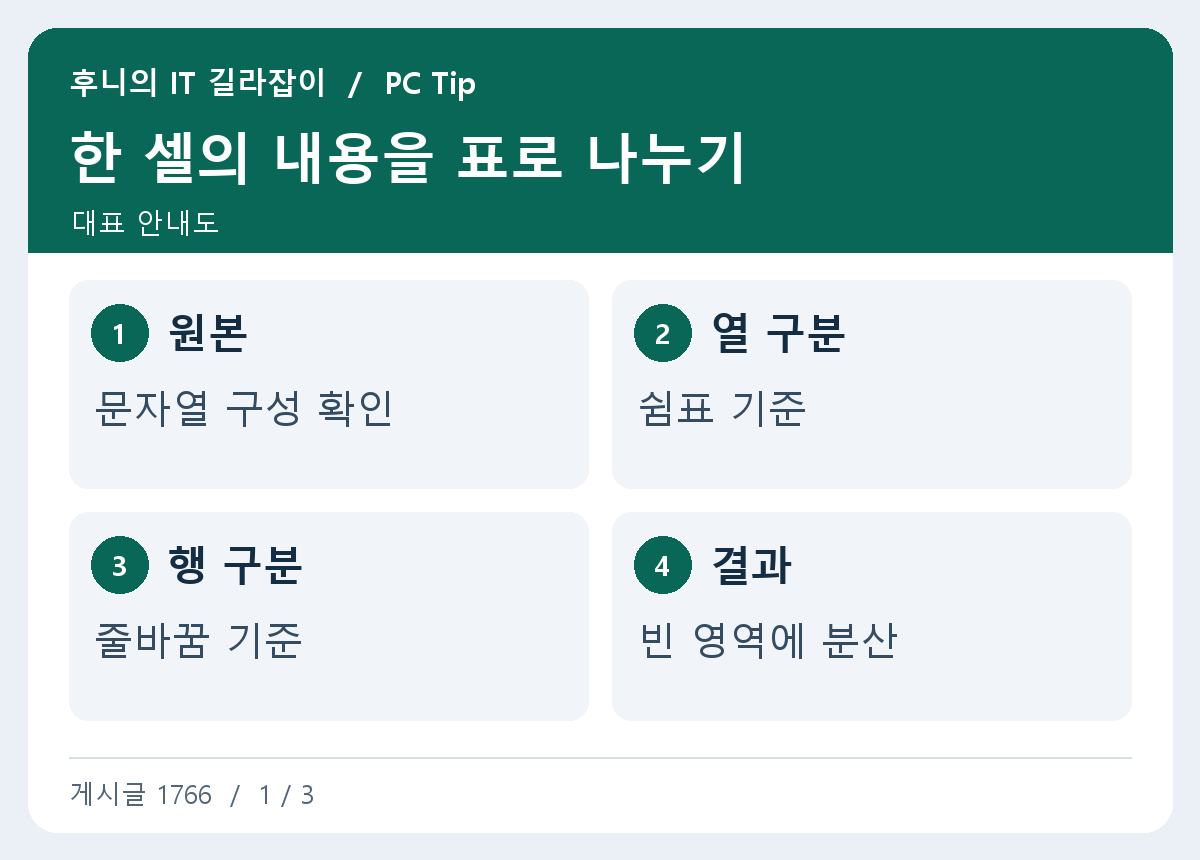
한 셀의 내용을 표로 나누기. 원본 문자열 구성 확인 / 열 구분 쉼표 기준 / 행 구분 줄바꿈 기준 / 결과 빈 영역에 분산

상품, 수량, 비고가 한 셀에 묶인 자료를 옆 열로 나누고 싶을 때 TEXTSPLIT을 쓸 수 있습니다. 쉼표 기준으로 한 줄을 나누고 줄바꿈을 행의 경계로 읽는 예를 살펴봅니다. 비어 있는 값이 중간에 있을 때 어느 열에 결과가 들어가는지도 함께 확인합니다. 작은 목록에서 쉼표 기준으로 나누기 원본 셀 A2에 사과,3,예약을 넣고 D2에 =TEXTSPLIT(A2,",")를 입력합니다. D2부터 사과와 3, … 자세히 보기