ImageMagick identify로 이미지 픽셀 크기와 형식 한 번에 확인하기
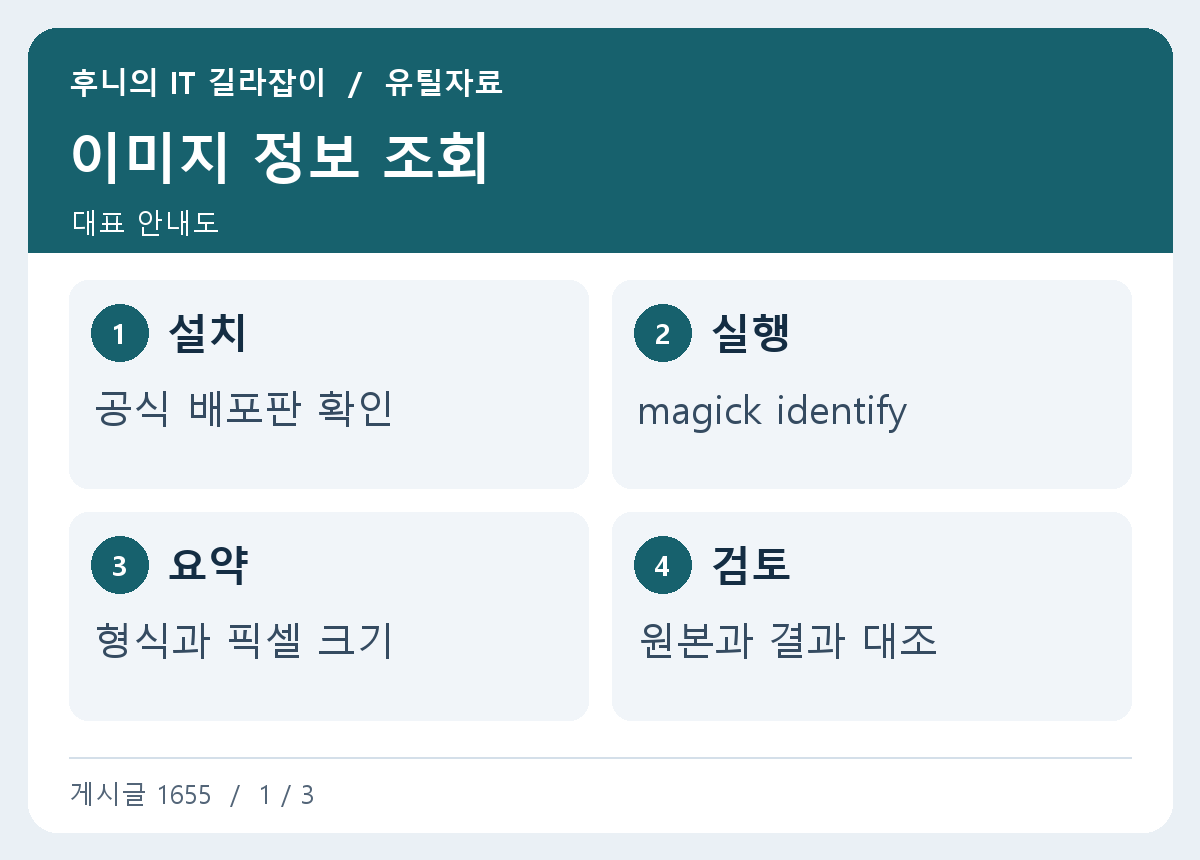
이미지 정보 조회. 설치 공식 배포판 확인 / 실행 magick identify / 요약 형식과 픽셀 크기 / 검토 원본과 결과 대조

웹에 올릴 이미지가 여러 장이면 파일명이나 탐색기 미리 보기만으로 픽셀 크기를 비교하기 어렵습니다. ImageMagick의 identify를 사용하면 이미지를 수정하지 않고 형식과 크기를 읽을 수 있습니다. 한 파일로 기본 출력 확인하기 터미널에서 magick identify "cover.png"를 실행합니다. 출력에 표시되는 실제 형식과 가로×세로 크기를 확인하세요. 공백이 포함된 파일 이름에는 따옴표를 붙입니다. ImageMagick 7에서는 magick 명령을 사용합니다. ImageMagick을 공식 배포처에서 … 자세히 보기
VLC에서 동영상 한 장면을 이미지로 저장하기

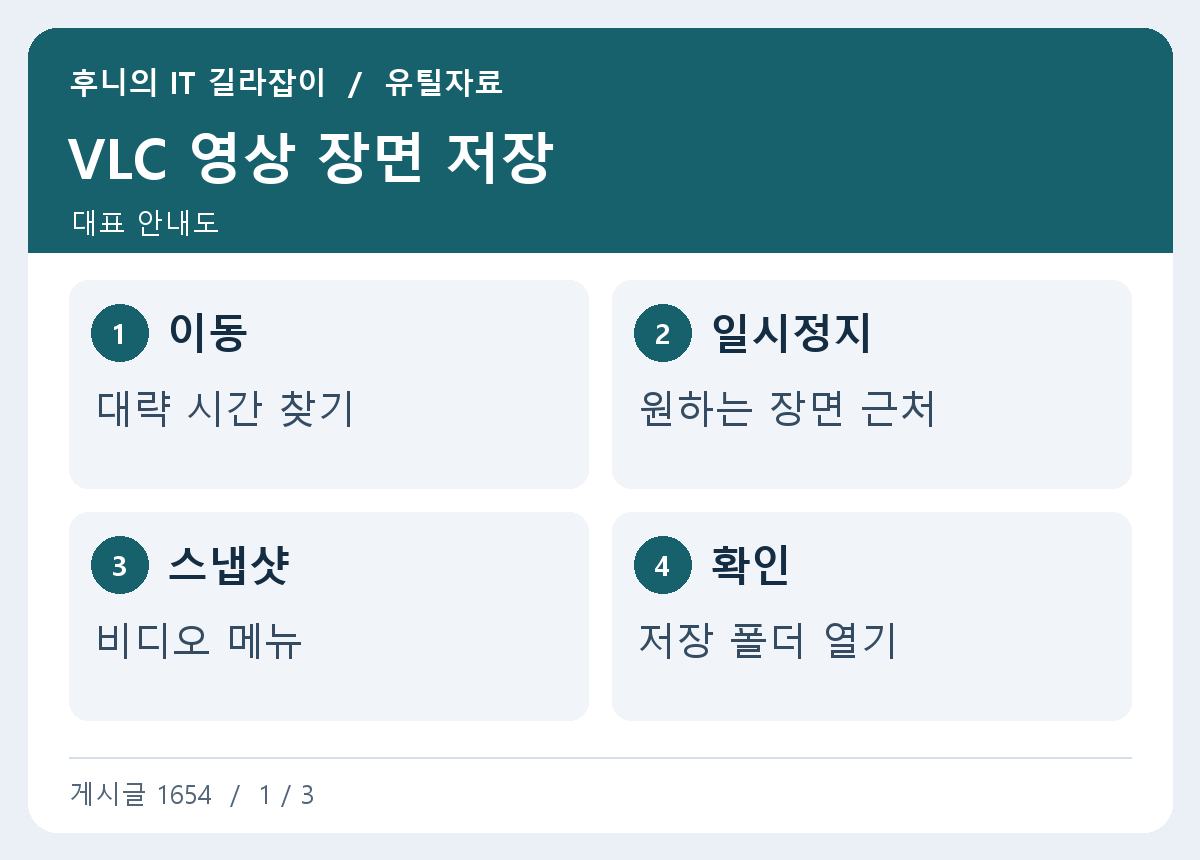
VLC 영상 장면 저장. 이동 대략 시간 찾기 / 일시정지 원하는 장면 근처 / 스냅샷 비디오 메뉴 / 확인 저장 폴더 열기

동영상 장면을 자료에 넣을 때는 화면 전체를 캡처하기보다 VLC의 스냅샷 기능으로 프레임을 저장할 수 있습니다. 정지한 위치와 저장 폴더를 먼저 확인하세요. 영상과 사용할 장면 준비하기 VLC에서 원본 영상 파일을 열고 탐색 막대로 필요한 시간대로 이동합니다. 재생을 잠시 멈추고 장면이 흐리거나 자막으로 가려져 있는지 살펴봅니다. 결과를 제출할 때는 영상 출처와 이용 가능한 범위를 확인합니다. 화면 캡처 … 자세히 보기

Sysinternals DU로 윈도우 폴더별 용량 비교하기

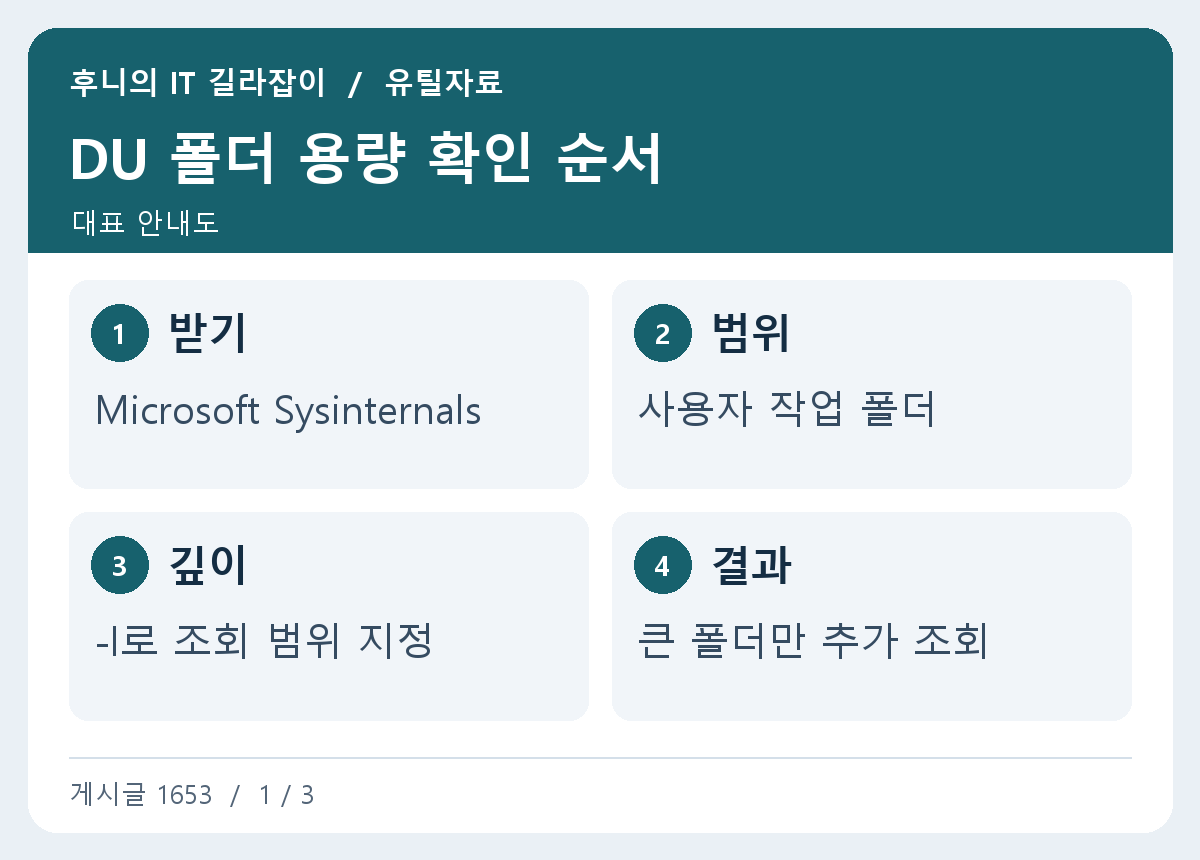
DU 폴더 용량 확인 순서. 받기 Microsoft Sysinternals / 범위 사용자 작업 폴더 / 깊이 -l로 조회 범위 지정 / 결과 큰 폴더만 추가 조회

디스크 공간이 줄었는데 어떤 하위 폴더에서 늘었는지 모르겠다면 Sysinternals DU로 깊이를 제한해 비교할 수 있습니다. 읽기 결과를 확인한 뒤 정리 대상은 원래 앱이나 탐색기에서 결정합니다. 공식 파일을 받고 작업 폴더 정하기 Microsoft Sysinternals에서 DU 압축을 내려받아 풉니다. 실행 파일이 있는 폴더에서 PowerShell을 열고 .\du.exe 또는 제공된 아키텍처용 실행 파일을 사용합니다. 먼저 접근 권한이 있는 작업 … 자세히 보기