PowerToys Peek으로 탐색기에서 파일 내용 빠르게 훑기
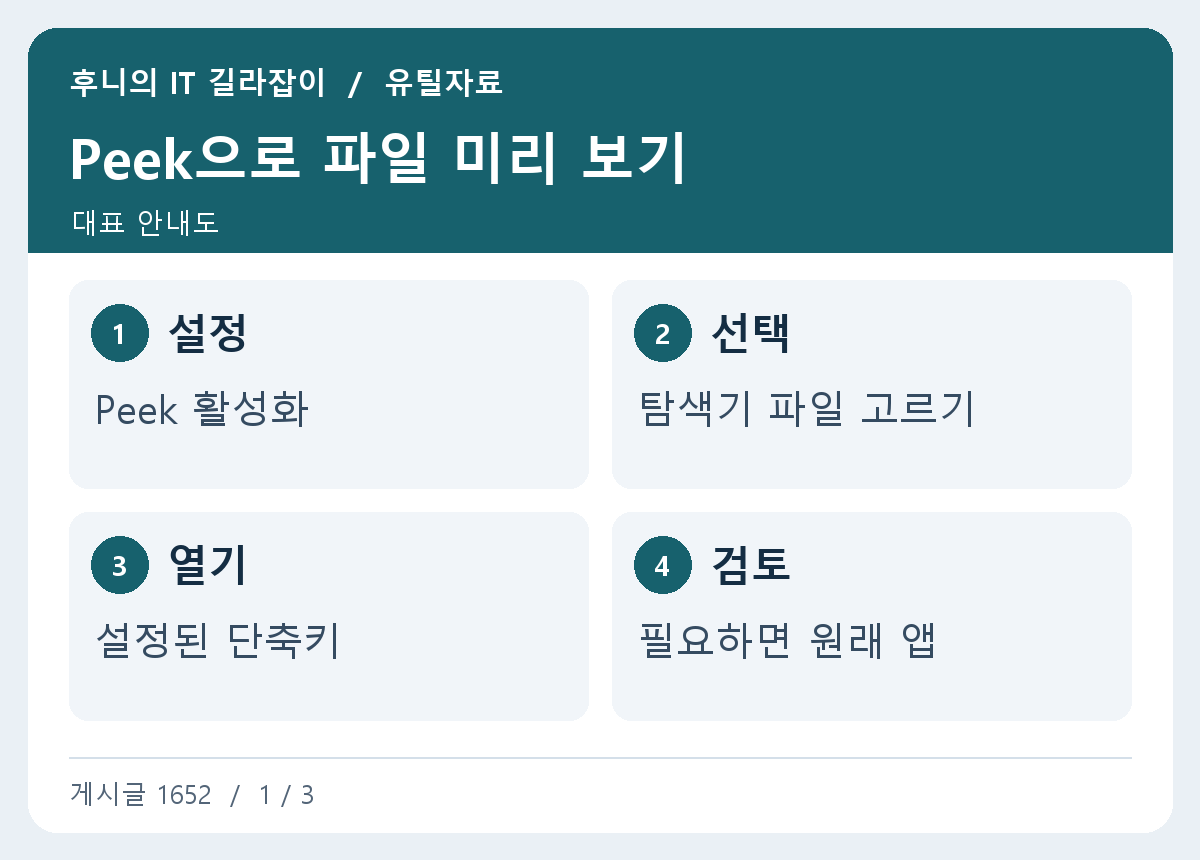
Peek으로 파일 미리 보기. 설정 Peek 활성화 / 선택 탐색기 파일 고르기 / 열기 설정된 단축키 / 검토 필요하면 원래 앱

같은 이름의 이미지나 문서가 여러 개면 각각의 앱을 열기 전에 Peek으로 내용부터 볼 수 있습니다. 파일 종류에 따라 보이는 항목이 다르므로 편집이나 최종 확인은 원래 앱에서 진행하세요. PowerToys 설정에서 단축키 보기 PowerToys를 열고 Peek을 활성화합니다. 기본 단축키는 보통 Ctrl+Space로 안내되지만 설치 환경에서 바뀌었을 수 있으니 현재 설정을 확인합니다. 입력기나 다른 유틸리티와 충돌하면 비어 있는 조합을 … 자세히 보기
PowerToys FancyZones로 모니터마다 창 배치 저장하기

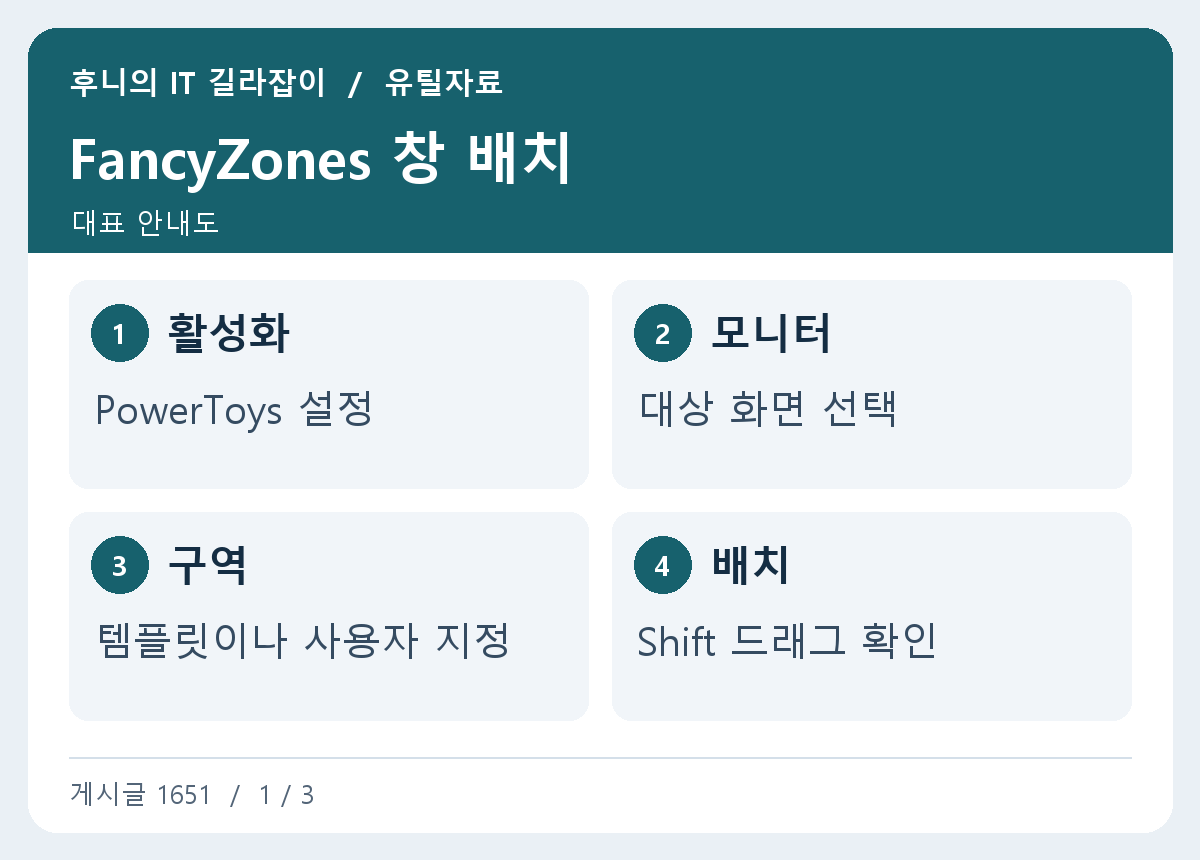
FancyZones 창 배치. 활성화 PowerToys 설정 / 모니터 대상 화면 선택 / 구역 템플릿이나 사용자 지정 / 배치 Shift 드래그 확인

모니터에서 브라우저와 메모, 자료 창을 매번 같은 비율로 맞춘다면 FancyZones로 구역을 만들 수 있습니다. 모니터마다 다른 배열을 쓰는 경우에는 편집기에서 적용 대상을 먼저 확인하세요. 설치와 활성화 확인하기 Microsoft가 안내하는 경로로 PowerToys를 설치하고 설정에서 FancyZones를 켭니다. 레이아웃 편집기를 열 때 기본 단축키가 다른 프로그램과 겹친다면 설정에서 현재 할당을 확인합니다. 다른 사용자 계정에서는 설정이 다를 수 있습니다. … 자세히 보기

아이폰 저장 공간의 시스템 데이터가 클 때 안전하게 공간 확인하기

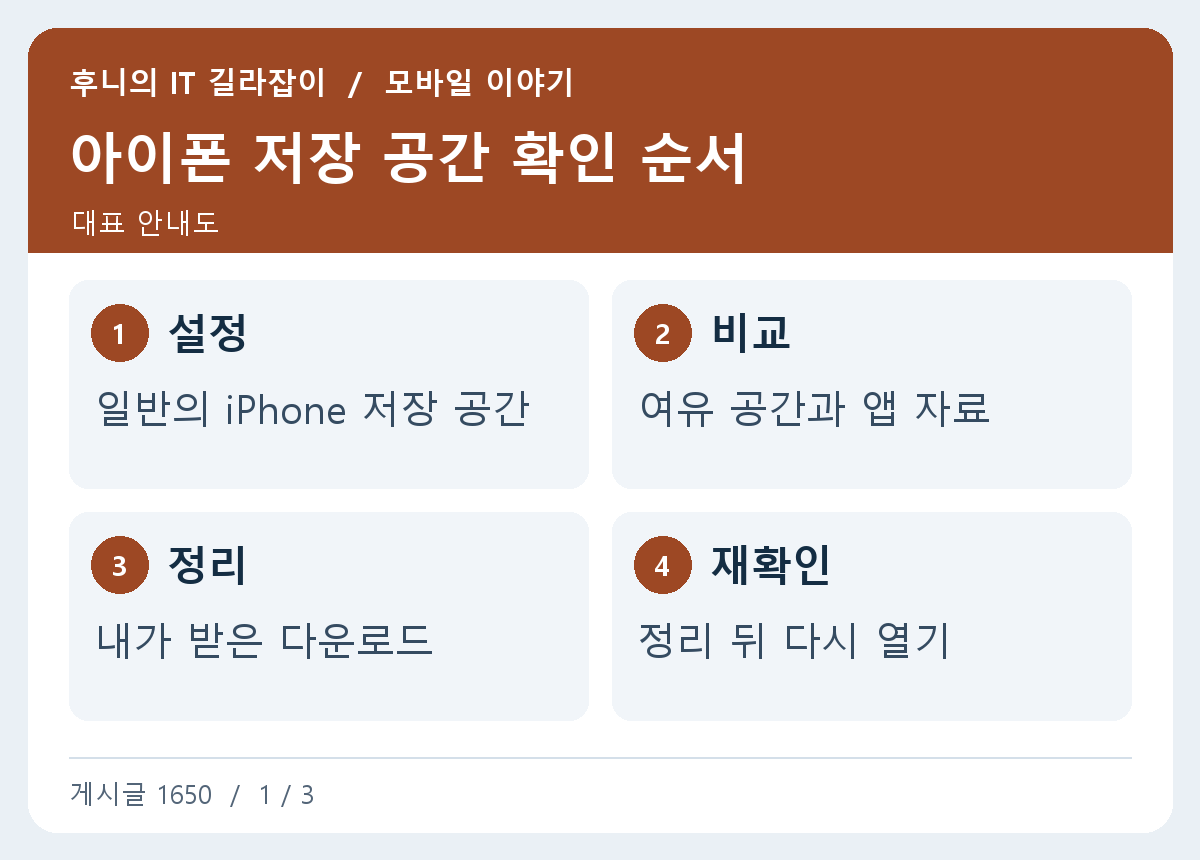
아이폰 저장 공간 확인 순서. 설정 일반의 iPhone 저장 공간 / 비교 여유 공간과 앱 자료 / 정리 내가 받은 다운로드 / 재확인 정리 뒤 다시 열기

아이폰 저장 공간에서 시스템 데이터가 크게 표시될 때는 전체 여유 공간과 앱별 다운로드부터 확인하세요. 표시되는 분류는 캐시와 임시 자료에 따라 달라질 수 있습니다. 설정에서 현재 여유 공간 읽기 설정 → 일반 → iPhone 저장 공간을 열고 계산이 끝날 때까지 기다립니다. 시스템 데이터와 iOS의 표시를 함께 읽고, 앱과 사진, 미디어가 어느 정도를 차지하는지도 확인하세요. 같은 화면을 … 자세히 보기