구글 스프레드시트 필터 보기로 공동 작업 중 내 화면만 정렬하기
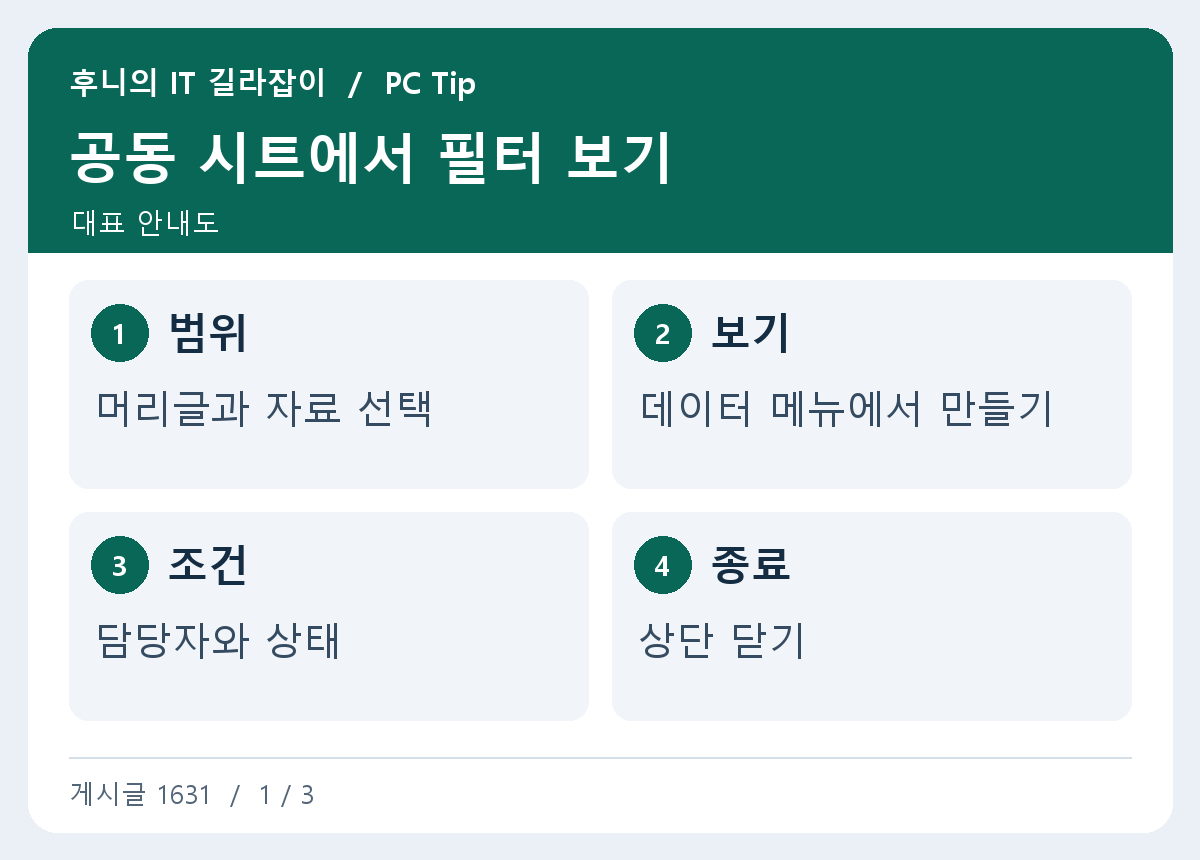
공동 시트에서 필터 보기. 범위 머리글과 자료 선택 / 보기 데이터 메뉴에서 만들기 / 조건 담당자와 상태 / 종료 상단 닫기

공용 시트에서 내 담당 건만 확인하고 싶을 때 필터 보기를 사용하면 다른 편집자가 보고 있는 순서를 바꾸지 않고 조건을 적용할 수 있습니다. 담당자별 보기와 마감일별 보기를 저장해두면 매번 조건을 다시 고를 필요도 줄어듭니다. 일반 필터와 필터 보기 확인하기 일반 필터는 시트를 여는 다른 사용자에게도 영향을 줄 수 있습니다. 개인 점검이 목적이라면 데이터 메뉴에서 필터 보기 … 자세히 보기
워드 제목이 페이지 끝에 남을 때 다음 문단과 함께 배치하기

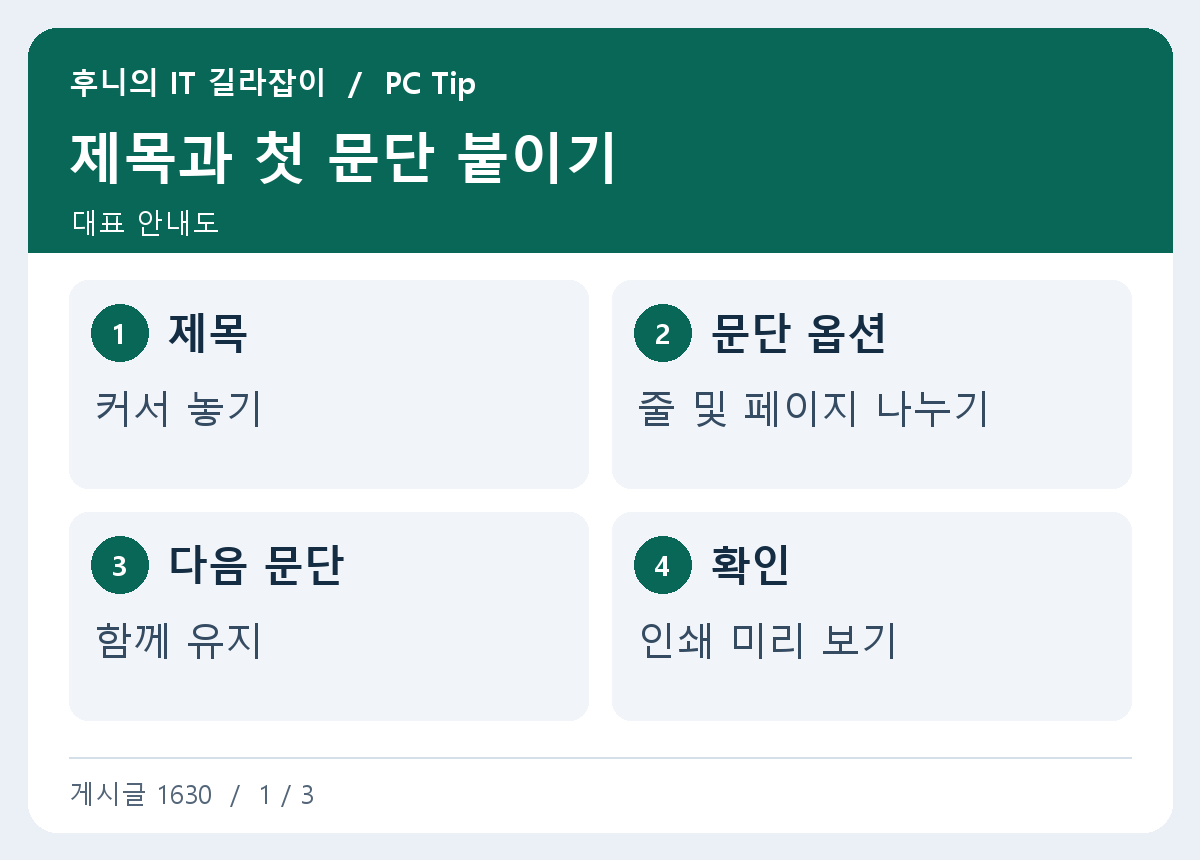
제목과 첫 문단 붙이기. 제목 커서 놓기 / 문단 옵션 줄 및 페이지 나누기 / 다음 문단 함께 유지 / 확인 인쇄 미리 보기

Word에서 소제목만 페이지 아래에 남고 설명이 다음 장으로 넘어가면 문서가 끊겨 보입니다. 제목 문단에 다음 문단과 함께 설정을 적용해 두면 앞부분 내용이 늘어도 자동으로 같이 이동합니다. 문단 경계 표시하기 홈 탭의 문단 기호 표시를 켜면 제목 뒤에 Enter로 나눈 문단과 빈 문단이 보입니다. 제목과 첫 문단 사이에 빈 문단이 끼어 있으면 간격을 문단 서식으로 옮기는 … 자세히 보기

엑셀 여러 열로 정렬하기, 부서별로 묶고 날짜순으로 보기

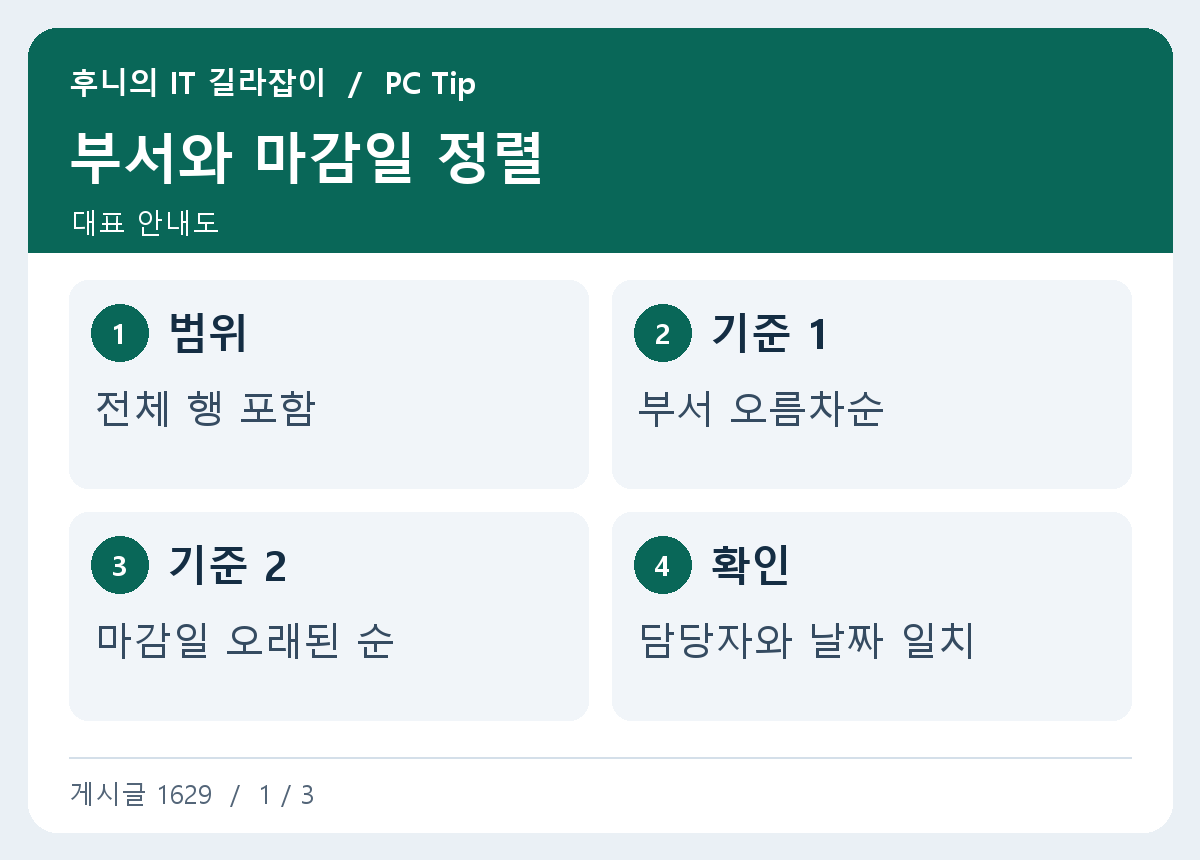
부서와 마감일 정렬. 범위 전체 행 포함 / 기준 1 부서 오름차순 / 기준 2 마감일 오래된 순 / 확인 담당자와 날짜 일치

업무 목록을 부서별로 모으면서 같은 부서에서는 마감일이 빠른 순서로 보고 싶을 때 사용자 지정 정렬을 사용합니다. 정렬 범위와 값 형식을 먼저 확인해야 담당자와 날짜가 같은 행에 남습니다. 머리글을 포함한 목록 준비하기 부서, 담당자, 마감일을 한 행에 둡니다. 중간에 완전히 비어 있는 행이나 병합된 셀이 있으면 범위가 잘못 인식될 수 있으니 표 전체를 직접 선택하거나 Excel … 자세히 보기