엑셀 달러 표시 이해하기, 상대·절대·혼합 참조를 복사로 확인
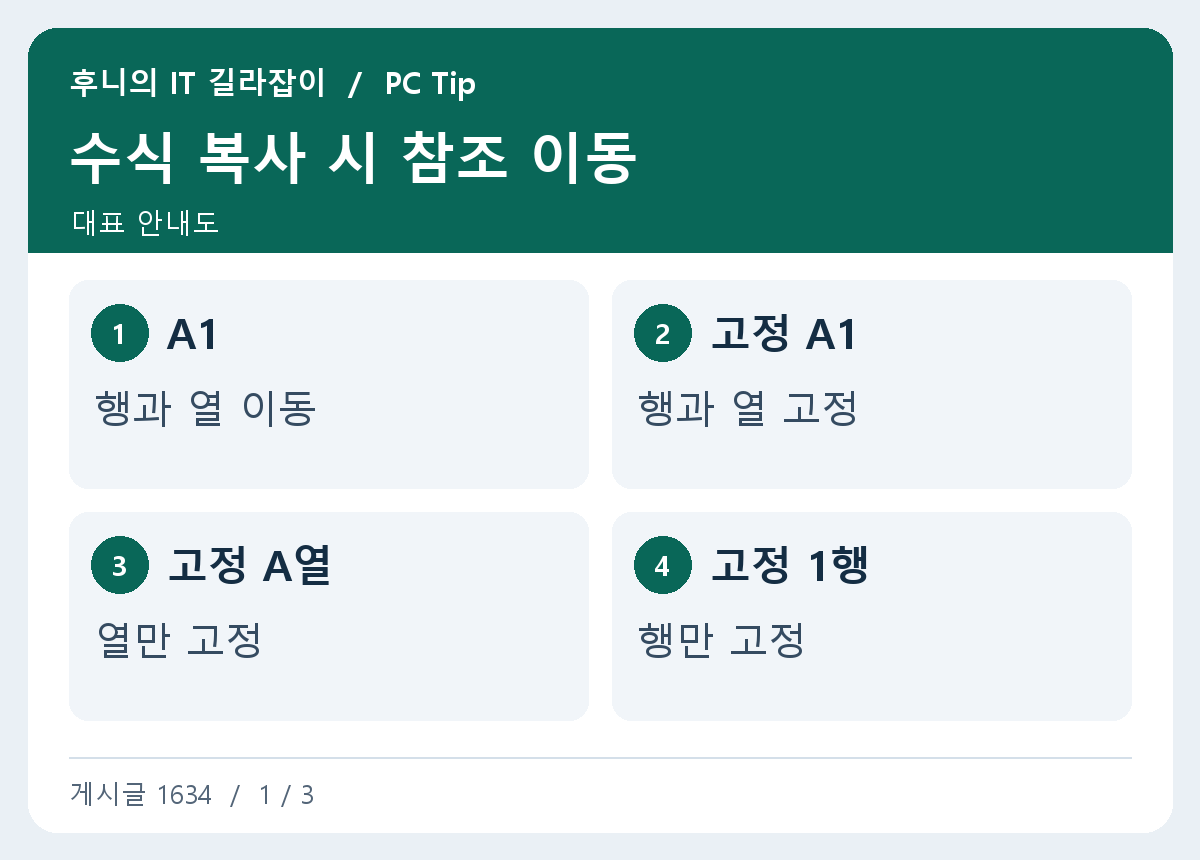
수식 복사 시 참조 이동. A1 행과 열 이동 / 고정 A1 행과 열 고정 / 고정 A열 열만 고정 / 고정 1행 행만 고정

엑셀 수식을 복사했더니 환율 셀이나 수수료율 위치까지 움직인다면 달러 표시로 참조를 고정할 수 있습니다. 행과 열이 어떻게 바뀌는지 작은 계산표에서 먼저 확인하세요. 아래로 복사되는 수식 비교하기 B2에 원화 금액, E1에 환율이 있다고 가정합니다. C2에 =B2*$E$1을 넣고 아래로 복사하면 B2는 B3으로 바뀌지만 $E$1은 유지됩니다. 계산 결과만 보지 말고 C3 수식 입력줄에서 바뀐 주소를 확인합니다. 빈 시트에 … 자세히 보기
아웃룩 첨부파일 있는 메일만 찾기, 검색 범위와 필터 확인

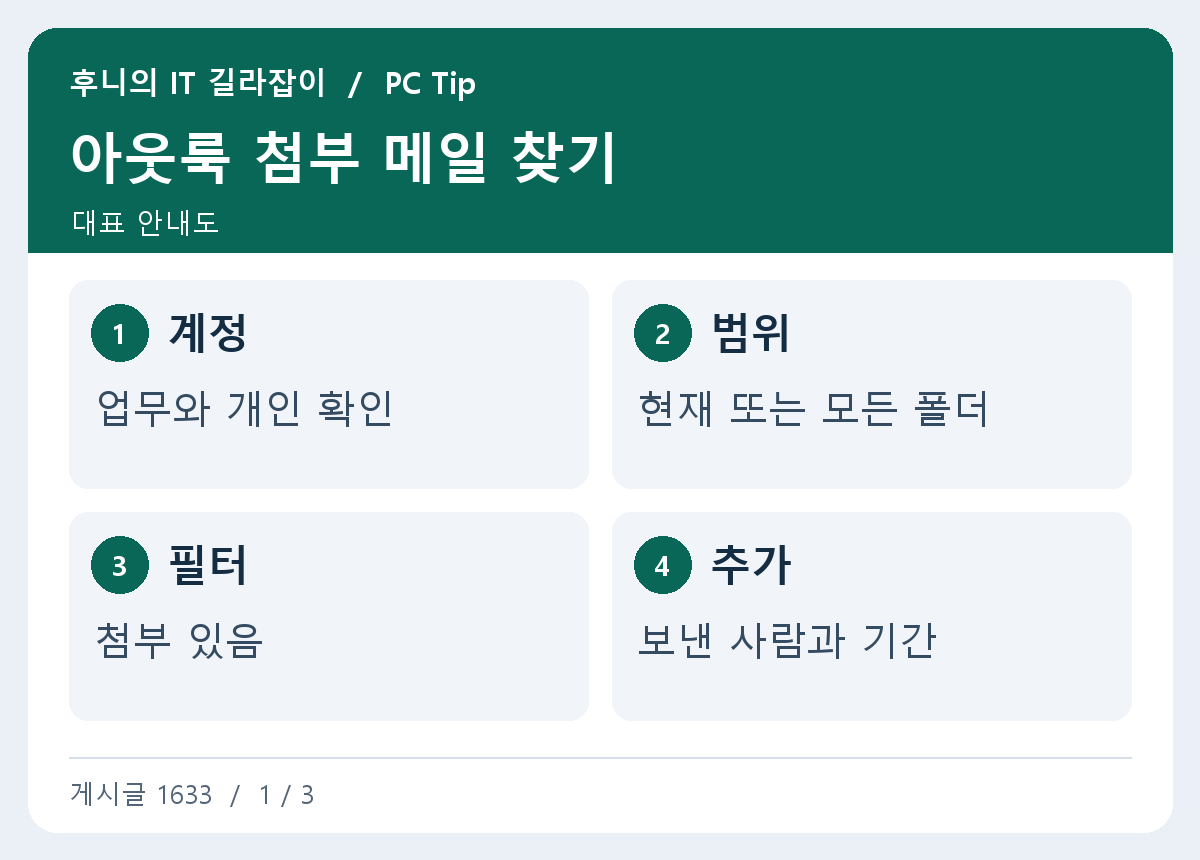
아웃룩 첨부 메일 찾기. 계정 업무와 개인 확인 / 범위 현재 또는 모든 폴더 / 필터 첨부 있음 / 추가 보낸 사람과 기간

아웃룩에서 프로젝트 이름만 검색하면 회신과 안내 메일까지 함께 나옵니다. 첨부 파일 조건에 보낸 사람, 기간, 검색 범위를 더하면 실제로 문서를 받은 메일부터 확인할 수 있습니다. 메일함과 범위 고르기 업무 계정과 개인 계정을 같이 쓰면 먼저 검색할 사서함을 선택합니다. 수신한 자료라면 받은 편지함부터 보고, 내가 보낸 견적이라면 보낸 편지함으로 이동합니다. 사서함 전체나 현재 폴더 중 범위를 … 자세히 보기

파워포인트 슬라이드 마스터로 반복 제목과 로고 위치 맞추기

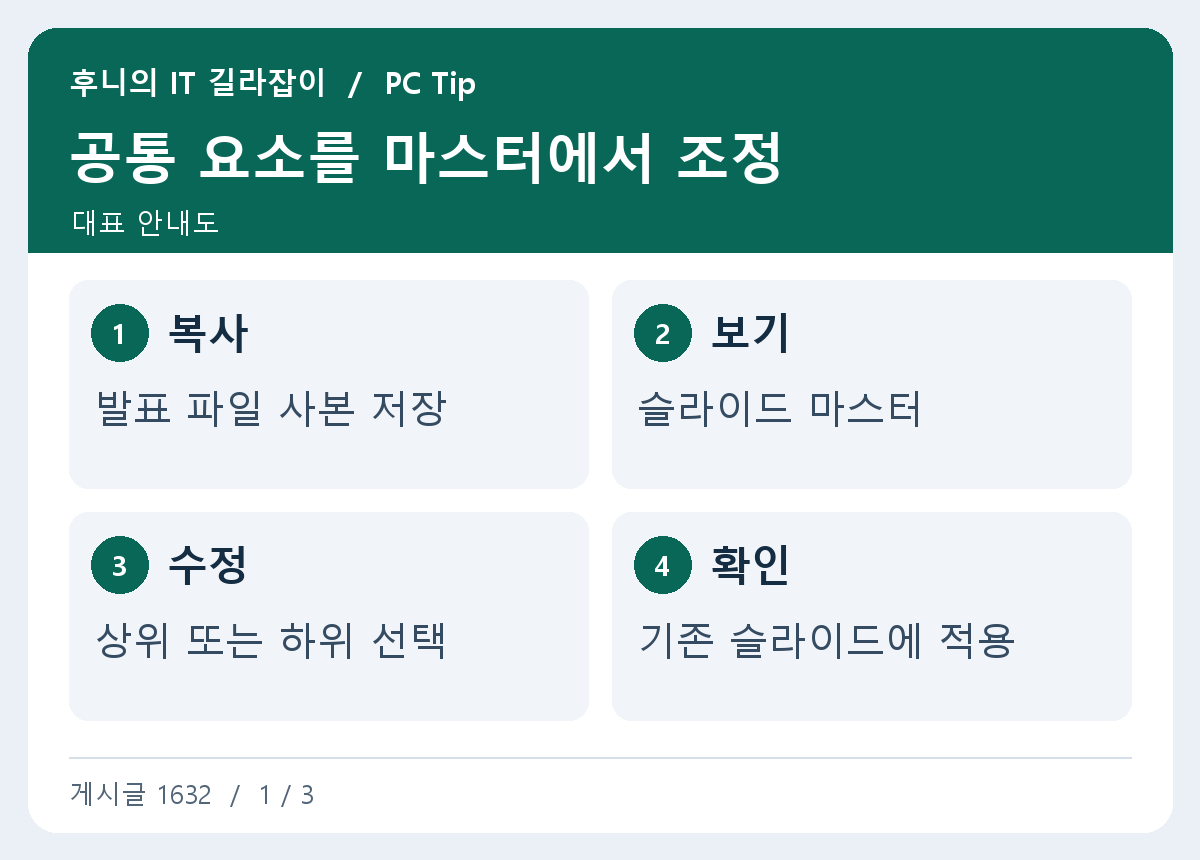
공통 요소를 마스터에서 조정. 복사 발표 파일 사본 저장 / 보기 슬라이드 마스터 / 수정 상위 또는 하위 선택 / 확인 기존 슬라이드에 적용

같은 발표 자료에서 제목 상자나 로고 위치를 슬라이드마다 옮기고 있다면 마스터와 레이아웃을 확인하세요. 공통 요소를 한 곳에서 조정하면 새 슬라이드를 만들 때 위치를 맞추는 시간이 줄어듭니다. 공통 변경과 유형별 변경 구분하기 데스크톱 PowerPoint에서 보기 → 슬라이드 마스터를 엽니다. 왼쪽의 큰 썸네일은 상위 마스터이며 그 아래는 제목 슬라이드, 제목 및 내용 같은 레이아웃입니다. 로고를 모든 유형에 … 자세히 보기