윈도우 11 집중 세션 설정, 알림을 잠시 줄이고 작업 이어가기
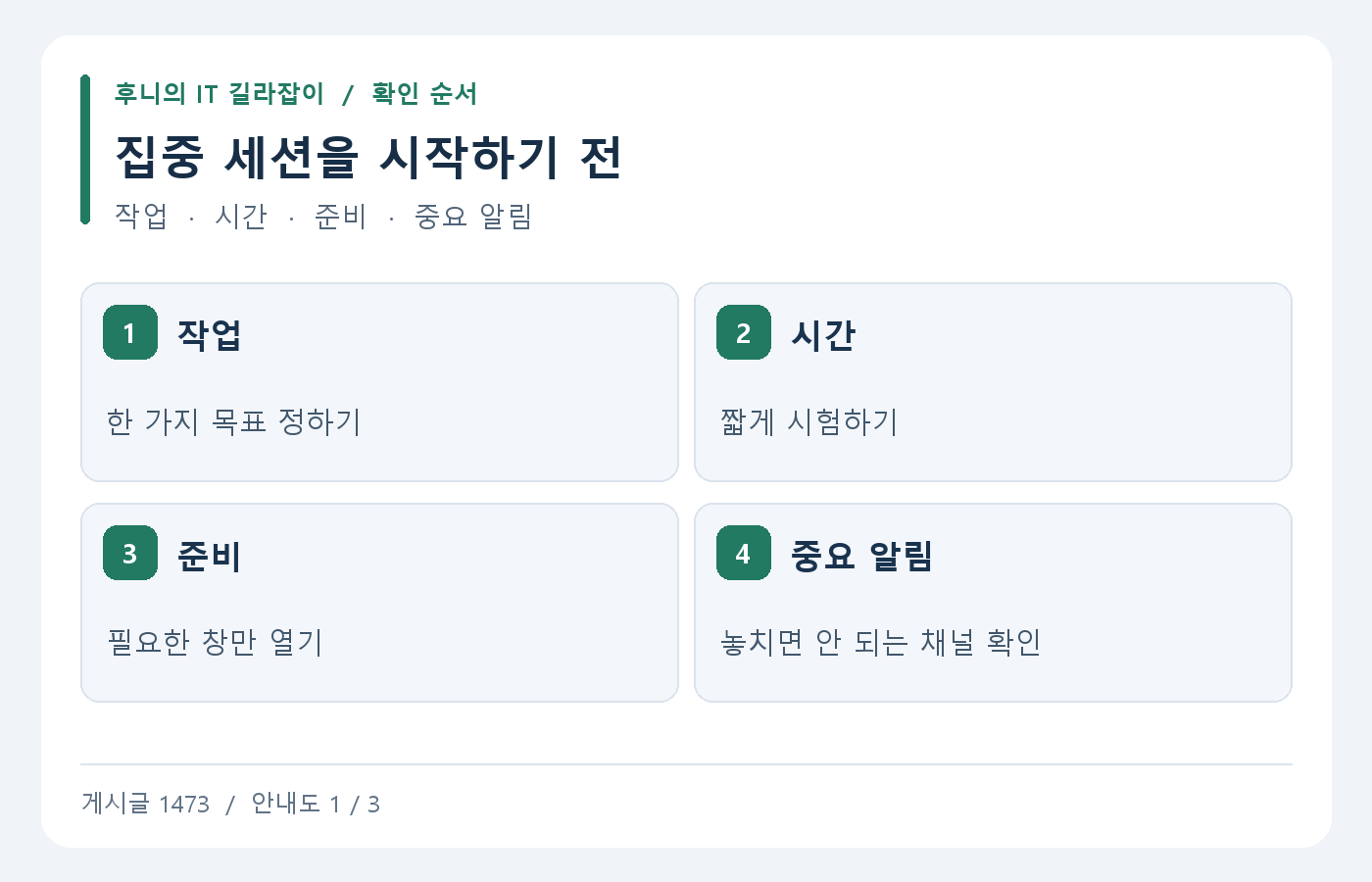
집중 세션을 시작하기 전. 작업: 한 가지 목표 정하기; 시간: 짧게 시험하기; 준비: 필요한 창만 열기; 중요 알림: 놓치면 안 되는 채널 확인

보고서를 쓰는 동안 메신저 배너와 작업 표시줄 알림 때문에 흐름이 끊긴다면 Windows의 집중 세션을 사용할 수 있습니다. 시간을 정해 세션을 시작하면 설정에 따라 방해 금지와 작업 표시줄 표시가 함께 달라질 수 있습니다. 언제까지 조용히 작업할지와 놓치면 안 되는 알림이 무엇인지 먼저 정해 두면 활용하기 좋습니다. 1. 짧은 시간으로 집중 세션을 시험하세요 Windows 설정의 시스템, 집중 … 자세히 보기
Microsoft Defender 오프라인 검사 방법, 재시작 전후에 확인할 것

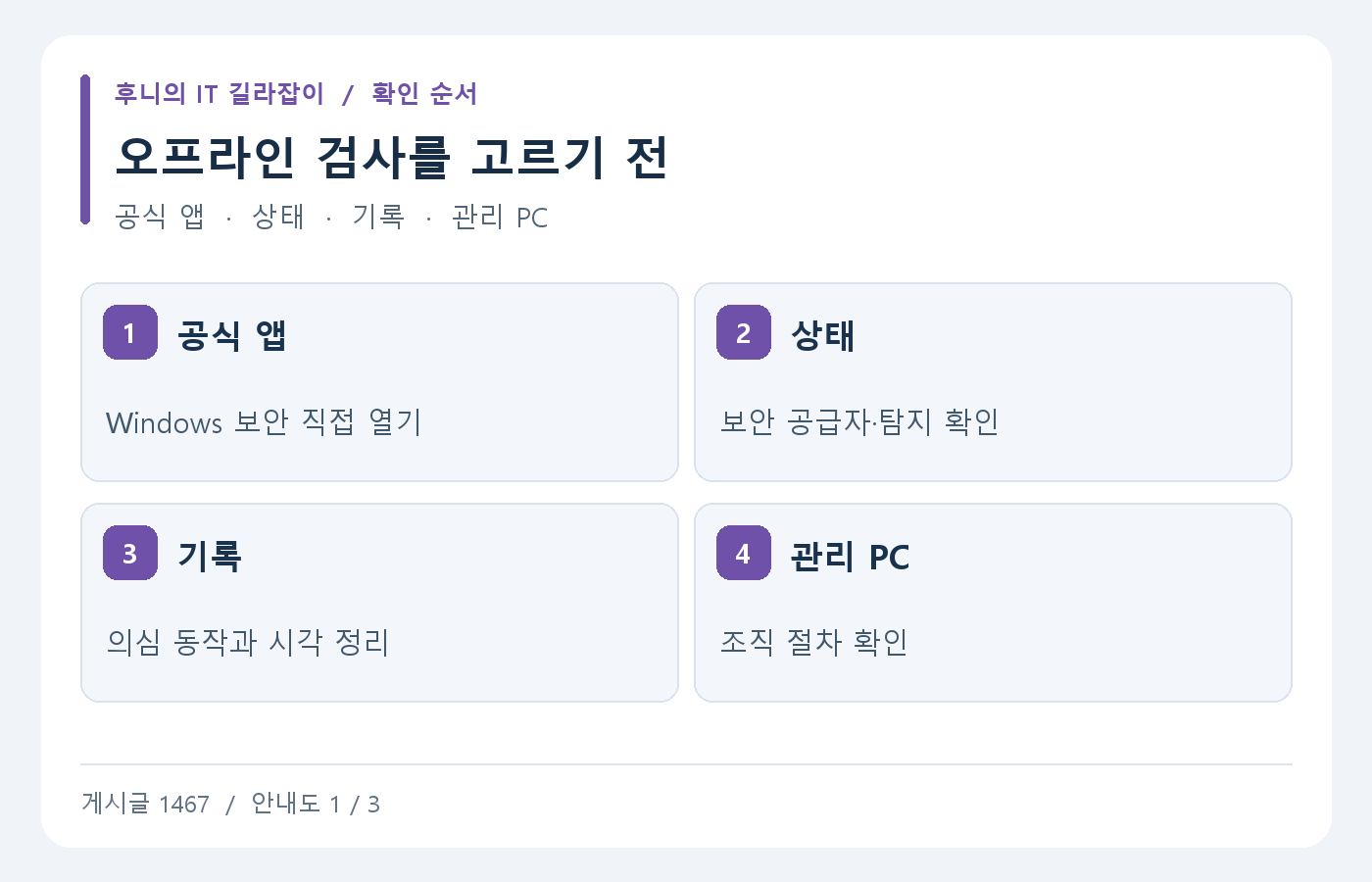
오프라인 검사를 고르기 전. 공식 앱: Windows 보안 직접 열기; 상태: 보안 공급자·탐지 확인; 기록: 의심 동작과 시각 정리; 관리 PC: 조직 절차 확인

평소 검사 뒤에도 의심스러운 동작이 반복된다면 Windows 보안의 Microsoft Defender 오프라인 검사를 검토할 수 있습니다. 이 방식은 PC를 다시 시작해 일반 Windows 환경 밖에서 검사를 진행합니다. 진행 중인 문서가 닫힐 수 있으므로 검사 버튼을 누르기 전에 작업을 저장하고, 돌아온 뒤 어느 화면에서 결과를 확인할지 알아두세요. 1. 먼저 현재 보안 상태와 검사 목적을 확인하세요 시작 메뉴에서 … 자세히 보기

윈도우 11 업데이트 실패할 때, 오류 코드와 KB 번호부터 확인하기

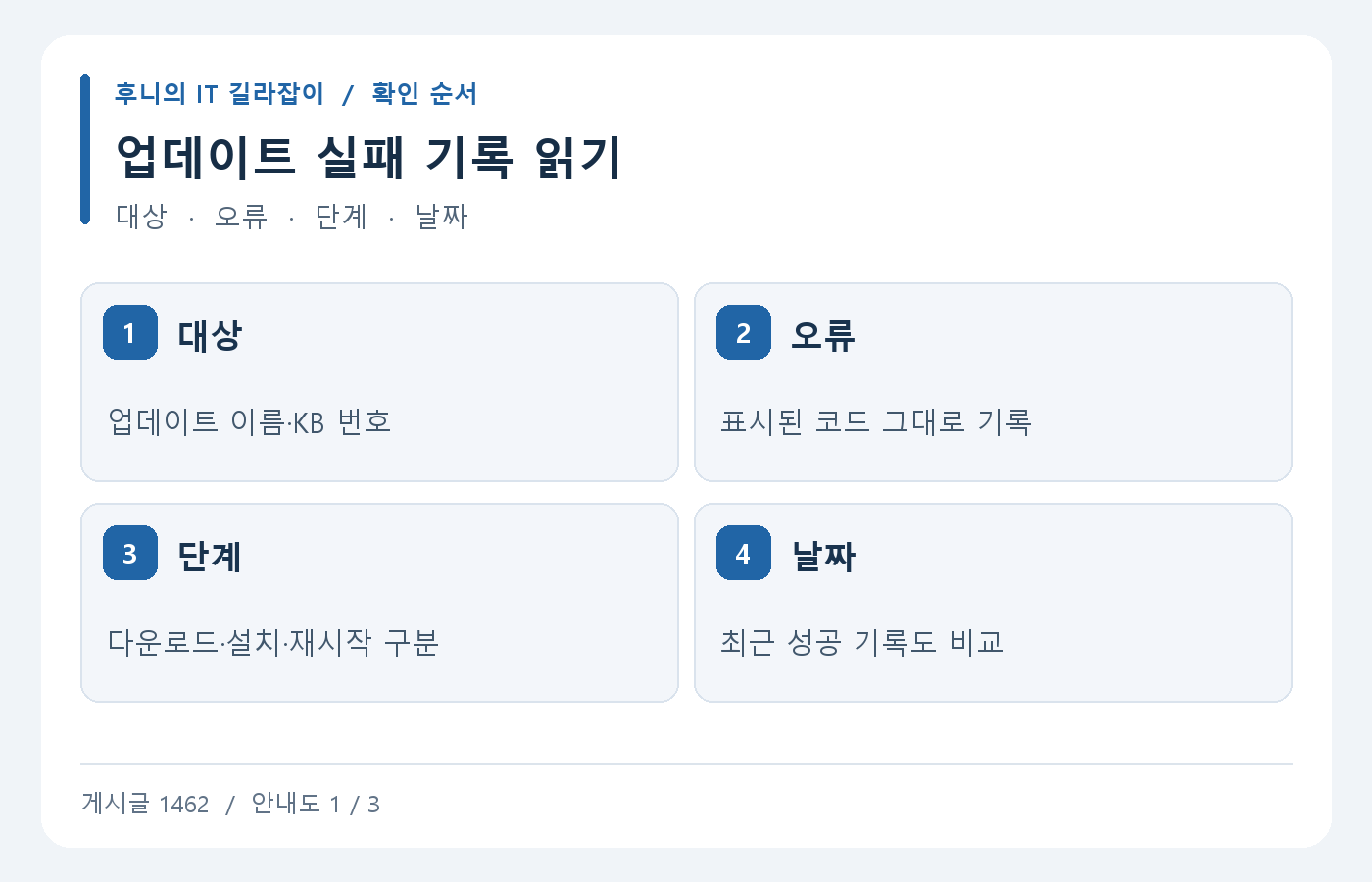
업데이트 실패 기록 읽기. 대상: 업데이트 이름·KB 번호; 오류: 표시된 코드 그대로 기록; 단계: 다운로드·설치·재시작 구분; 날짜: 최근 성공 기록도 비교

Windows 업데이트가 다시 시도하라는 메시지를 반복해서 띄우면 같은 설치 버튼을 계속 누르기보다 실패한 항목을 기록해 보세요. 다운로드가 시작되지 않는 상황과 설치 후 다시 시작하면서 되돌아가는 상황은 확인할 대상이 다릅니다. 업데이트 기록의 항목과 오류 코드를 기준으로 살펴보면, 관계없는 파일을 지우거나 설정을 바꾸는 일을 줄일 수 있습니다. 1. 오류 코드와 실패한 업데이트를 기록하세요 설정의 Windows 업데이트에서 업데이트 … 자세히 보기