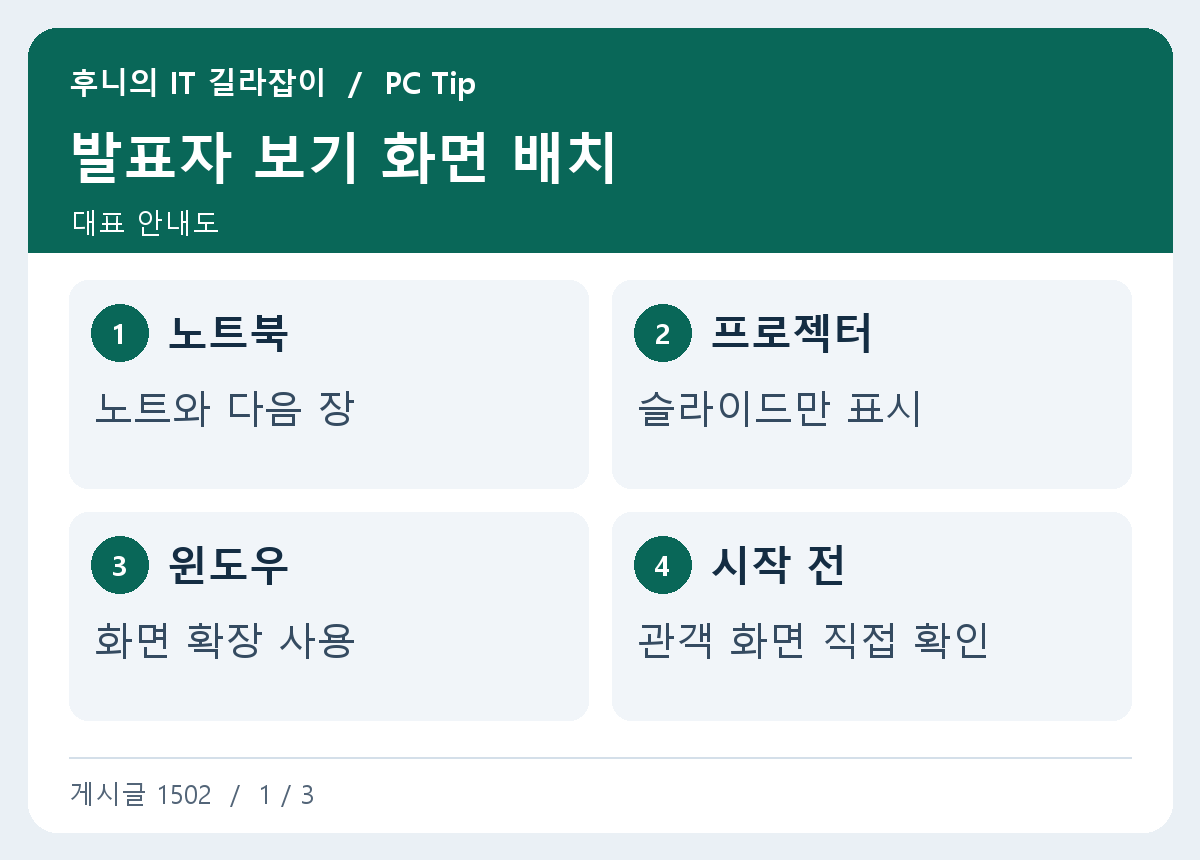
프로젝터에는 슬라이드만 띄우고 발표자의 노트북에는 대본과 다음 장을 보고 싶다면 파워포인트의 발표자 보기를 사용할 수 있습니다. 화면이 두 장치에서 똑같이 보이는 복제 상태에서는 의도대로 분리하기 어렵습니다. 발표 전 화면을 확장하고, 실제 관객 쪽에서 어떤 화면이 보이는지 한 번 확인하세요.
화면을 연결하고 복제와 확장 구분하기
노트북에 외부 화면을 연결한 뒤 Win+P를 눌러 현재 표시 방식을 봅니다. 복제는 두 화면에 같은 내용을 보여주고, 확장은 두 화면을 서로 다른 작업 영역으로 씁니다. 확장으로 전환한 뒤 설정 → 시스템 → 디스플레이에서 식별을 누르면 화면 번호를 확인할 수 있습니다.
무선 송출이나 회의실 장치가 화면 연결을 어떻게 처리하는지도 확인하세요. 프로젝터가 외부 화면으로 잡히는 구성과 온라인 회의 앱에서 특정 창을 공유하는 방식은 다릅니다. 둘을 함께 쓸 때는 발표용 출력과 원격 참가자가 보는 공유 화면이 각각 무엇인지 테스트해야 합니다.
파워포인트에서 발표자 보기 켜기
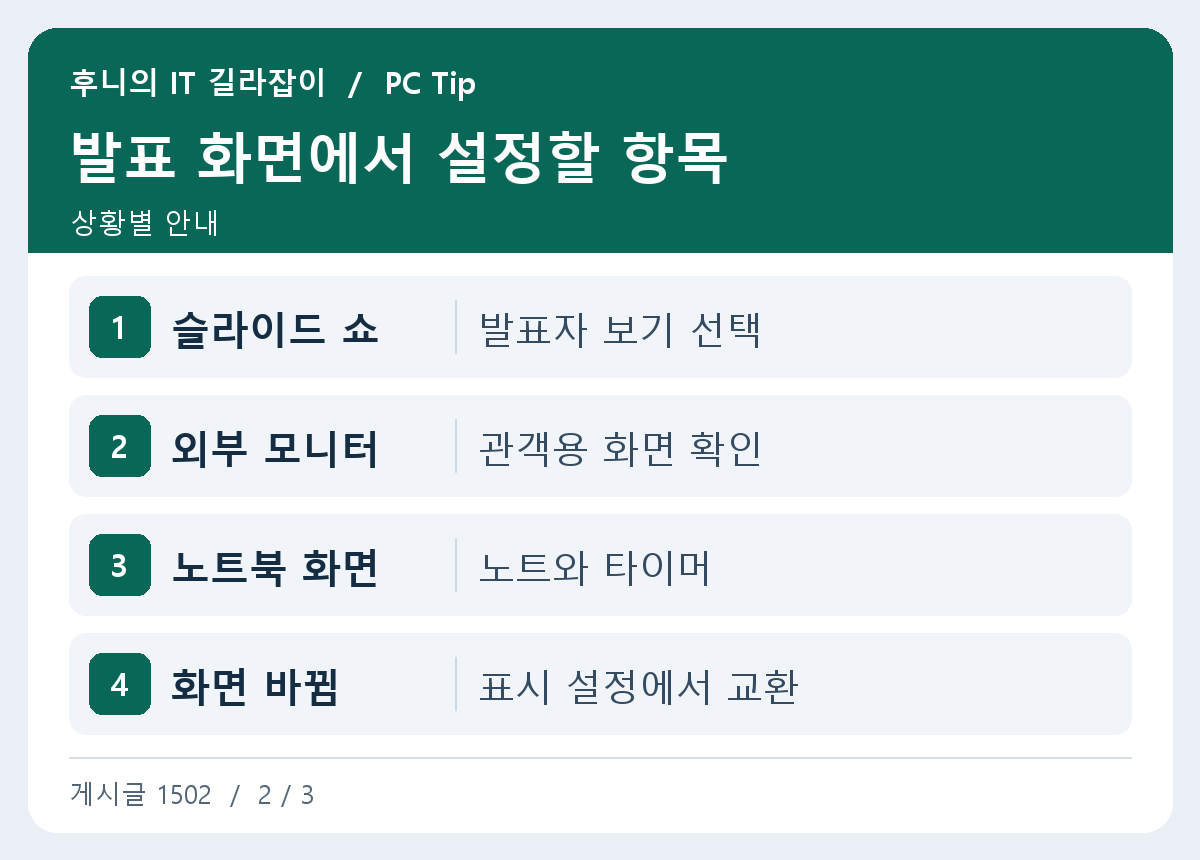
데스크톱 파워포인트에서 슬라이드 쇼 탭의 발표자 보기 사용 여부를 확인합니다. 모니터를 지정하는 선택지가 있다면 관객에게 보여줄 외부 화면을 고르세요. F5로 처음부터 실행하고, 어느 화면에 노트와 다음 슬라이드가 표시되는지 직접 봅니다. 발표자 화면과 관객 화면이 뒤바뀌면 발표자 보기의 표시 설정에서 두 출력을 전환할 수 있는지 확인하세요.
노트가 빈 장이라면 발표자 보기에 대본이 자동으로 생기지 않습니다. 슬라이드 편집 상태에서 노트 영역을 열고 발표에 필요한 단어나 숫자를 적어 두세요. 전체 원고를 길게 붙여넣기보다는 다음 장으로 넘어갈 때 필요한 연결 문장, 숫자 단위, 시연 순서를 넣으면 눈을 오래 화면에 두지 않아도 됩니다.
온라인 회의에서는 공유 대상을 확인하기
회의 앱에서 바탕 화면 전체를 공유하면 알림이나 편집 화면까지 상대에게 보일 수 있습니다. 관객용 슬라이드 쇼 창을 공유할 수 있는지 확인하고, 회의 앱이 제공하는 파워포인트 전용 공유 기능을 쓴다면 앱 안에서 발표자 노트가 어떻게 보이는지 사전 테스트합니다. 데스크톱 발표자 보기와 회의 앱의 보기 기능은 동작 방식이 다를 수 있습니다.
가능하면 동료에게 접속을 부탁해 첫 장과 다음 장, 발표 화면 전환이 보이는지 확인하세요. 발표에 동영상이 있다면 관객에게 소리가 전달되는지도 별도 시험합니다. 본인 헤드셋에서 소리가 나는 것과 회의 앱이 컴퓨터 소리를 보내는 것은 다른 설정입니다.
발표 직전에 한 장씩 넘겨 보기
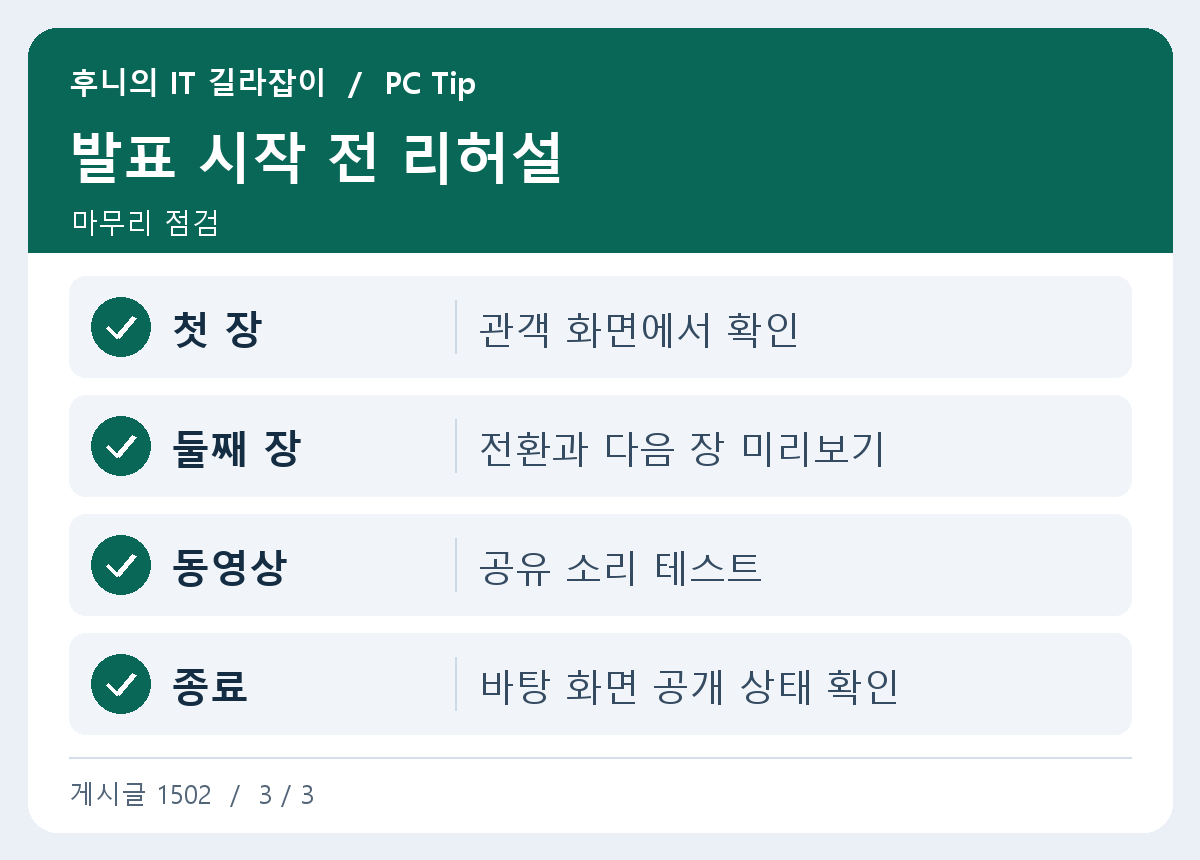
예를 들어 세미나에서 발표용 TV와 온라인 회의를 함께 쓴다면 TV 쪽에서 슬라이드만 나오는지 본 뒤, 회의 참가자에게도 같은 장이 보이는지 확인합니다. 발표자 노트에는 발표에 쓸 문장만 두고 참가자에게 공개할 수 없는 메모는 별도 문서로 관리하세요. 연결을 다시 꽂거나 해상도가 바뀌면 발표 화면을 다시 확인합니다.
발표가 끝나면 슬라이드 쇼와 회의 화면 공유를 각각 종료합니다. 관객용 장치가 계속 연결돼 있으면 편집이나 다른 화면 전환이 보일 수 있으므로 다음 사람에게 화면을 넘기기 전에 확인하세요. 화면 번호, 모니터 지정, 앱의 공유 대상을 구분해 두면 장소가 바뀌어도 같은 순서로 준비할 수 있습니다.
슬라이드 중간부터 다시 시작해야 한다면
윈도우 데스크톱 파워포인트에서는 현재 슬라이드에서 시작하는 단축키로 Shift+F5를 사용할 수 있습니다. 리허설을 하다가 특정 장만 다시 보여줘야 할 때 편리합니다. 슬라이드 쇼가 열린 뒤 노트와 다음 장이 관객 화면에 나타나지 않는지도 확인하세요. 노트북 화면이 바뀌거나 새 프로젝터에 연결했다면 앞서 고른 모니터가 여전히 맞는지 봅니다. 발표 중간에 실수로 편집 화면이 공개되는 것을 피하려면 회의 앱의 공유 창도 다시 선택합니다.