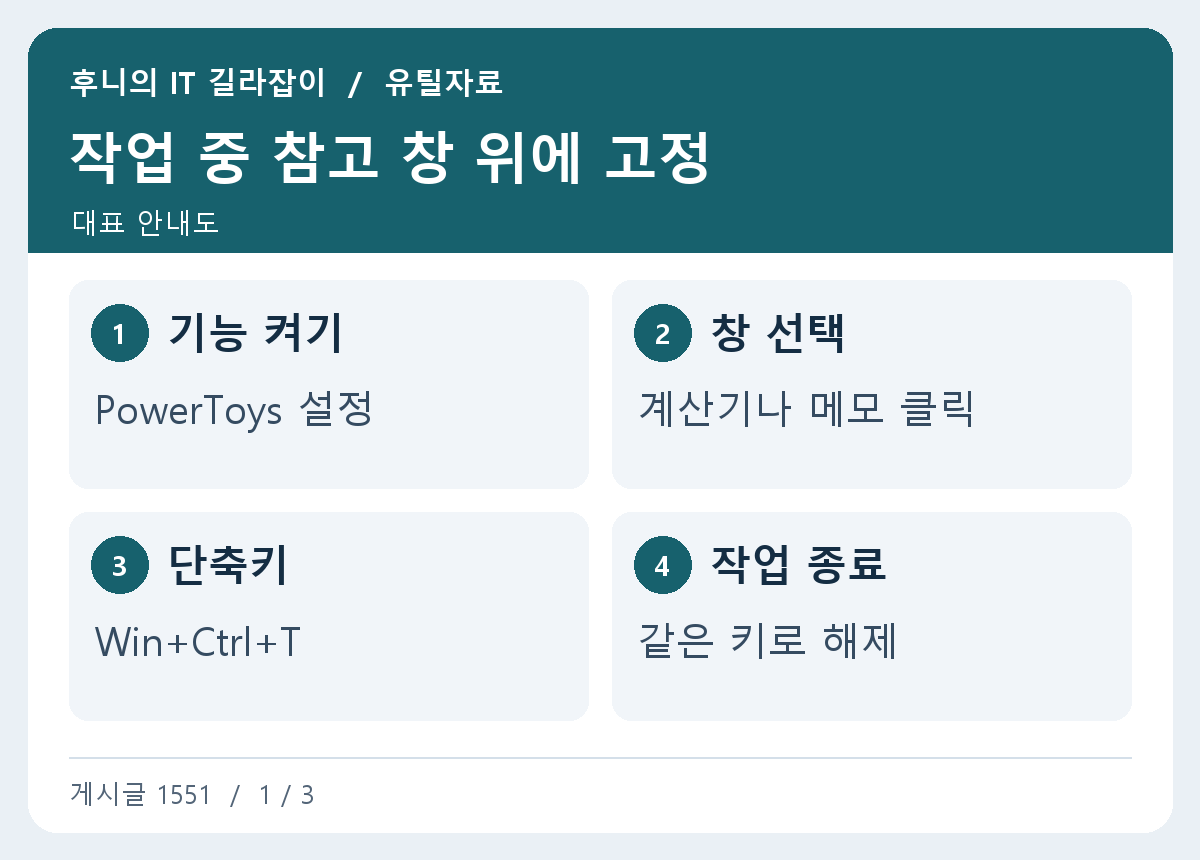
계산기나 참고 메모를 보며 다른 앱에 입력할 때, 다른 창을 누를 때마다 참고 창이 뒤로 숨을 수 있습니다. Microsoft PowerToys의 Always On Top을 사용하면 선택한 창을 화면 위쪽에 유지할 수 있습니다. 필요한 창 하나만 고정하고, 작은 화면에서 입력 칸이나 확인 버튼이 가려지지 않는지 시험해 보세요.
PowerToys에서 기능과 단축키 확인하기
Microsoft의 공식 배포 경로에서 PowerToys를 설치하고 설정을 엽니다. Always On Top 또는 항상 위 항목을 찾아 사용 상태와 현재 단축키를 확인하세요. 기본 조합은 Win+Ctrl+T이며, 설정에서 다른 조합을 지정할 수 있습니다. 비슷한 기능을 가진 앱이 이미 같은 단축키를 쓰는지도 살펴봅니다.
회사 PC에서는 앱 설치와 관리자 실행이 관리 정책으로 제한될 수 있습니다. 도구가 실행되고 설정을 바꿀 수 있는지 확인하고, 권한을 높이기 전에 일반 앱 창으로 먼저 시험합니다. 설치만 하고 프로그램이 실행되지 않으면 전역 단축키가 동작하지 않을 수 있습니다.
실제로 위에 남길 창을 선택하기
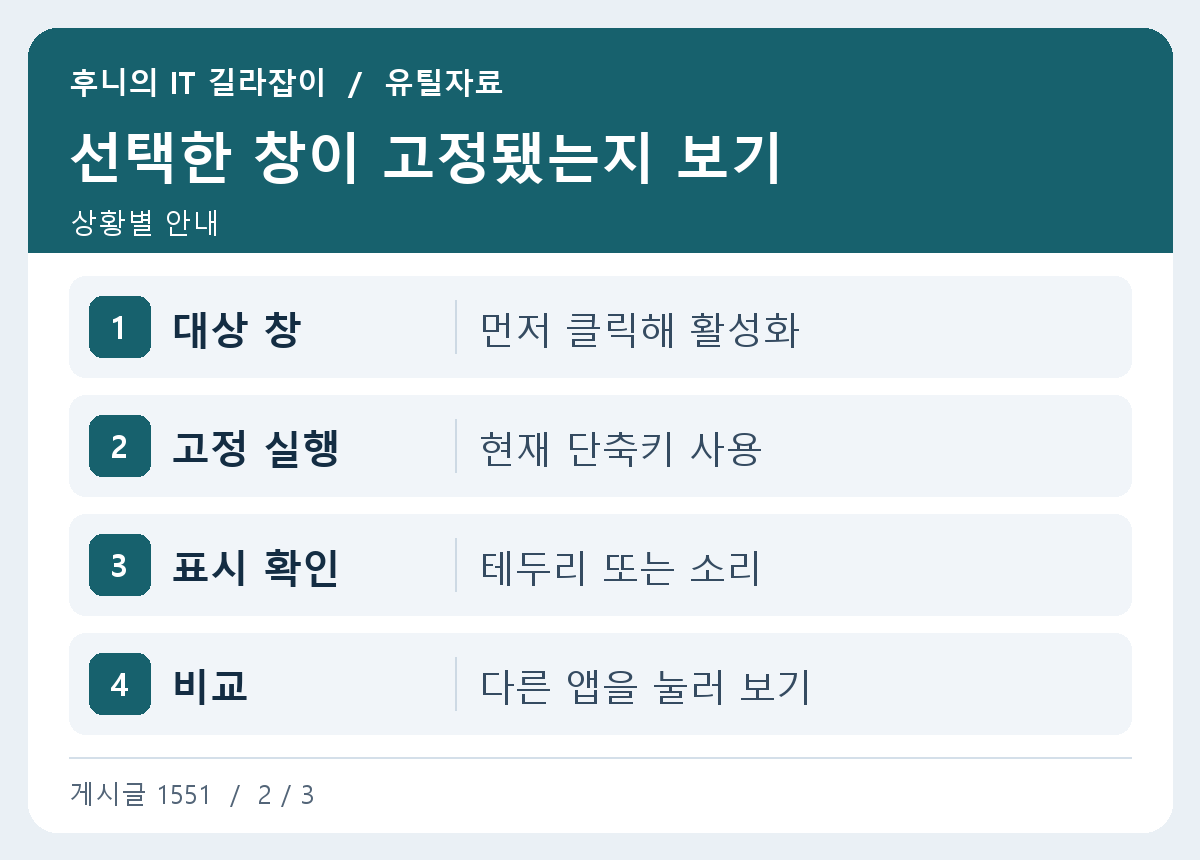
계산기나 메모 창을 클릭해 활성 상태로 만들고 단축키를 누릅니다. 테두리 표시나 소리 알림을 켜 둔 경우에는 적용 여부를 알아보기 쉽습니다. 다른 앱을 클릭해도 계산기가 위에 남는지 확인하고, 창을 화면 가장자리로 옮겨 입력 위치를 가리지 않게 조절하세요.
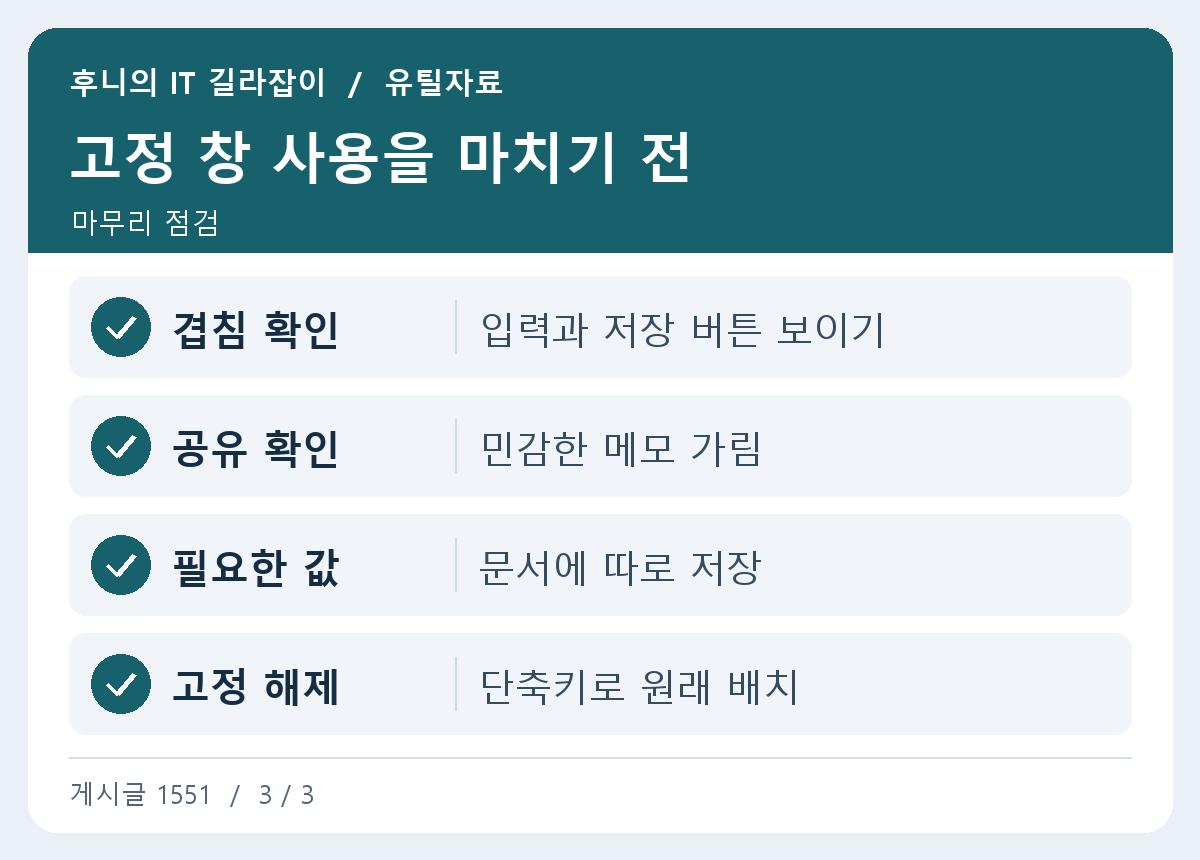
고정할 창을 잘못 선택했다면 그 창을 활성화하고 같은 단축키를 눌러 해제합니다. 창을 화면에 띄워 놓는 것과 창에 적은 내용이 저장되는 것은 다릅니다. 메모나 계산 결과가 나중에도 필요하면 원래 앱에서 별도로 저장하세요.
테두리와 제외 앱 설정 살펴보기
테두리가 너무 두껍거나 색 때문에 내용이 읽기 어렵다면 기능 설정에서 표시를 조절할 수 있습니다. 필요할 때만 고정할 앱을 정하고, 게임이나 특수 창에 영향을 주고 싶지 않다면 제외 앱과 관련 선택지를 확인하세요. 화면을 공유할 때는 고정된 참고 창이 공유에 함께 나타나는지도 확인합니다.
대상 앱이 관리자 권한으로 실행 중이면 일반 권한으로 실행한 PowerToys의 기능이 예상대로 동작하지 않을 수 있습니다. 먼저 일반 창에서 단축키 자체가 되는지 비교하고, 회사 장치에서는 권한 실행을 바꾸기 전에 정책을 확인하세요. 실행 권한을 넓히기보다 필요한 창과 작업을 정확히 고르는 편이 관리하기 좋습니다.
한 가지 반복 작업에서 효율 확인하기
예를 들어 계산 결과를 스프레드시트에 몇 번 옮길 때는 계산기만 고정하고 시트의 입력 열이 보이는 곳으로 이동합니다. 여러 창을 동시에 고정하면 원하는 창을 찾기 어려울 수 있으므로 처음에는 하나만 사용합니다. 계산을 마친 뒤 고정을 해제하면 일반 창 전환으로 돌아갈 수 있습니다.
노트북과 큰 모니터를 번갈아 사용한다면 같은 고정 창이 각각 어느 정도 공간을 차지하는지 확인하세요. 좁은 화면에서는 크기를 줄이고, 보지 않아도 되는 때는 해제합니다. 창을 다시 띄울 때 고정 여부를 직접 확인하면 다음 작업에서도 화면 배치를 쉽게 관리할 수 있습니다.
고정할 창이 갑자기 뒤로 숨는 경우
새 문서를 열거나 앱이 별도 대화상자를 만들면 처음 고정한 창과 다른 창이 화면에 나타날 수 있습니다. 처음 선택했던 창의 제목과 현재 활성 창을 확인하세요. 전체 화면 앱이나 관리자 권한 창에서만 재현된다면 일반 창에서 기능을 먼저 시험합니다. 고정 테두리가 보이지 않으면 표시 옵션이 꺼져 있을 수 있으니 다른 창을 클릭해 실제 동작을 확인합니다. 메모가 필요한 모니터를 옮겼다면 아래 앱의 작업 영역을 가리는지도 다시 봅니다. 해제한 상태로 돌아갔는지는 창 순서를 바꿔 직접 확인할 수 있습니다.
참고 자료 Microsoft PowerToys Always On Top · Microsoft PowerToys 관리자 실행