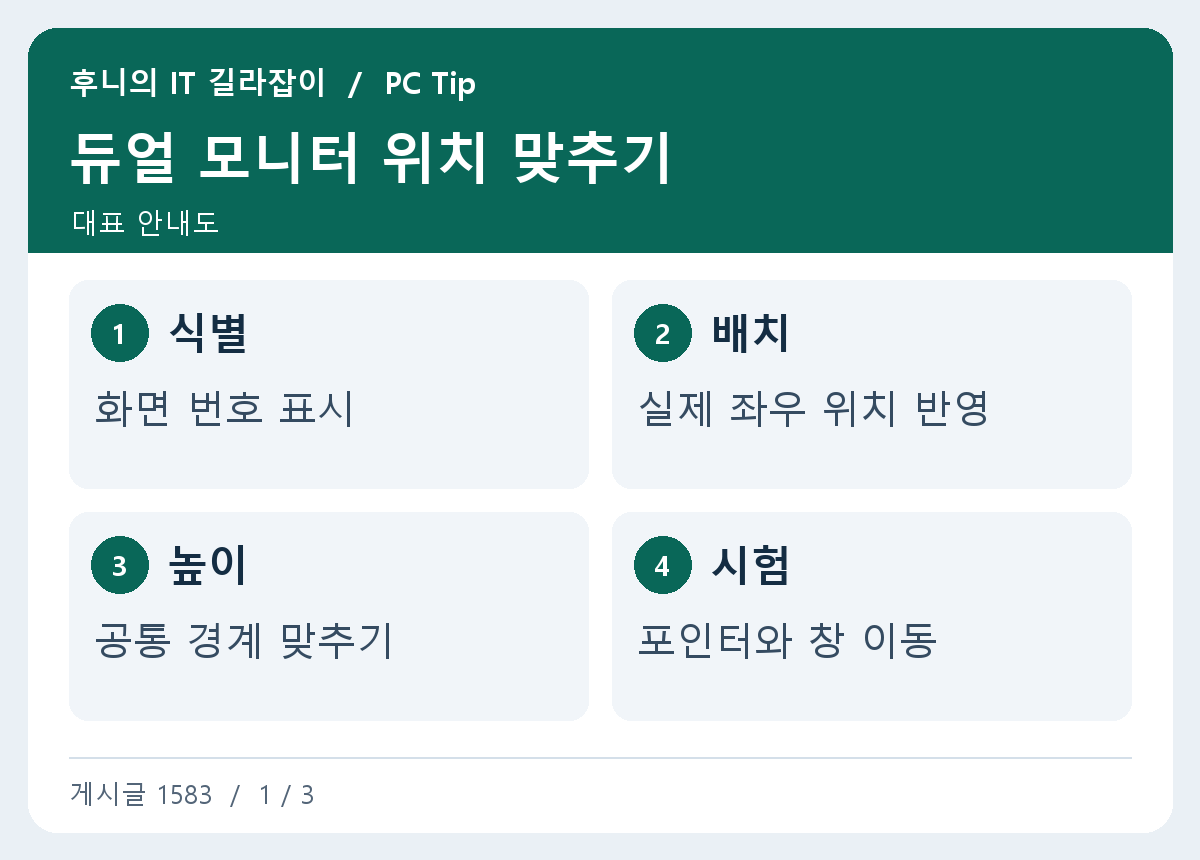
왼쪽에 놓인 모니터로 마우스를 보내려면 오른쪽 끝으로 움직여야 하는 경우가 있습니다. 윈도우의 논리 배치가 책상 위 실제 위치와 다를 때 이런 현상이 생깁니다. 디스플레이 식별 번호를 보고 실제 위치와 맞춘 뒤, 가장자리 전체에서 포인터가 어떻게 이동하는지 확인하세요.
현재 복제인지 확장인지 확인하기
Win+P나 디스플레이 설정에서 여러 화면의 모드를 봅니다. 화면을 넓게 쓰려면 일반적으로 확장을 선택합니다. 복제에서는 두 화면에 같은 내용이 표시돼 별도 작업 영역을 옮기는 방식과 다릅니다. 회사 회의실에서 복제를 사용한 뒤 돌아왔다면 현재 모드를 먼저 확인합니다.
노트북 덮개를 닫아 외장 화면만 쓰는 환경에서는 내장 화면이 배치에서 빠질 수 있습니다. 화면이 모두 필요한 작업이라면 연결된 실제 장치 수와 설정 화면의 도형 개수가 맞는지 먼저 확인합니다. 회사 회의실에서 전환한 표시 모드가 남아 있다면 평소 책상에 돌아온 뒤 다시 확인하세요.
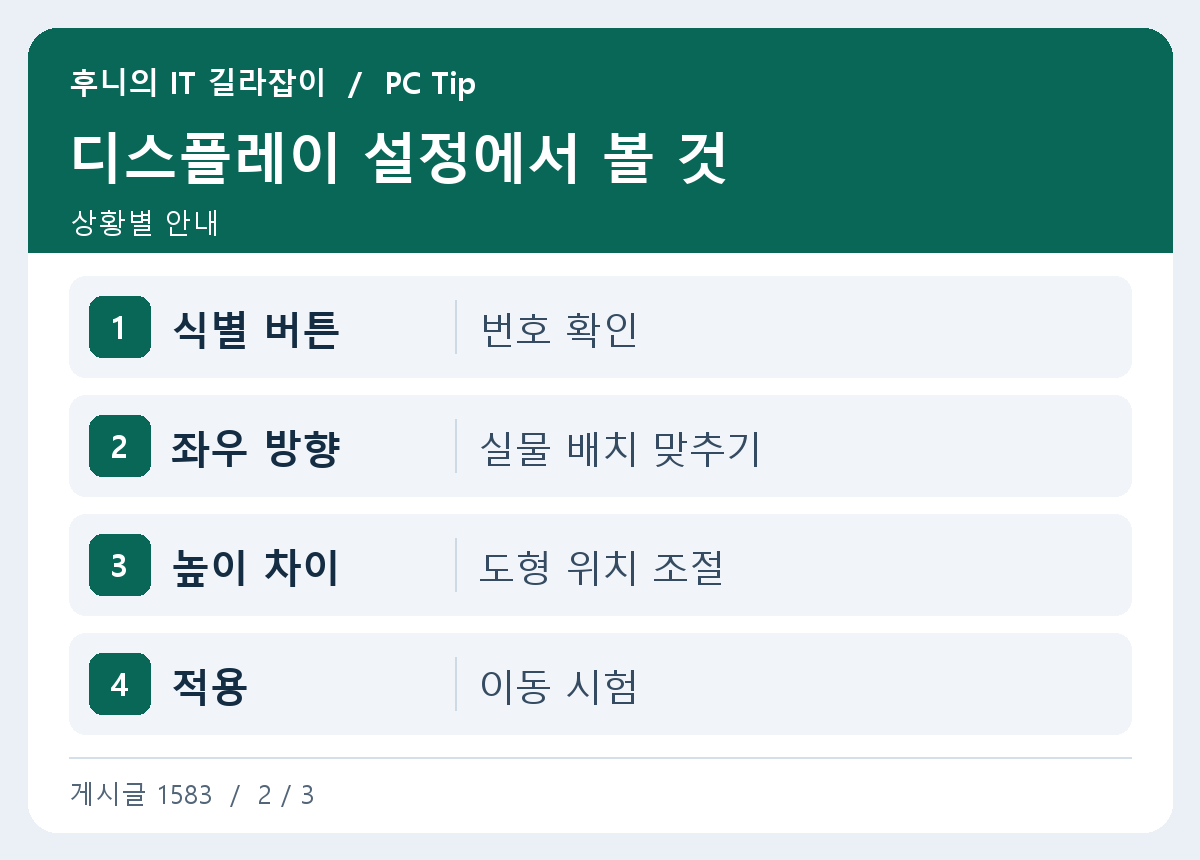
실제 모니터 번호와 설정 도형 대조하기
설정 → 시스템 → 디스플레이에서 식별을 눌러 각 화면에 나타나는 번호를 확인합니다. 설정 화면의 사각형을 끌어 실제 왼쪽과 오른쪽을 맞춥니다. 노트북을 외장 모니터 아래에 두었다면 세로 배치도 시험할 수 있습니다. 적용한 뒤 포인터를 실제 경계 방향으로 움직입니다.
번호를 식별한 뒤 외장 화면의 위치를 바꿀 경우 마우스를 움직일 때 어느 도형으로 이동하는지도 봅니다. 해상도가 다른 화면은 설정에 서로 다른 크기로 보일 수 있습니다. 적용 전 설정을 사진이나 메모로 남겨 두면 연결이 달라졌을 때 처음 상태로 돌아가기 쉽습니다.
마우스가 특정 높이에서만 넘어가는 이유 보기
해상도와 배율이 다른 화면에서는 설정 화면에 그려진 도형의 크기가 다를 수 있습니다. 도형끼리 접하는 구간이 짧거나 높이가 어긋나면 실제 화면의 일부 가장자리에서만 넘어갈 수 있습니다. 이동할 때 자주 쓰는 높이를 기준으로 도형을 맞추고, 창을 끌어 두 화면에서 모두 열리는지 확인합니다.
경계의 위쪽에서는 넘어가지 않고 가운데에서는 넘어간다면 두 화면의 도형이 실제로 접하는 위치를 살펴봅니다. 화면 높이를 조금씩 조정해 자주 사용하는 부분에서 연결되도록 맞춥니다. 포인터 이동뿐 아니라 문서 창을 옮겨 버튼이 잘리지 않는지도 시험하면 실제 작업 상태를 확인할 수 있습니다.
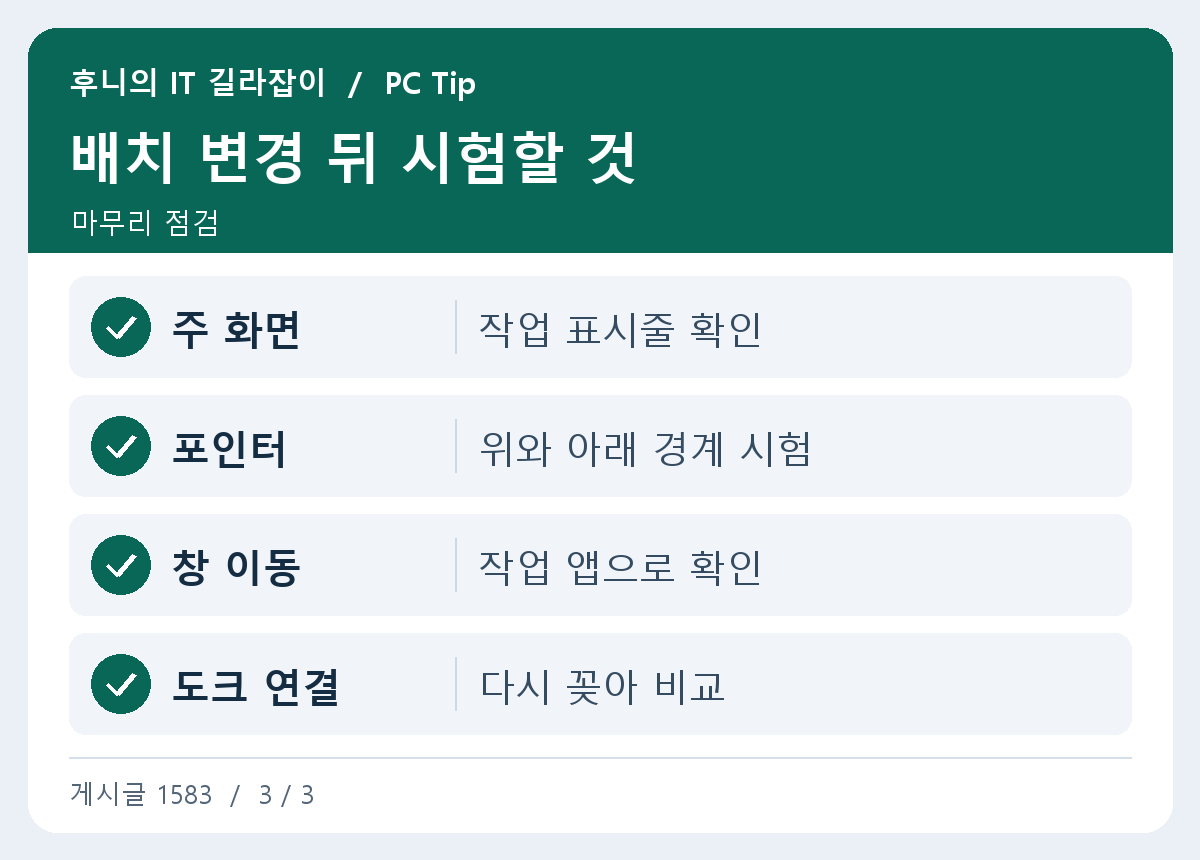
주 화면과 앱이 열리는 위치 확인하기
필요하다면 주 디스플레이 지정 항목에서 어느 화면을 기본으로 쓸지 정합니다. 앱이 마지막으로 열렸던 화면을 기억하는 경우에는 주 화면과 별도로 위치가 유지될 수 있습니다. 연결을 뺐다가 다시 꽂았을 때에도 실제 번호와 배치가 일치하는지 보고, 회의용 복제로 바뀌었다면 확장으로 돌아옵니다.
화면에서 프레젠테이션을 시작하는 앱은 자신이 기억한 모니터나 전체 화면 위치를 사용할 수 있습니다. 기본 디스플레이와 실제 프레젠테이션 대상이 맞는지 각각 확인합니다. 노트북 화면에만 있어야 할 메모가 외장에 표시되지 않는지 실제 관객 쪽에서 확인할 수 있습니다.
높이가 다른 두 화면을 쓰는 예
예를 들어 큰 화면과 세로 모니터를 나란히 둘 때에는 양쪽 가운데가 맞아 보이더라도 창을 위쪽에서 자주 옮길 수 있습니다. 가운데 정렬과 위쪽 정렬을 번갈아 시험하고 포인터가 자연스럽게 넘어가는 위치를 찾으세요. 메인 모니터에서 편집하고 옆에서 문서를 볼 때는 실제 창 크기까지 옮겨 봅니다. 배율을 변경하면 글자 크기뿐 아니라 창과 경계에서 느끼는 차이도 달라질 수 있으니 변경 뒤 다시 확인합니다.
외장 화면과 내장 화면의 배율이 많이 다르면 창을 옮기는 동안 크기가 달라 보일 수 있습니다. 문서 편집 창과 동영상 플레이어를 각각 옮겨 보고, 실제 사용할 화면에 배치했을 때 버튼과 메뉴가 보이는지 확인합니다. 높이를 맞추는 경우 마우스가 어디에서 막히는지 여러 지점에서 시험하세요. 사용자마다 책상의 물리 배치가 다를 수 있으므로, 위치 설정을 정할 때 모니터 모델이나 번호만 남기기보다 실제 좌우 방향도 함께 기록합니다.
책상에서 쓰는 연결 순서가 달라지면 디스플레이 식별 번호도 바뀔 수 있습니다. 번호를 고정된 이름처럼 외우기보다 설정에서 다시 식별합니다. 도크를 다시 연결한 뒤 마우스의 위아래 이동을 확인하고, 확대율까지 바꾸었다면 중요한 앱의 창 크기가 지나치게 커지지 않는지도 봅니다.