여러 지점의 판매 내역이 한 시트에 들어 있다면 SUMIFS로 특정 지점의 한 달 매출만 더할 수 있습니다. 화면에서 필터를 바꿀 때마다 합계를 복사하는 대신 지점과 월을 별도 셀에 입력해 보고서를 다시 계산하는 방식입니다. 서울 지점의 10월 예시로 수식을 조립하고, 날짜에 시간이 들어간 거래와 가져온 자료에서 합계가 0으로 나오는 경우까지 알아봅니다.
거래 한 행에 필요한 자료 모으기
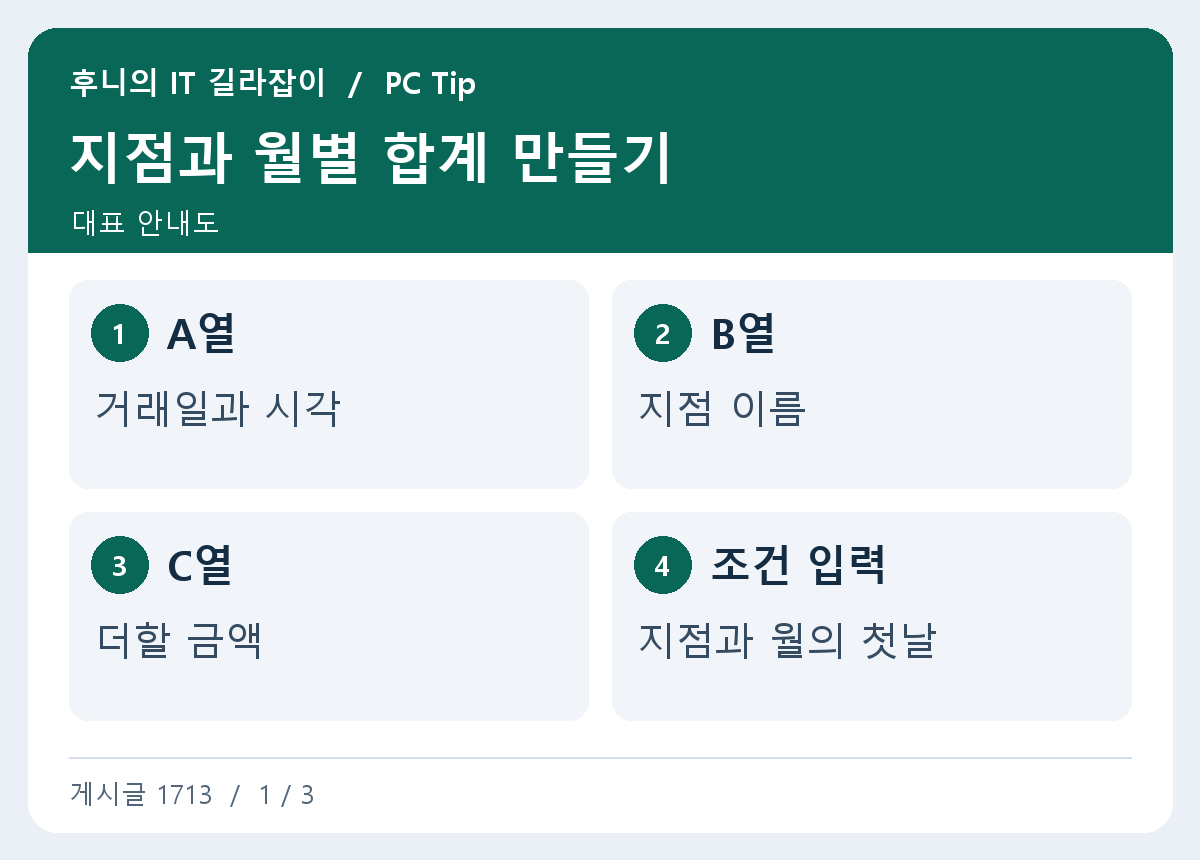
연습용 시트의 A열에는 거래일, B열에는 지점, C열에는 금액을 넣습니다. 첫 줄을 머리글로 두고 한 거래를 한 행에 기록합니다. A2에는 2026년 10월 1일, B2에는 서울, C2에는 12000을 입력합니다. 다음 행에는 10월 31일 18시 30분 서울 8000, 그 아래에는 10월 15일 부산 7000과 11월 1일 서울 9000을 각각 넣습니다.
이미 실제 장부가 있다면 날짜, 지점, 금액이 같은 행에서 대응되는지 먼저 확인합니다. 제목과 소계가 데이터 중간에 반복된다면 원본을 복사해 계산용 시트에서 정리하는 편이 검산하기 쉽습니다. 숫자가 들어 있는 열을 잘못 선택하면 거래 금액 대신 수량을 더할 수도 있으니 머리글과 예시 행을 함께 읽어 봅니다.
지점 이름은 E2에 서울, 시작 날짜는 F2에 2026년 10월 1일을 입력합니다. Excel이 날짜 값으로 인식할 수 있는 형식을 사용하고, 표시 형식을 바꿔 날짜의 연도와 월을 한번 확인합니다. 월을 바꿀 때는 F2에 원하는 달의 첫날을 넣습니다.
SUMIFS에 금액 범위와 조건을 짝지어 넣기
빈 셀에 =SUMIFS($C$2:$C$100,$B$2:$B$100,E2,$A$2:$A$100,">="&F2,$A$2:$A$100,"<"&EDATE(F2,1))을 입력합니다. 첫 인수는 합계를 낼 금액 범위입니다. 그 뒤에 지점 범위와 E2, 날짜 범위와 시작 조건, 날짜 범위와 끝 조건이 각각 한 쌍으로 이어집니다.
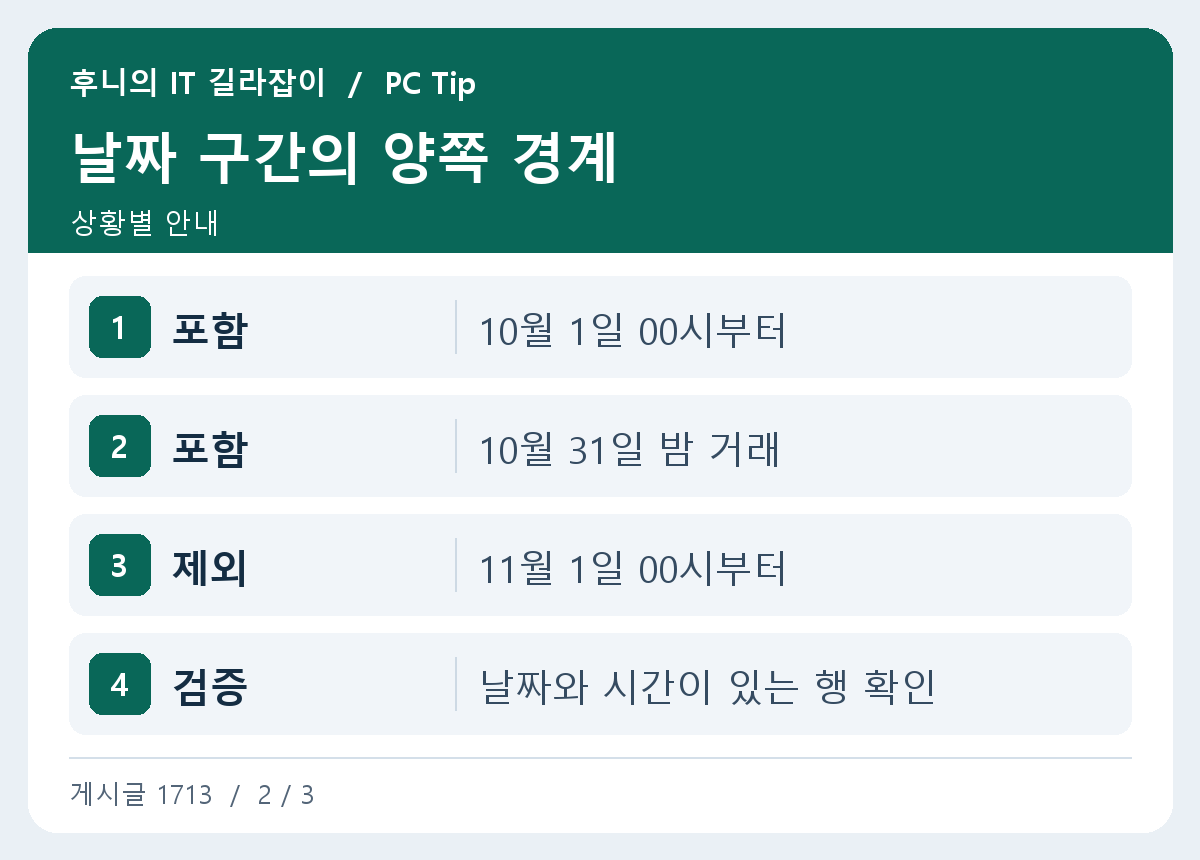
첫 날짜 조건은 F2가 가리키는 시각부터 포함합니다. 두 번째 조건은 EDATE로 만든 다음 달 같은 날짜보다 이른 시각까지만 포함합니다. F2에 해당 월의 첫날을 두었으므로 두 조건을 함께 만족하는 거래는 그 달에 속합니다. 시작 조건의 비교 기호는 큰따옴표로 감싸고 &를 사용해 셀 값과 연결합니다.
Excel 환경에 따라 함수 인수 구분 기호가 다를 수 있으니, 수식을 넣었는데 처음부터 입력 오류가 나오면 함수 안내에 표시된 구분 기호를 따릅니다. 수식을 복사할 때 달라져야 할 조건 셀과 고정해야 할 거래 범위를 구분하면 지점별 행을 모아 비교할 수 있습니다.
월말 날짜에 시간이 섞인 경우 비교하기
10월 31일 거래에 낮이나 저녁 시각이 포함돼 있으면 데이터 내부에서 10월 31일 0시와 서로 다른 값입니다. 따라서 ‘10월 31일 이하’라는 조건이 날짜만 들어 있는 0시를 가리키면 그날 오후 거래가 빠질 수 있습니다. 다음 달 1일 0시보다 작다는 조건은 10월 마지막 거래까지 포함합니다.
앞의 예제에서 서울의 10월 값은 12000과 8000을 더한 20000입니다. 부산의 7000과 11월 1일의 9000은 제외됩니다. F2를 11월 1일로 바꾸면 서울 합계가 9000으로 바뀌는지 확인합니다. 기간 검증에는 거래 시각이 딱 경계에 있는 행 하나를 의도적으로 넣어 보세요.
F2에 실수로 10월 15일이 들어가면 수식은 11월 15일 직전까지를 계산합니다. 보고서를 다른 사람과 함께 쓸 때 입력 칸 옆에 ‘월의 첫날’이라고 표시하는 이유입니다. 별도 시작 날짜와 종료 날짜로 보고하는 장부라면 그 입력 방식에 맞춰 범위를 다시 설계합니다.
숫자가 맞지 않을 때 조건 하나씩 비교하기
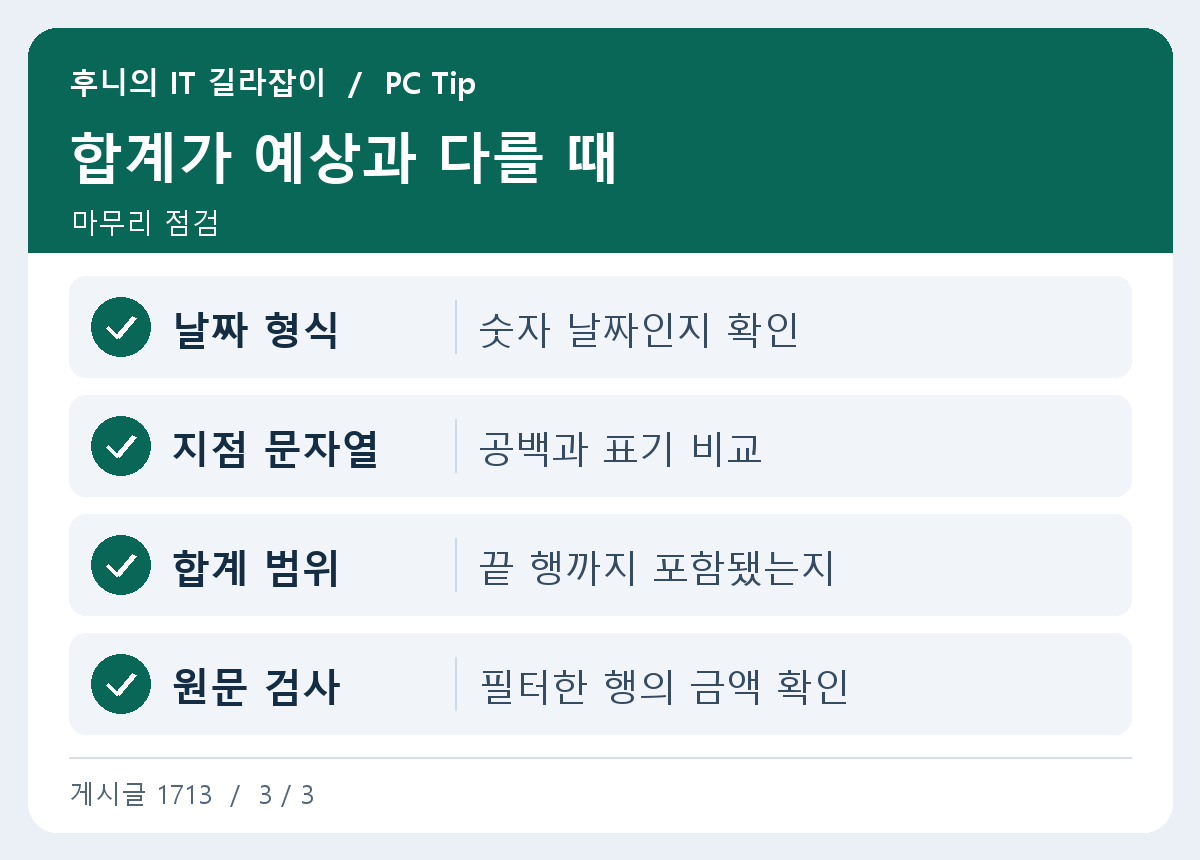
합계가 0이 되면 지점 조건으로만 시험했을 때 예상한 금액이 나오는지 확인합니다. 그 결과가 정상이라면 날짜 범위를 살펴봅니다. CSV에서 가져온 날짜나 금액이 텍스트로 들어오면 겉모양이 비슷해도 날짜 비교나 합계에서 예상대로 처리되지 않을 수 있습니다. 시험 셀에서 ISNUMBER를 사용해 값 유형을 점검할 수 있습니다.
지점 칸의 앞뒤 공백이나 서로 다른 표기도 원인이 됩니다. 서울과 서울점이 있는 자료라면 어떤 값을 같은 지점으로 취급할지 정하고, 원본을 보존한 채 정리한 열을 기준으로 합계를 냅니다. 조건에서 별표와 물음표를 글자 그대로 다룰 때는 Excel의 와일드카드 규칙도 확인하세요.
합계 범위와 모든 조건 범위는 같은 행에서 시작해 같은 행에서 끝나야 합니다. 예제는 100행까지 읽으므로 101행에 추가한 거래는 빠집니다. 누락이 의심되면 수식의 범위를 확인하고 화면에 보이는 마지막 데이터 행과 대조합니다.
다음 달에도 쓰는 보고서로 만들기
거래가 계속 늘어난다면 원본 범위를 Excel 표로 바꿔 구조적 참조를 사용하는 방법이 있습니다. 표 이름을 거래로 지정했다면 금액, 지점, 거래일의 열 이름을 참조해 읽기 쉽게 만들 수 있습니다. 실제로 표 아래에 행을 한 건 추가하고 새 행이 합계 대상에 들어오는지 확인합니다.
최종 검산에는 원본의 지점과 기간을 필터로 좁혀 몇 줄의 금액을 직접 더하는 방식이 좋습니다. 중간에 취소나 환불 금액이 음수라면 현재 합계에는 그 음수도 들어갑니다. 팀에서 말하는 매출이 환불을 포함하는 순매출인지 별도 합계인지 확인한 뒤 조건을 추가하세요.
참고 자료 Microsoft SUMIFS 함수