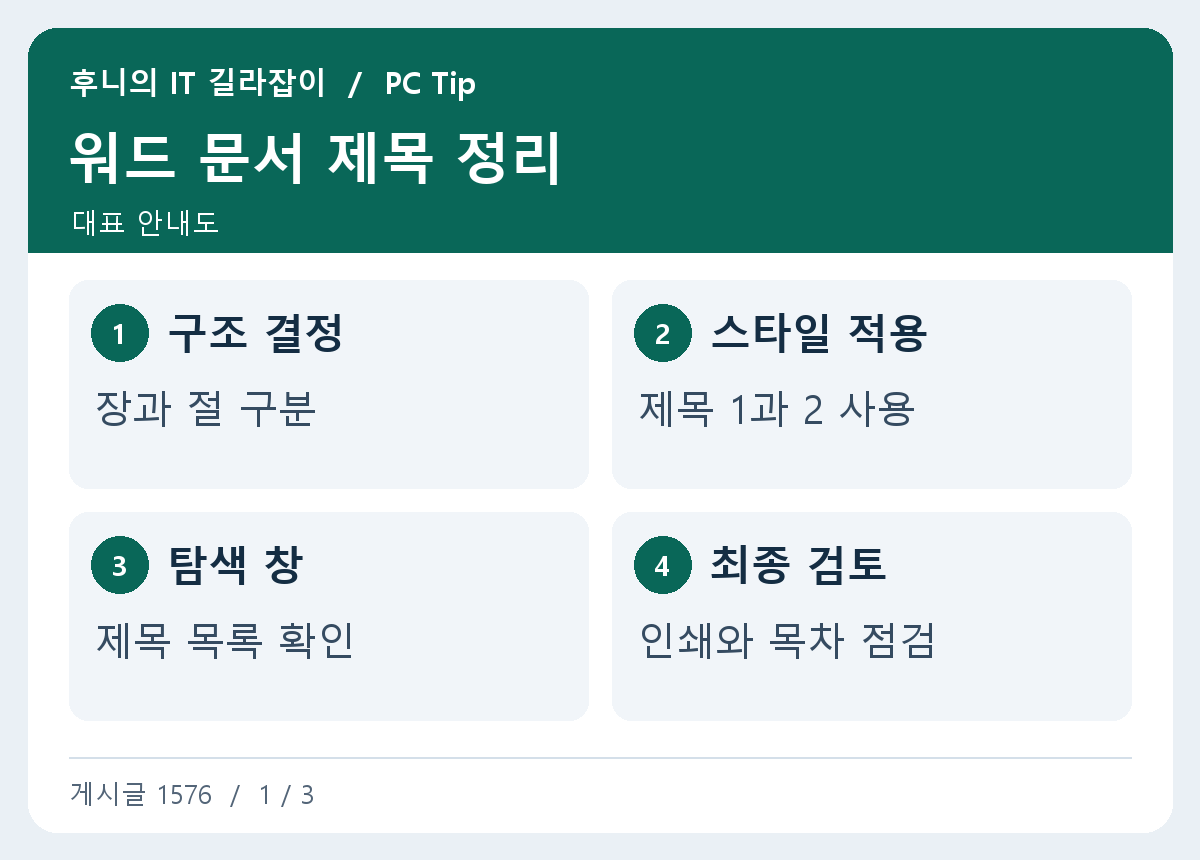
긴 문서에서 장을 이동하려면 워드 탐색 창의 제목 목록을 사용할 수 있습니다. 글자를 크게 하고 굵게 만든 줄도 제목 스타일이 없다면 목록에 나타나지 않을 수 있습니다. 문서의 구조를 먼저 정한 뒤 제목 1과 제목 2를 적용하고, 화면에서 목록과 실제 본문이 맞는지 확인하세요.
글자 모양과 문서 구조 확인하기
장 제목 하나를 클릭하고 홈 탭의 스타일 영역에서 어떤 스타일이 적용됐는지 봅니다. 제목처럼 보이지만 표준 문단으로 지정돼 있다면 단순히 글꼴과 크기만 조정한 것일 수 있습니다. 장은 제목 1, 그 아래 절은 제목 2처럼 구조를 정해 적용합니다. 모든 줄을 같은 단계로 지정하면 목록에서 들여쓰기 관계가 사라져 긴 문서를 찾기 어렵습니다.
문서에서 기존 제목을 고를 때는 목차에 들어가야 하는 것과 단순 강조 문장을 구분합니다. 표의 안내 문구까지 제목으로 만들면 장이 너무 많아집니다. 원본의 장과 절 목록을 간단히 적고, 제목 단계가 갑자기 건너뛰는 부분이 없는지 확인하세요. 새 장을 추가할 때 같은 스타일을 쓰면 이후 목록에도 나타납니다.
탐색 창에서 제목 탭 보기
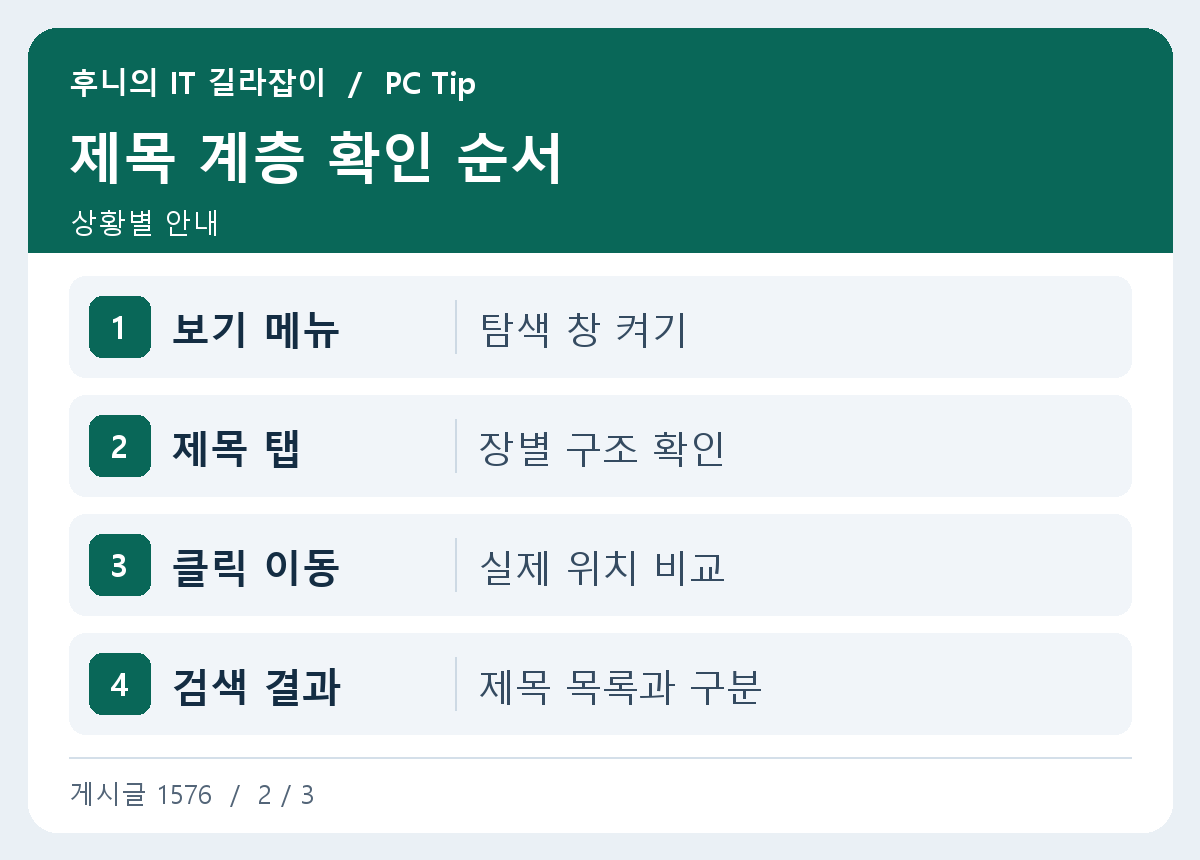
보기 탭에서 탐색 창을 열고 제목을 선택합니다. Ctrl+F로 연 경우에는 검색 결과가 먼저 나올 수 있으므로 제목 목록으로 바꿉니다. 적용한 장과 절이 순서대로 나타나는지 확인하고, 중간 제목을 눌러 본문 위치가 맞는지 봅니다. 플랫폼과 Word 버전에 따라 표시 방식이나 지원하는 조작이 다를 수 있습니다.
제목을 눌러 이동했는데 원하는 위치가 아닌 경우 이름이 같은 항목이 여러 곳에 있는지 봅니다. 예를 들어 모든 장에 참고 자료가 있다면 부모 장을 펼쳐 어느 아래에 있는지 확인합니다. 검색으로 찾은 문장과 제목 탭의 항목을 번갈아 쓰면, 단어는 기억나지만 장 이름이 기억나지 않을 때도 원하는 내용을 찾을 수 있습니다.
스타일의 모양은 문서 기준으로 맞추기
제목 스타일을 적용하면 원래 문서와 색, 크기, 앞뒤 간격이 달라질 수 있습니다. 개별 제목마다 서식을 다시 붙이기 전에 현재 문서에서 제목 스타일의 모양을 수정할 수 있는지 확인합니다. 회사 양식이라면 회사가 제공한 스타일을 우선 사용하고, 시험은 사본에서 합니다. 표, 텍스트 상자, 머리글 등에 들어 있는 제목이 목록에 표시되는 조건은 본문 문단과 다를 수 있습니다.
서식을 수정한 뒤에는 같은 제목 단계의 다른 줄도 의도대로 바뀌었는지 봅니다. 첫 페이지 제목이나 문서 자체의 표제는 장 제목과 다르게 유지할 수 있습니다. 기존 양식에 맞춰 작업하는 경우에는 제공된 스타일을 사용하고, 제목을 직접 크게 바꿔 두 방식이 섞이지 않게 합니다.
이동과 순서 변경 구분하기
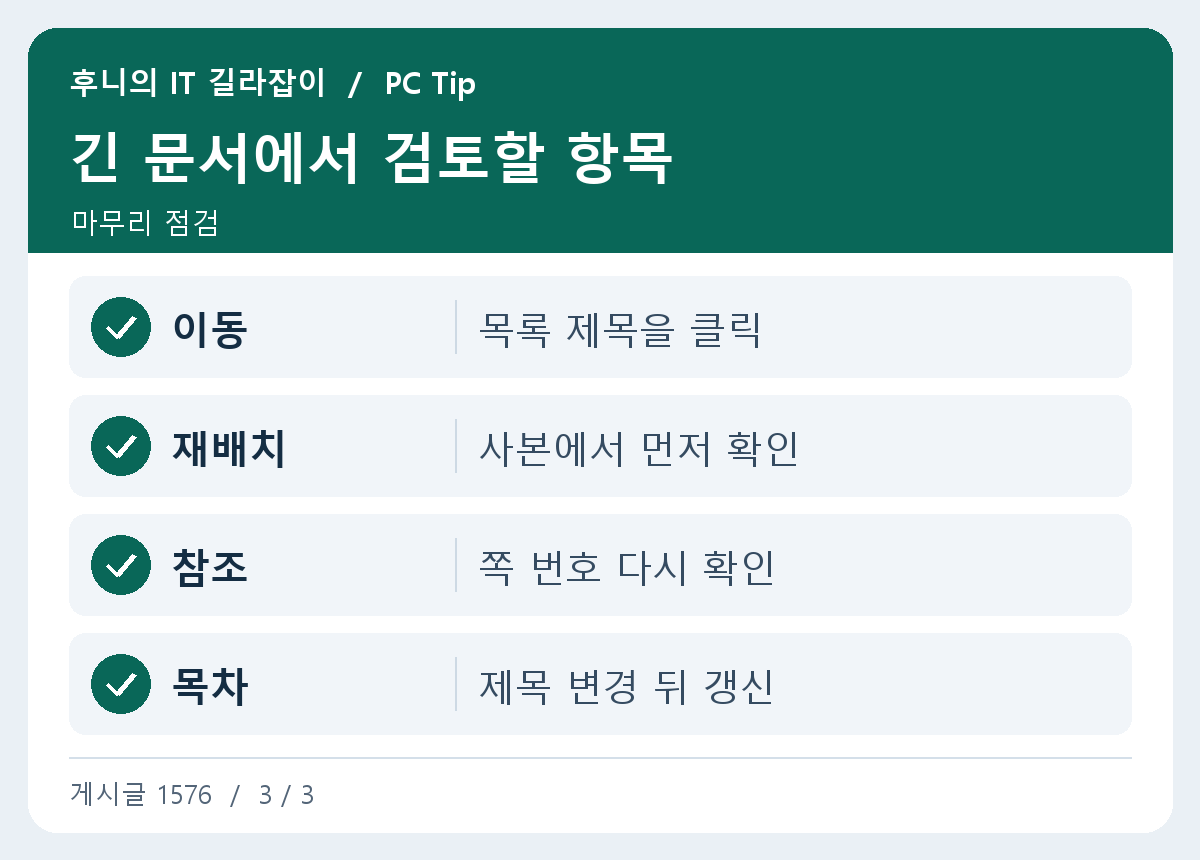
목록에서 제목을 누르는 일과 끌어 순서를 바꾸는 일은 영향이 다릅니다. 지원되는 데스크톱 환경에서 제목을 끌면 그 아래 본문까지 같이 옮겨질 수 있습니다. 단순 검토 중이라면 클릭으로 이동하고, 실제로 순서를 바꾸려면 사본에서 다음 제목 전까지 어떤 내용이 함께 이동했는지 확인합니다. 자동 목차가 있다면 변경 후 갱신하세요.
장 전체를 움직이는 작업에서는 그 아래 표와 그림, 각주 참조, 구역 경계를 함께 확인합니다. 특히 서로 다른 용지 방향이 있는 문서는 순서를 바꾸면 페이지 배치가 달라질 수 있습니다. 파일을 새 이름으로 저장해 비교하고, 원래 장의 시작과 끝 위치가 바뀌었는지 확인한 뒤 배포합니다.
회의록에서 날짜와 안건으로 이동하는 예
월별 회의록을 한 파일에 넣었다면 월 제목과 날짜 제목을 다른 단계로 지정하고, 안건은 필요한 경우에만 한 단계 아래로 넣습니다. 날짜가 같아도 팀 이름이 다른 회의가 있다면 제목에 구별할 정보를 넣으세요. 탐색 창에서 4월 회의를 눌러 문서의 실제 위치로 가고, 다음 달 제목의 앞뒤 내용까지 확인합니다. 협업할 때에는 구조를 맞춘 뒤 전체 모양을 일괄 조정하면 다른 사람이 새 회의를 추가하기도 쉽습니다.
제목 스타일을 이미 적용한 줄이 목록에 없으면 제목이 본문의 일반 문단에 있는지 확인합니다. 페이지 위에 떠 있는 글상자나 머리글에 있는 장 제목은 구조에서 다르게 보일 수 있습니다. 실제 목차에 필요한 제목을 어디에 둘지 정하고, 사본에서 탐색 창과 출력 결과를 함께 확인합니다.
팀에서 나누어 작성한 문서를 합치면 같은 이름의 제목 스타일이라도 모양이 다를 수 있습니다. 붙여넣은 뒤 제목 목록과 실제 글자 모양을 함께 봅니다. 마지막에는 탐색 창에서 모든 1단계 제목을 순서대로 눌러 보고, 본문 목차를 갱신해 쪽 번호와 장 제목이 같은지 확인합니다.
참고 자료 Microsoft 워드 탐색 창