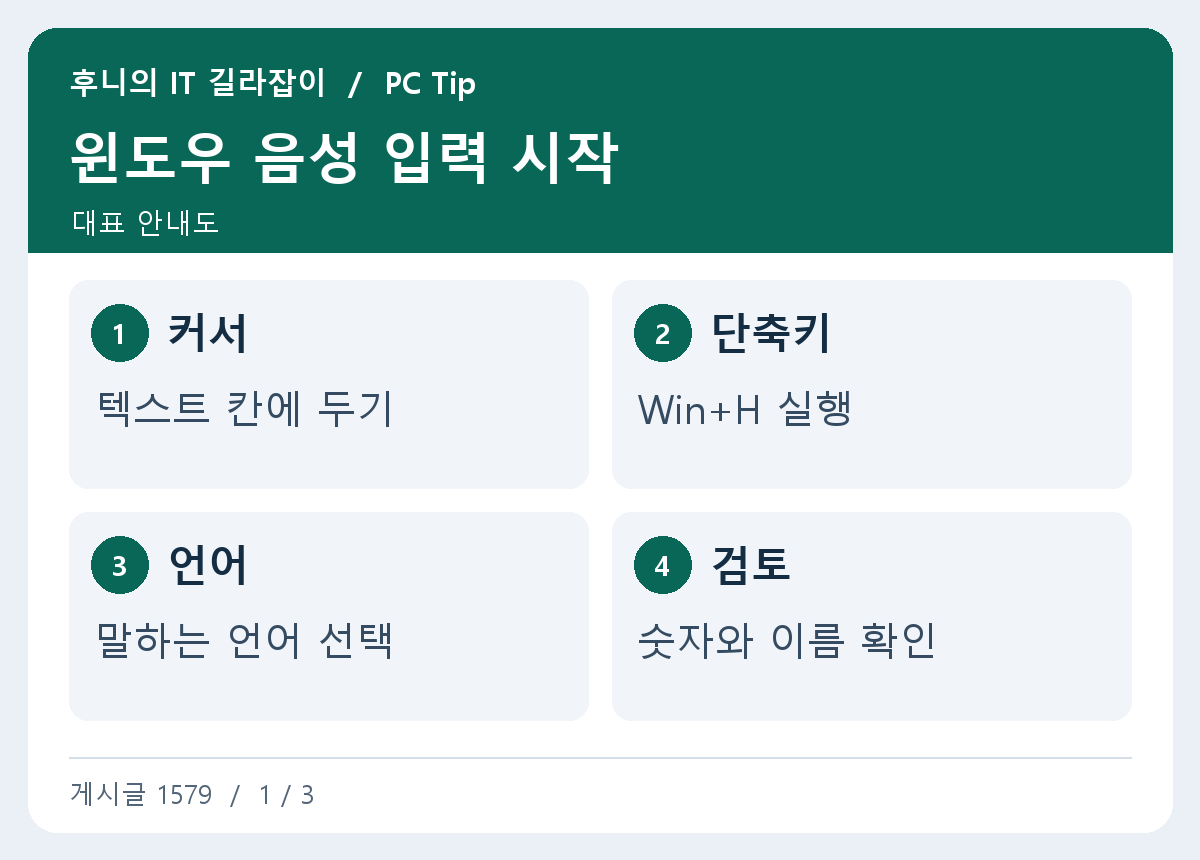
메모 초안을 빠르게 적거나 손으로 오래 타이핑하기 어려울 때 윈도우의 음성 입력을 사용할 수 있습니다. 텍스트 입력 칸에 커서를 두고 Win+H를 누르면 지원되는 환경에서 말한 내용이 글자로 들어갑니다. 입력 언어와 마이크를 확인하고, 이름과 날짜는 저장하기 전에 직접 고치세요.
입력 칸과 마이크부터 준비하기
메모장이나 문서의 본문에 커서를 두고 Win+H를 누릅니다. 마이크 사용 안내가 뜨면 실제로 사용할 입력 장치를 확인합니다. 여러 헤드셋이 연결돼 있다면 설정의 소리에서 어느 마이크가 활성인지 보고, 음성 입력에서 짧은 문장으로 시험합니다. 앱에서 입력 칸을 선택하지 않은 상태에서는 결과가 들어가지 않을 수 있습니다.
입력 테스트를 할 때 다른 앱의 마이크 사용이 영향을 주는지 확인합니다. 회의 앱을 닫은 뒤에도 같은 헤드셋이 선택되어 있는지 보고, 짧은 문장을 말했을 때 마이크가 듣는 표시가 나오는지 살펴봅니다. 특정 입력 칸에서는 키보드가 보이더라도 음성으로 적는 기능이 제한될 수 있습니다.
입력 언어와 온라인 연결 확인하기
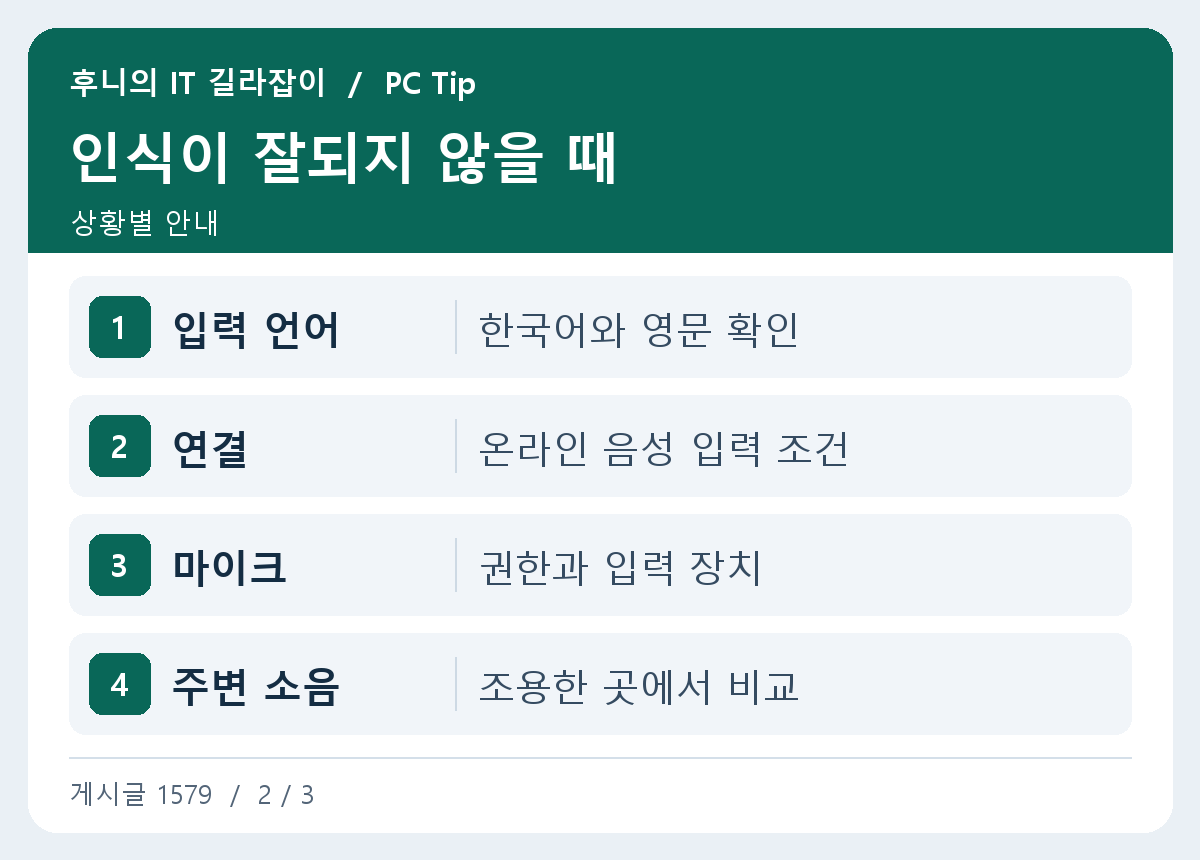
지원되는 언어와 현재 입력 언어가 실제 말하는 언어와 일치하는지 확인합니다. Microsoft는 음성 입력에 온라인 음성 인식과 인터넷 연결이 사용된다고 안내합니다. 회사 장치에서는 관련 기능이나 마이크 사용이 제한될 수 있습니다. 중요한 고객 정보나 내부 문서에 쓰려면 조직이 허용하는 입력 방식인지 확인하세요.
한국어 문서 안에 영문 제품명과 약어가 많다면 한글과 영어를 섞어 말한 결과를 직접 확인합니다. 일관되게 틀리는 단어는 이후에 검색해 고칠 수 있지만, 숫자나 단위는 같은 단어로 치환하기 어려울 수 있습니다. 처음에 말할 내용의 일부만 시험하고 인식 상태를 보고 이어서 입력하세요.
한 문단씩 말하고 구두점 확인하기
처음에는 한 문장씩 천천히 말하며 예상대로 적히는지 봅니다. 자동 구두점이 제공되면 켜고 끈 상태를 비교할 수 있습니다. 이름, 이메일 주소, 제품 코드와 숫자는 뜻이 비슷한 다른 글자로 적힐 수 있으므로 화면을 다시 읽습니다. 전화번호나 비밀번호처럼 잘못 입력되면 문제가 되는 값은 지원되는 공식 입력 방식을 사용합니다.
구두점이 자동으로 붙으면 문장 중간에 멈춘 곳이 새 문장으로 나뉠 수 있습니다. 길게 말하기보다 문단을 짧게 나누고 화면에서 문장의 끝을 확인합니다. 문장 삭제나 도구 종료처럼 음성 명령으로 처리할 수 있는 동작은 언어 지원에 따라 달라질 수 있으니, 중요한 작업은 실제 저장 버튼과 파일 이름을 확인합니다.
입력이 시작되지 않으면 다른 앱에서 비교하기
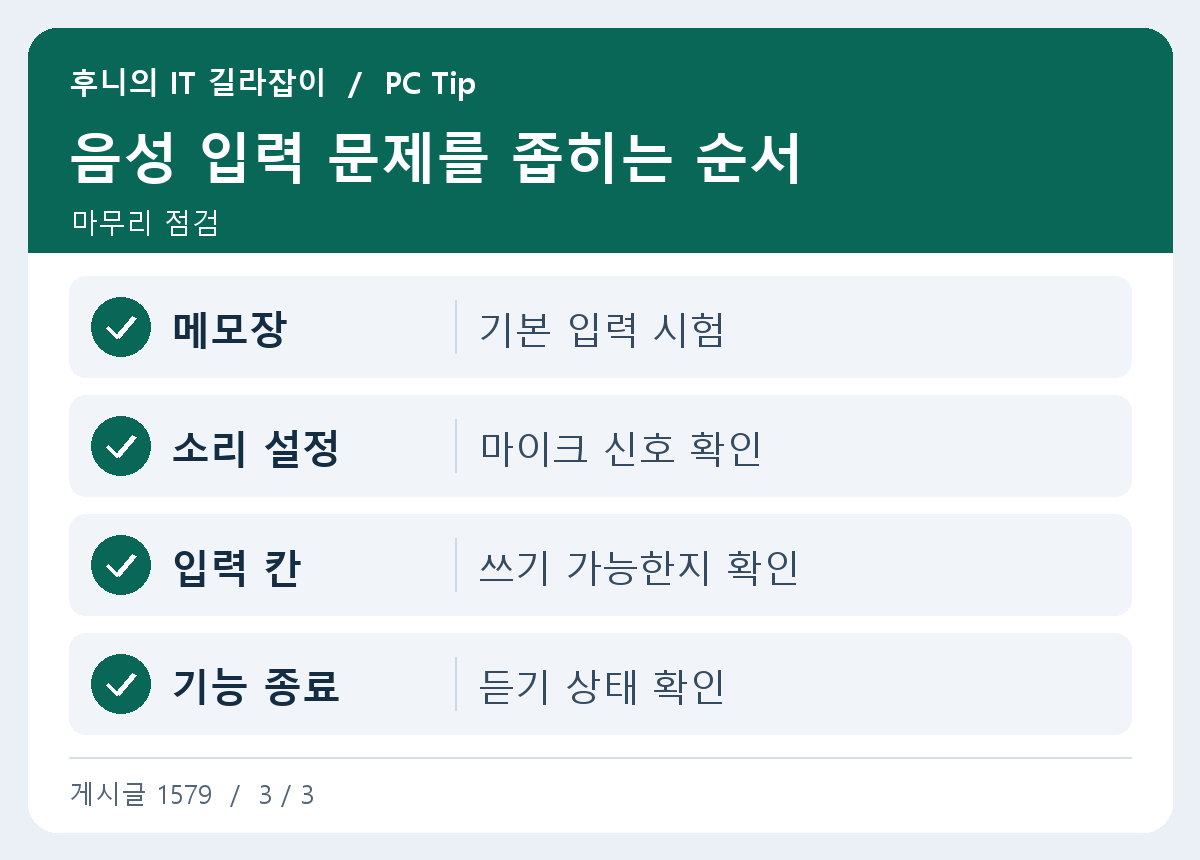
메모장에서도 마이크 신호가 보이지 않으면 윈도우 소리 설정과 마이크 권한을 봅니다. 메모장에서는 되고 특정 앱에서만 안 되면 그 입력 칸이 일반 텍스트 입력을 지원하는지 확인합니다. 작업을 끝낼 때는 음성 입력 창의 듣기 상태를 멈추고 문서를 검토합니다. 주변 사람의 대화가 함께 들어갈 수 있는 곳에서는 사용할 환경을 먼저 고릅니다.
마이크 음량이 너무 작거나 방 안의 소음이 크다면 같은 문장을 다른 곳에서 시험합니다. 상대방의 목소리나 영상 음성이 섞이지 않는 환경에서 원래 의도한 문장이 들어오는지 봅니다. 잘못 들어간 내용이 있으면 원본 자료와 대조한 뒤 필요한 부분만 수정하세요.
회의 후 개인 메모를 만드는 예
회의가 끝난 뒤 결정 사항을 한 문장씩 말해 초안을 만들고, 날짜와 담당자는 회의 자료와 대조합니다. 단어가 자주 틀리는 제품명은 직접 수정하고, 문단을 나눈 뒤 읽기 어려운 부분을 다듬으세요. 이 기능을 이용해 문장을 적는 것과 회의 녹음이나 받아쓰기 자료를 공식 기록으로 사용하는 일은 요구 조건이 다릅니다. 최종 문서를 저장하기 전에 문장과 수치를 한 번 읽습니다.
한동안 말을 멈춘 뒤 이어서 적을 때는 듣기 상태와 커서 위치를 다시 확인합니다. 새 문단을 시작할 때 기존 문장 중간에 삽입되지 않는지 보고, 입력이 끝났으면 마이크 표시가 꺼졌는지 봅니다. 문서를 다른 사람에게 전달하기 전에 음성 인식이 바꿔 적기 쉬운 단위와 영문 대소문자를 직접 대조합니다.
메모를 초안으로 사용할 때는 어디까지 확인한 문장인지 표시할 수 있습니다. 담당자 이름과 마감 시각, 금액처럼 중요한 값은 회의의 원본 자료에 맞게 고칩니다. 타이핑과 음성 입력을 번갈아 사용할 경우 커서 위치를 확인해 기존 문장 중간에 들어가지 않도록 합니다.
참고 자료 Microsoft 윈도우 음성 입력